

Con este artículo, puede aprender cómo arreglar YouTube que no funciona en Android. El hecho de que YouTube no funcione en Android es uno de los mayores problemas a los que se enfrentan con frecuencia los usuarios de teléfonos móviles.
Con 1500 millones de visitantes registrados al mes y horas de contenido nuevo publicado cada minuto, YouTube es la plataforma de videos en línea más popular. Debido a que hay tantos videos disponibles en Youtube para que los veamos y aprendamos, se ha convertido en una parte importante de nuestra vida. Haquí está a paso a paso guía a identificando la causa de de youtube Funcionamiento defectuoso en su Androide teléfono y cómo a resolver eso.
Echa un vistazo a la solución de YouTube Studio que no funciona.
¿Cómo arreglar YouTube que no funciona en Android?
Lo primero que hay que determinar es si el servidor de YouTube está caído o si algo en nuestro dispositivo impide que YouTube funcione. Para determinar si los servidores de YouTube están inactivos o no, utilice nuestro Detector de inactividad. Su teléfono inteligente es probablemente el problema si el estado es correcto y se muestra “Sin dificultades en Youtube”. Para localizar y resolver el problema, los métodos se enumeran a continuación:
- Reiniciar teléfono inteligente Android
- Borrar caché en Android
- Actualizar Android
- Comprobar la conexión a Internet
- Comprobar la hora y la fecha
- Actualizar la aplicación de YouTube
Echemos un vistazo más de cerca a ellos.
Reiniciar teléfono inteligente Android
Una simple opción de reinicio o reinicio puede resolver muchos problemas relacionados con los teléfonos inteligentes. Su problema de YouTube en Android se resolverá si conoce estos problemas. Esto finalizará todos los programas actualmente activos y los procesos en segundo plano en su computadora, lo que podría resolver su problema con YouTube. Esto solucionará el problema de compatibilidad con Android de YouTube. Además, no toma más de unos minutos reiniciar su teléfono inteligente.
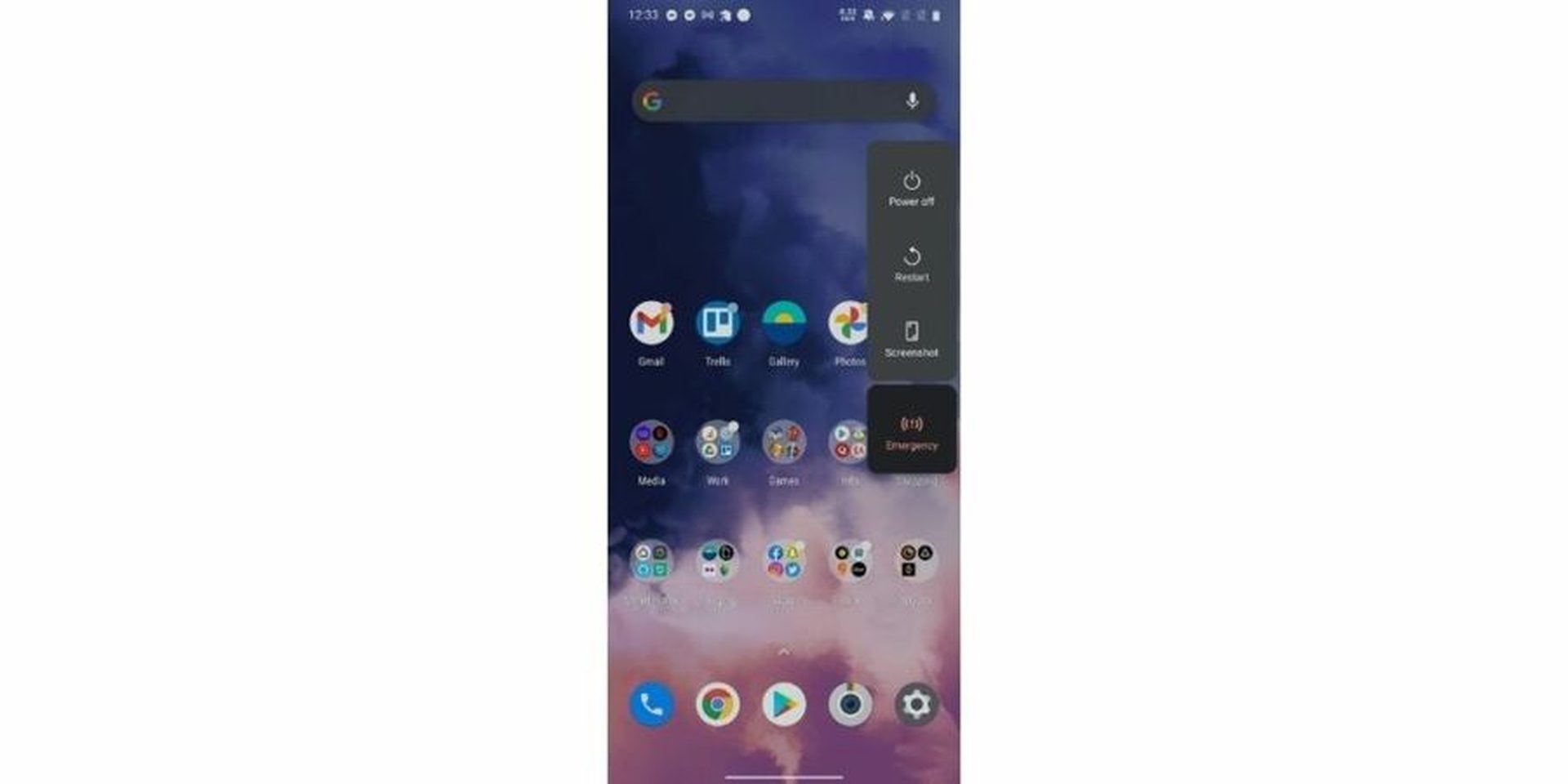
Aquí está el procedimiento en detalle:
- Desde su lado izquierdo o derecho, presione y mantenga presionado el botón de encendido (según el modelo de teléfono inteligente)
- Aquí, tres opciones son Apagar, Reiniciar y Modo de emergencia. Para reiniciar o reiniciar, haga clic en. Apagar es otra opción, pero deberá encender el teléfono para eso manualmente.
- La pantalla de su teléfono volverá después de un rato. Para reiniciar su teléfono, espere unos segundos si seleccionó la opción de apagado, luego presione el botón de encendido.
- Después de que el teléfono se reinicie, inicie la aplicación de YouTube e intente reproducir cualquier video que no haya tenido éxito anteriormente. Ahora, debería funcionar.
Borrar caché en Android
Puede intentar borrar el caché si reiniciar su teléfono no funciona para arreglar YouTube que no funciona en Android. El problema puede resolverse eliminando los archivos de caché, lo que también eliminará los datos temporales que se guardaron en su teléfono.
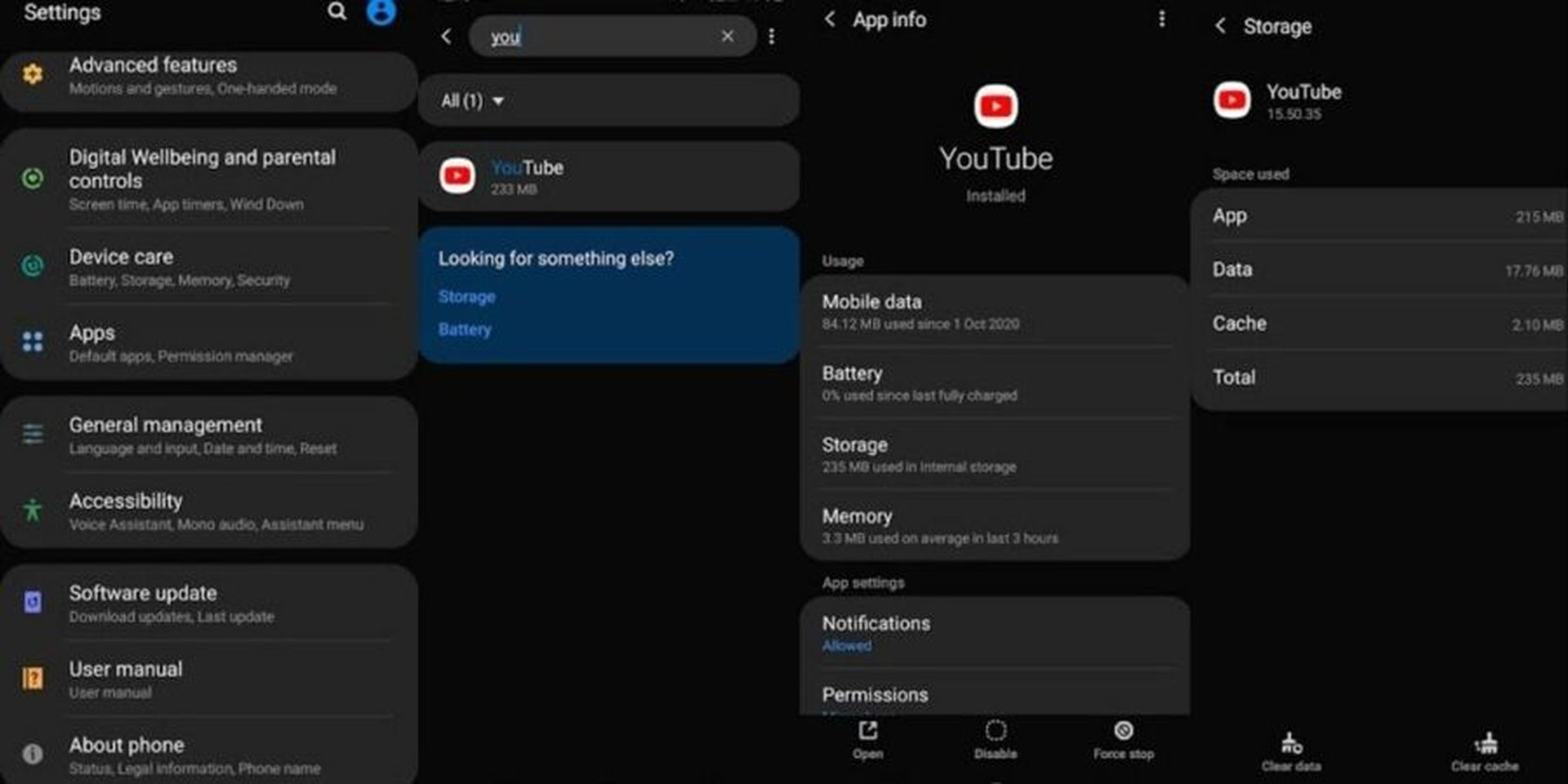
- Inicie la aplicación Configuración o seleccione Configuración en el menú desplegable de la barra de notificaciones.
- Vaya a la sección “Aplicaciones” o “Aplicaciones y notificaciones” del menú de configuración, según el fabricante de su teléfono inteligente, y seleccione “Administrador de aplicaciones” o “YouTube”.
- Toque “Almacenamiento y efectivo” en YouTube después de abrirlo.
- Seleccione “Borrar datos/almacenamiento” y “Borrar caché” en el paso 4.
Actualizar Android
YouTube no funciona en Android no está relacionado con su sistema operativo Android obsoleto, sin embargo, aún puede generar algunos problemas. Y si su problema es provocado por un sistema operativo desactualizado, actualizarlo lo ayudará a resolverlo rápidamente.
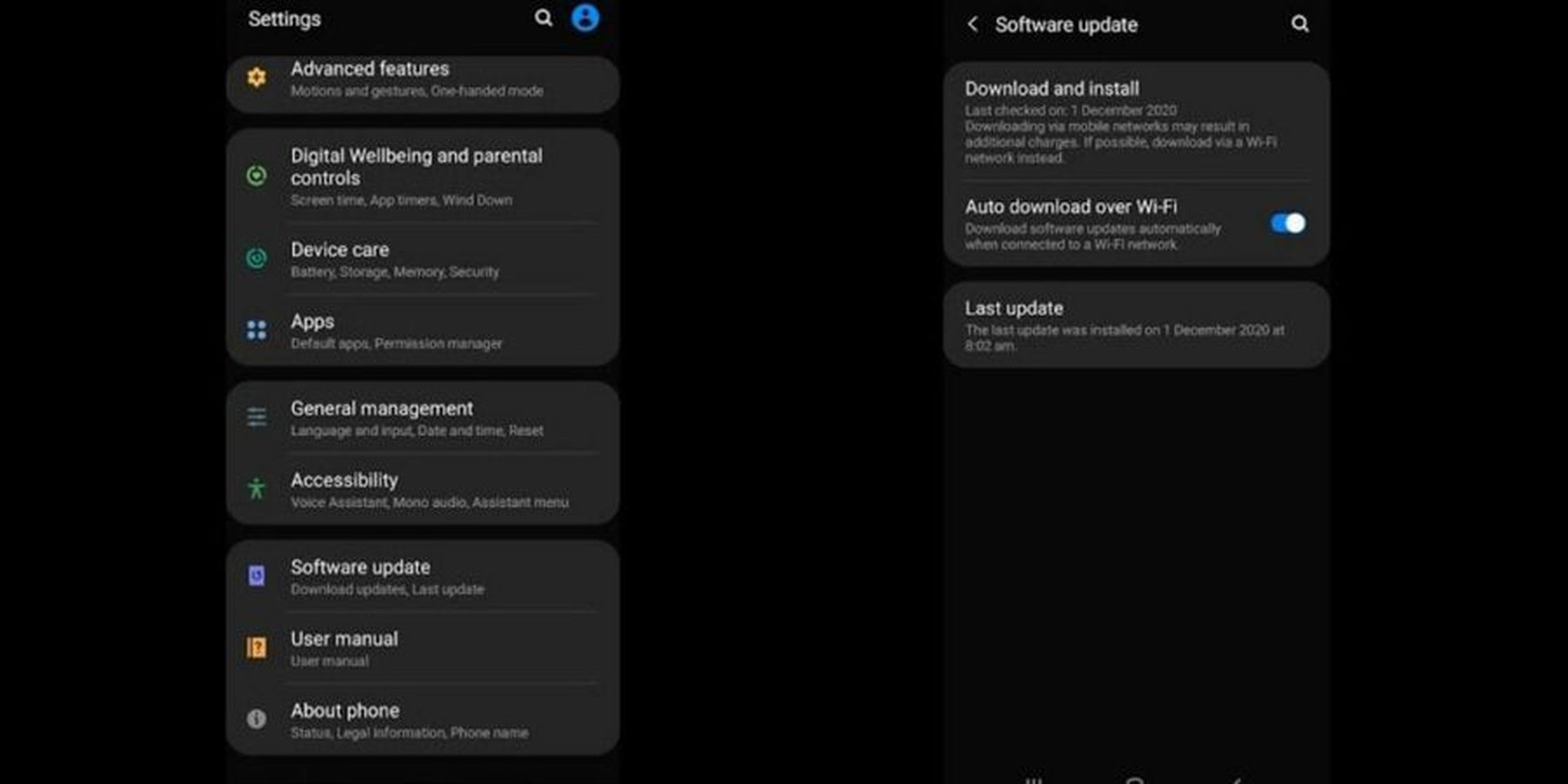
- En su dispositivo Android, inicie la aplicación Configuración.
- Ubica Actualizaciones del sistema, posiblemente en Acerca del teléfono.
- Las actualizaciones, si las hay, se descargan e instalan.
Comprobar la conexión a Internet
Al reparar su conexión a Internet, también puede solucionar el problema de YouTube que no funciona en Android. Siempre verifique primero su conexión a Internet cada vez que vea este tipo de problema accediendo al menú de configuración desde su barra de notificaciones. Verifique si su teléfono está conectado a una red celular o Wi-Fi.
Sin embargo, a veces la simple conexión a la red es insuficiente. Incluso si su dispositivo dice “conectado”, es posible que los problemas internos de Internet le permitan conectarse al servidor. Intente realizar una búsqueda en Google para ver si funciona o no.
Verificar las luces LED en su enrutador, si está usando uno, puede ayudar a minimizar los problemas de Internet.
Comprobar hora y fecha
Las aplicaciones de WhatsApp y YouTube, entre otras, se ven afectadas de diferentes maneras por la configuración de fecha y hora de su teléfono. Si su fecha y hora están configuradas incorrectamente, el servidor de Google puede tener problemas para sincronizar su teléfono con YouTube que no funciona en Android. Siguiendo las instrucciones a continuación, puede resolverlo rápidamente usted mismo.
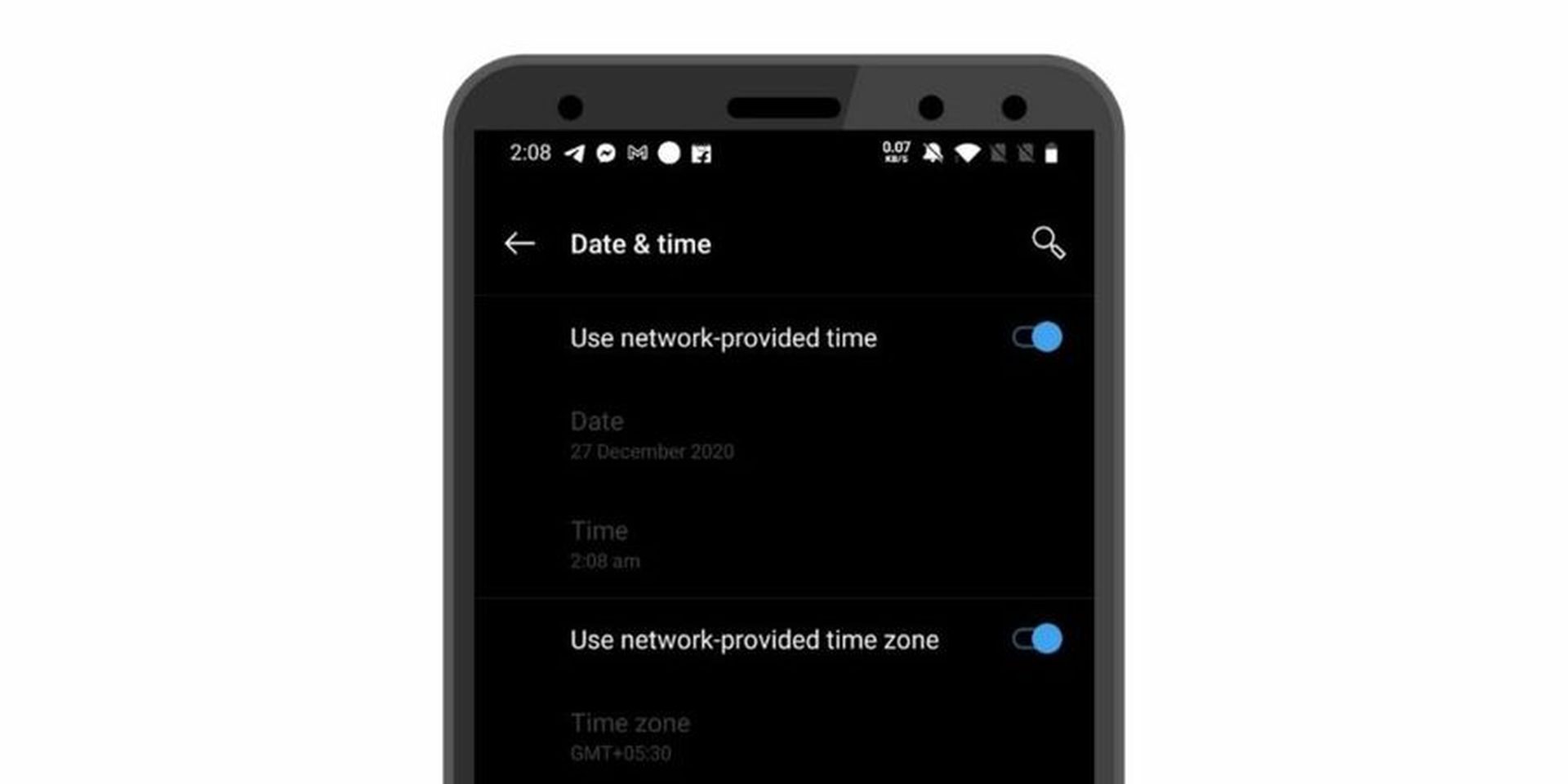
- Inicie el programa Configuración.
- Seleccione “Fecha y hora”. Si tiene problemas para encontrar esta opción, intente utilizar el cuadro de búsqueda de configuración.
- Luego seleccione “Fecha y hora automáticas” en el menú.
Actualizar la aplicación de YouTube
Todavía puede intentar resolverlo actualizando YouTube desde su tienda Google Play, aunque una aplicación de YouTube desactualizada probablemente no sea el problema aquí. Esto solo tomará unos minutos. Intentemos realizar los pasos que se enumeran a continuación.
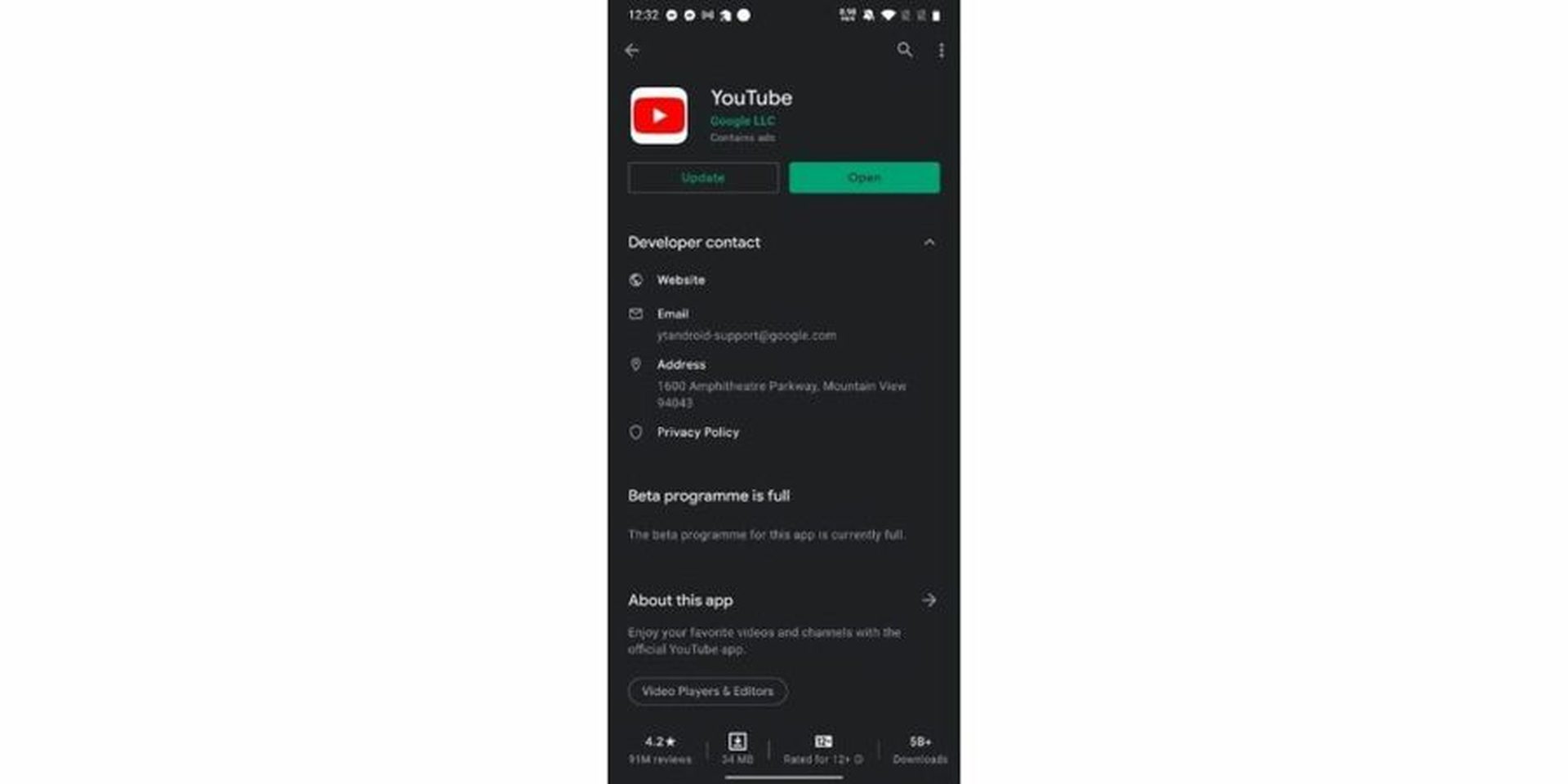
- En su teléfono Android, acceda a la tienda Google Play.
- Elija “Mis aplicaciones y juegos”
- Para comprobar si puede actualizar la aplicación de YouTube, haga clic en el botón Actualizar junto al resultado.
- Intente actualizarlo lo más rápido posible si hay una nueva versión disponible.
Source: YouTube no funciona en Android: ¿Cómo solucionar el error?

