La integración de Discord es una característica interesante para los usuarios de Xbox. Sin embargo, muchos usuarios están frustrados con el problema de que Xbox Discord no funciona últimamente. Los jugadores dependen en gran medida de Discord para comunicarse con sus amigos y otros jugadores, y vincular Xbox y Discord es muy valioso para ellos, ya que les permite conectar sus cuentas para una integración perfecta del chat de voz. Sin embargo, la integración entre Discord y Xbox no siempre es perfecta, y los usuarios pueden encontrar problemas como que Xbox Discord no funciona.
Esto puede ser frustrante, especialmente cuando necesitas comunicarte con tu equipo durante un momento crucial en un juego. Afortunadamente, existen varias soluciones potenciales que pueden ayudarlo a solucionar el problema. En este artículo, exploraremos tres posibles soluciones y brindaremos instrucciones paso a paso para ayudarlo a solucionar el problema de que Xbox Discord no funciona y hacer que Discord funcione sin problemas en su Xbox nuevamente.
¿Cómo solucionar el problema de que Xbox Discord no funciona?
Si tiene problemas con Xbox Discord que no funciona, existen algunas posibles soluciones que puede probar. Lo primero que debes comprobar es si tanto tu cuenta de Xbox como la de Discord están completamente actualizadas y que tienes todos los permisos necesarios. Si eso no funciona, puede intentar desactivar Discord de Xbox o desvincular y volver a vincular sus cuentas.
Trate de seguir las instrucciones paso a paso a continuación. Se basarán principalmente en restablecer la conexión entre Xbox y Discord. Sin embargo, si no hay problemas técnicos o de red particulares, deberían hacer el trabajo.
Reinstalar la aplicación Xbox
A veces, pueden surgir problemas con la aplicación Xbox en su teléfono, causando problemas con la integración de Discord. Para resolver esto, puede seguir estos pasos:
- Desinstalar la aplicación Xbox desde tu teléfono.
- Desconecta Discord de Xbox en ambos lugares: Conexiones en Discord y cuentas de redes sociales conectadas en su Xbox.
- Vuelva a instalar la aplicación Xbox.
- Golpear “Prueba Discord Voice en Xbox” en tu Xbox y escanea el código que te da.
- Sigue las instrucciones en la pantalla (iniciar sesión en su cuenta, etc.).
- Vaya a su aplicación Discord en su teléfono y entrar en un canal de vozluego intente “Unirse a Voz en Xbox“.
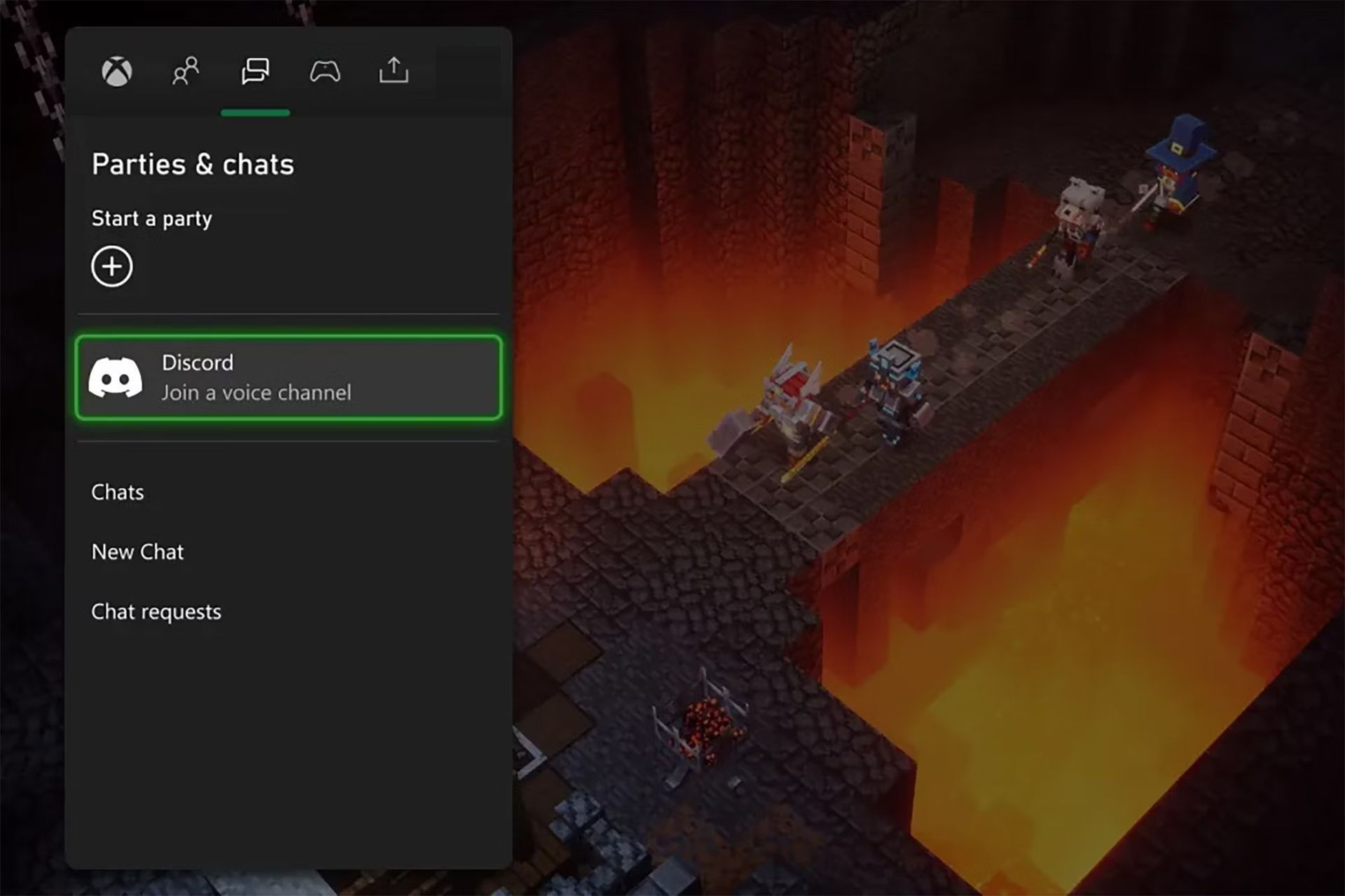
Al reinstalar la aplicación Xbox y volver a conectar sus cuentas, debería poder restaurar la conexión entre Discord y su consola Xbox.
Reactivar Discord en Xbox
Otra posible solución es desactivar la conexión entre Discord y Xbox y luego reactivarla. Esto puede ayudar a solucionar cualquier problema que pueda estar impidiendo que la conexión funcione correctamente. Sigue estos pasos:
- Desactivar discordia de Xbox y Xbox de Discord.
- Reactivar Discordia desde la aplicación Xbox.
- Puede solicitar más permisos, otorgarlos y debería funcionar ahora.
Este método esencialmente restablece la conexión entre las dos plataformas y puede ayudar a resolver cualquier problema persistente.
Reenlazando todo
Si las correcciones anteriores no funcionan, puede intentar desvincular todas las cuentas y luego volver a vincularlas. Este es un método más completo para restablecer la conexión entre sus cuentas de Xbox y Discord. Sigue estos pasos:
- Desinstalar la aplicación Xbox desde tu teléfono.
- Desconecta Discord de Xbox en ambas plataformas: Vaya a las conexiones en Discord y desvincule allí, y vaya a las cuentas de redes sociales conectadas a su Xbox y “desvinculando” ahí también.
- Vuelva a instalar la aplicación Xbox y pulsa “prueba Discord Voice en Xbox” en su consola. Escanea el código te da y sigue las instrucciones.
- Abra la aplicación Discord en su teléfono y seleccione el icono de configuración de usuario.
- Seleccionar “Conexiones” y luego “Agregar una conexión“.
- Seleccionar “xbox vivo” y siga las indicaciones para iniciar sesión en su cuenta de Xbox.
- Debería recibir un mensaje de que sus cuentas de Discord y Xbox ahora están vinculadas. Ahora vaya a su aplicación Discord en su teléfono e ingrese un canal de voz. Luego intente “Unirse a Voz en Xbox“. Esta vez, debería aparecer una ventana emergente adecuada para asociar su cuenta de Xbox con Discord, y debería poder ingresar al canal de voz en su Xbox.
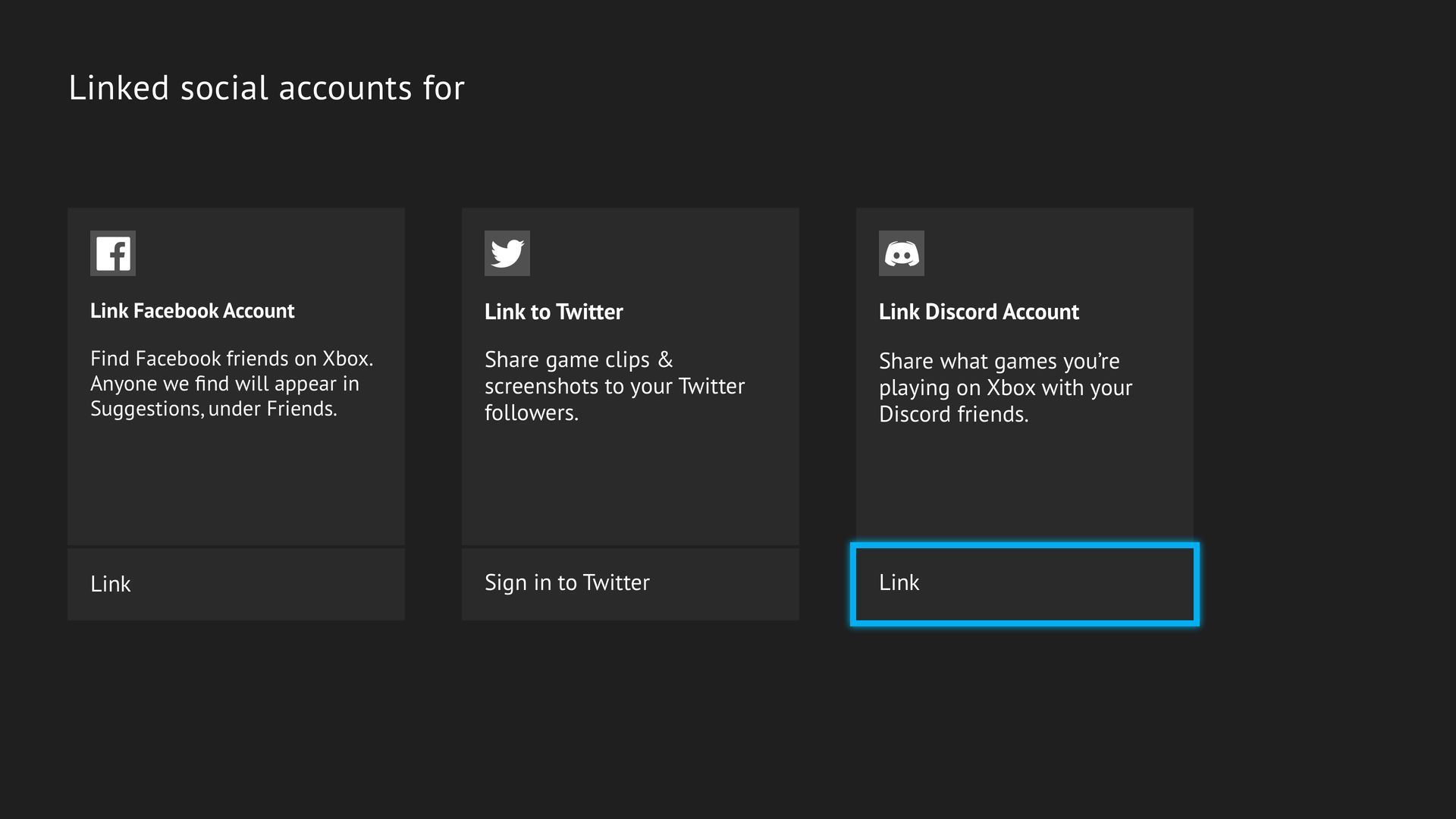
Al desvincular y volver a vincular sus cuentas, le da a la conexión un nuevo comienzo, lo que puede resolver cualquier problema que esté experimentando.
Conexión de la cuenta de Xbox desde Discord
Si tiene problemas para conectar su cuenta de Xbox desde Discord, el problema puede ser específico de la plataforma. En este caso, siga estos pasos de solución de problemas según el dispositivo que esté utilizando:
en computadora
- Asegúrate de estar siguiendo el proceso correcto de vinculación de cuentas.
- Si intentaba vincular su cuenta de Xbox a través de la aplicación Discord para PC, intente hacerlo a través del sitio web de Discord o viceversa.
- Asegúrese de que la aplicación Discord para PC esté completamente actualizado.
Seguir estos pasos puede ayudar a resolver cualquier problema que pueda experimentar al conectar su cuenta de Xbox desde Discord en una PC.
En Android
- Abre tu Configuración de la aplicación de discordia.
- Seleccionar Informacion de la applicacionluego ve a Establecer por defecto.
- Seleccionar Direcciones web admitidas.
- Asegúrate de que ambos discord.com y *.discord.com se comprueban.
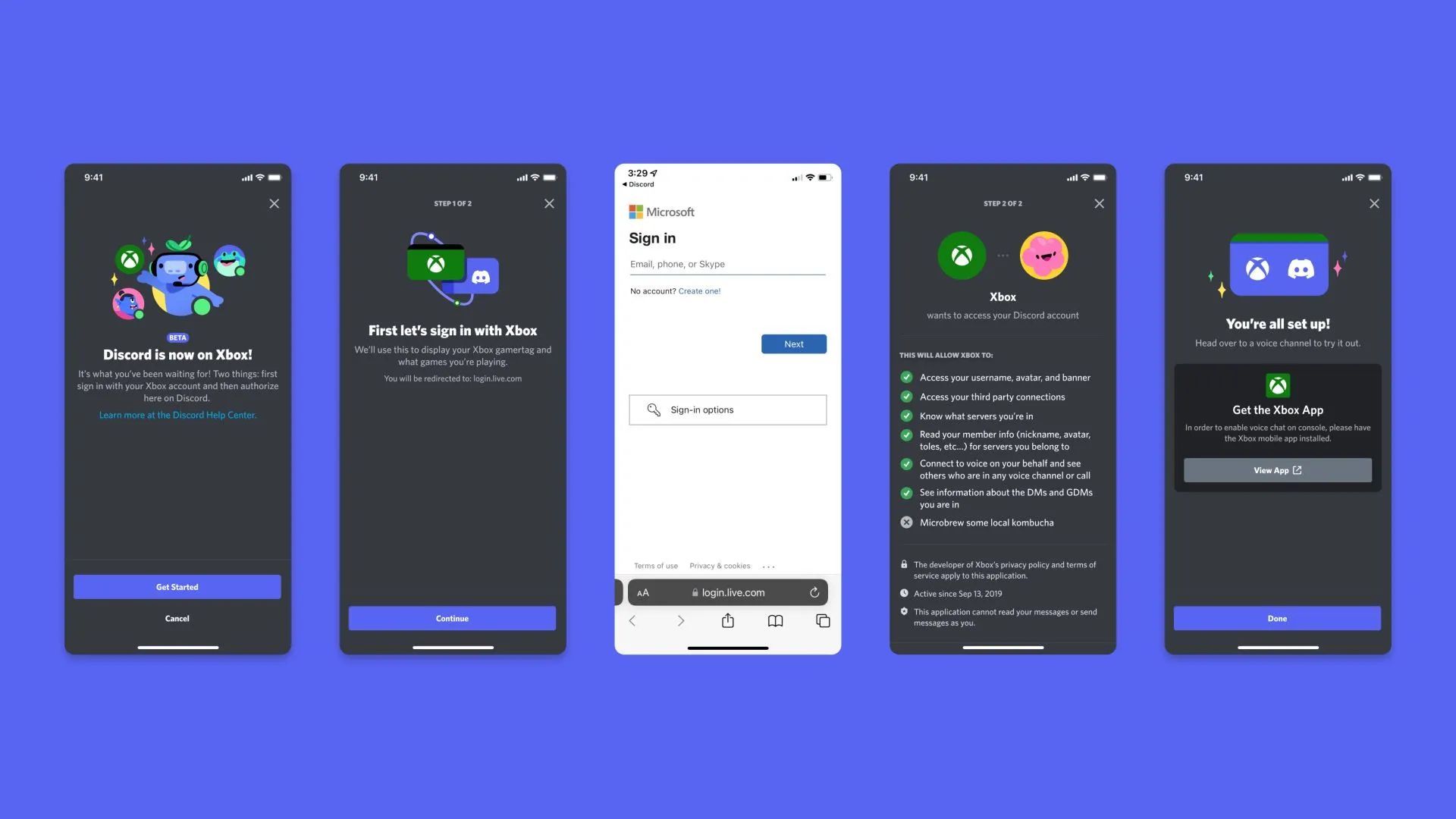
Estos pasos pueden ayudar a resolver problemas con el proceso de autenticación en dispositivos Android, asegurando una conexión fluida entre sus cuentas de Xbox y Discord.
Conexión de la cuenta de Discord desde la consola Xbox
Si tiene problemas para conectar su cuenta de Discord desde su consola Xbox, el problema puede ser específico de la plataforma Xbox. Para resolver esto, siga estos pasos:
- Asegúrese de que su consola esté actualizado a la última versión.
- Asegúrate de estar siguiendo el proceso correcto de vinculación de cuentas.
- Si intentaba vincular su cuenta Xbox a través de la aplicación Xbox, intenta hacerlo a través de tu consola Xbox o viceversa.
- 4. Si nada parece funcionar, intente conectar su cuenta de Xbox de discordia.
Al probar diferentes métodos para conectar sus cuentas y asegurarse de que está utilizando la última versión del software, debería poder resolver cualquier problema relacionado con la conexión de su cuenta de Discord desde su consola Xbox.
Si ninguna de las soluciones anteriores funciona, es una buena idea comunicarse con el equipo de soporte de Discord o xbox. Pueden proporcionar asistencia adicional y ayudarlo a solucionar cualquier problema persistente. Con estas correcciones y pasos de solución de problemas, debería poder resolver el problema de que Xbox Discord no funciona y disfrutar de una integración perfecta del chat de voz.
Además, si eres uno de los muchos jugadores frustrados por un error generalizado, consulta cómo solucionar el error de Xbox 0x80a40401.