
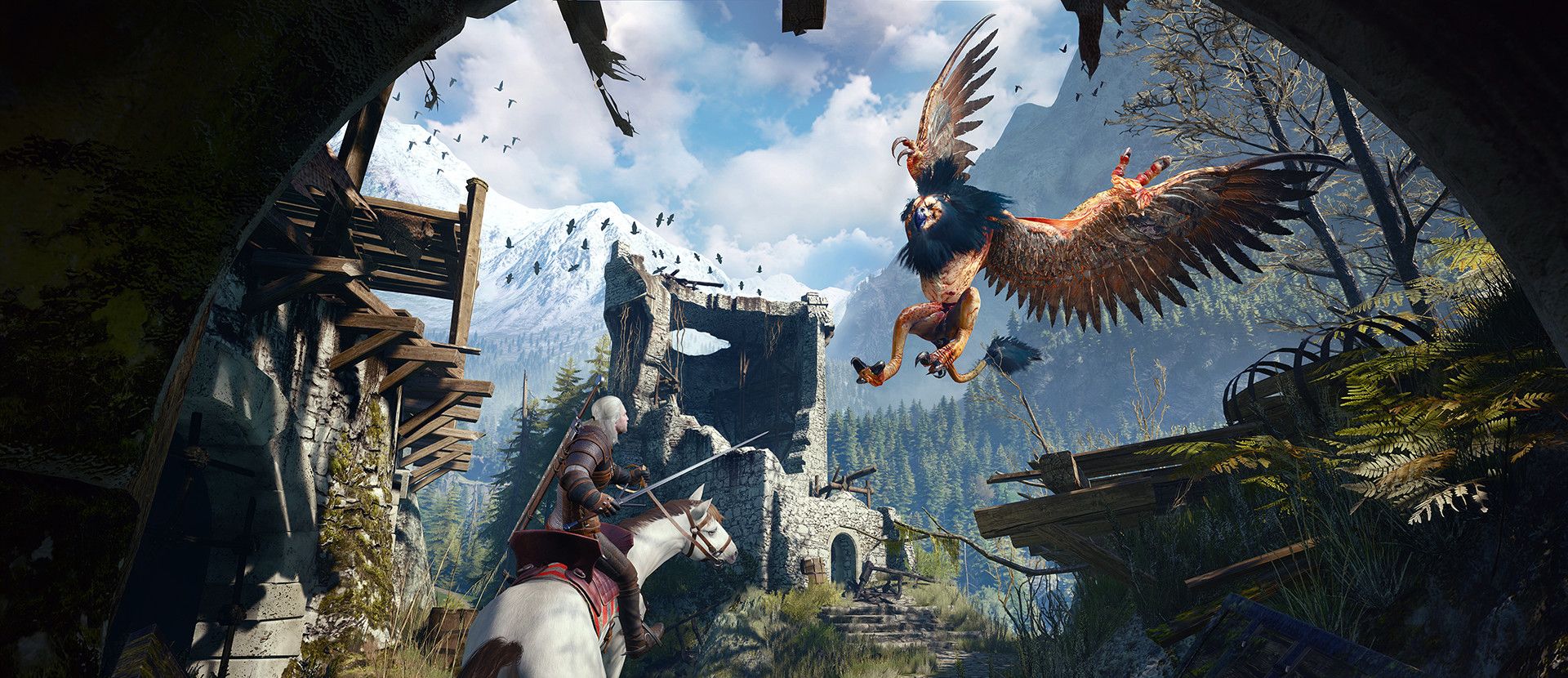
Algunos jugadores han informado que Witcher 3 se bloquea después de la actualización, lo que naturalmente les impide disfrutar del juego. Es por eso que hemos repasado todas las correcciones que arreglarán el juego por ti.
The Witcher 3 Wild Hunt recibió una actualización de última generación el 14 de diciembre de 2022, que incluía varias mejoras visuales, funcionales y tecnológicas. Los jugadores comenzaron a experimentar problemas tan pronto como actualizaron el juego a la versión actual. El bloqueo de Witcher 3 después de la actualización impide que los jugadores disfruten plenamente de este juego de rol de acción. Si usted es uno de los pocos jugadores desafortunados que se ha visto afectado por la actualización de manera negativa y tiene problemas de fallas, solo siga las soluciones que hemos cubierto aquí para arreglar su juego y disfrutar del vasto mundo y las divertidas misiones que ofrece.
Geralt de Rivia es un mercenario asesino de monstruos. Un continente devastado por la guerra e infestado de monstruos te espera para que lo explores a tu aire. ¿Cuál es su contrato actual? Encontrar a Ciri, la Niña de la Profecía, un arma viviente con el poder de cambiar la forma del planeta. Los brujos son un contrapunto al mundo infestado de monstruos en el que habitan, habiendo sido entrenados desde el nacimiento y mutados para desarrollar habilidades, fuerza y reflejos sobrehumanos. Como un cazador de monstruos profesional armado con una variedad de armas mejorables, pociones de transformación y hechizos de batalla, destruye horriblemente a los oponentes. Si quieres ver el juego por ti mismo, asegúrate de visitar la página oficial de la tienda Steam.
¿Por qué Witcher 3 falla después de la actualización?
The Witcher 3: Wild Hunt puede bloquearse, negarse a iniciarse, congelarse, mostrar una pantalla negra o negarse a cargarse en la PC después de la actualización de próxima generación por una variedad de razones. Veamos algunas de las causas más frecuentes de bloqueos de juegos:
- El PC no cumple con los requisitos del sistema.
- Controladores de GPU obsoletos.
- Los archivos del juego se han dañado.
¿Cómo solucionar el bloqueo de Witcher 3 después de la actualización?
Para disminuir la probabilidad de que Witcher 3 se bloquee después de la actualización, primero debe validar que su PC cumpla con los requisitos mínimos del sistema del juego.
MÍNIMO:
- Sistema operativo: Windows 7 de 64 bits, Windows 8 de 64 bits (8.1) o Windows 10 de 64 bits
- Procesador: CPU Intel Core i5-2500K 3,3 GHz / CPU AMD Phenom II X4 940
- Memoria: 6 GB RAM
- Gráficos: Nvidia GPU GeForce GTX 660 / AMD GPU Radeon HD 7870
- Almacenamiento: 35 GB de espacio disponible
RECOMENDADO:
- Sistema operativo: Windows 7 de 64 bits, Windows 8 de 64 bits (8.1) o Windows 10 de 64 bits
- Procesador: CPU Intel Core i7 3770 3,4 GHz / CPU AMD AMD FX-8350 4 GHz
- Memoria: 8 GB RAM
- Gráficos: GPU Nvidia GeForce GTX 770 / GPU AMD Radeon R9 290
- Almacenamiento: 35 GB de espacio disponible
Si su computadora cumple con los requisitos mínimos del sistema pero el juego aún falla, siga las instrucciones a continuación para resolver el problema de bloqueo después de la actualización de Witcher 3.
reiniciar el juego
Si Witcher 3 falla después de la actualización, debe reiniciar el juego antes de intentar más soluciones. Reiniciar el juego resolverá cualquier problema temporal causado por cookies y caché desactualizados, así como otras aplicaciones del sistema que interfieren con su software de juego.
Reparar archivos corruptos del juego
Vapor:
- Inicie el cliente Steam, vaya a la Biblioteca y haga clic con el botón derecho en The Witcher 3 Wild Hunt.
- Seleccione Propiedades y luego la pestaña Archivos locales.
- Seleccione Verificar la integridad del archivo del juego.
Lanzador de juegos épicos:
- Navega a la Biblioteca en Epic Game Launcher.
- Seleccione Administrar en el menú contextual haciendo clic en los tres puntos junto a The Witcher 3 Wild Hunt.
- Junto a Verificar archivos, haga clic en el botón Verificar.
Lanzador GOG:
- Inicie GOG Launcher y elija Juegos de propietario.
- Selecciona La caza salvaje de Witcher 3.
- Haga clic en el ícono de Personalización a la derecha del botón Reproducir.
- Seleccione Administrar instalación, luego Verificar/Reparar.
Seleccione la opción de pantalla completa
Cambiar el modo de visualización en la configuración de The Witcher 3 Wild Hunt puede ayudar a resolver el bloqueo de Witcher 3 después del problema de actualización. Así es como se hace:
- Navega a las opciones de Gráficos del juego, elige Modo de visualización y selecciona Pantalla completa.
- Comienza el juego de nuevo.
Actualizar controladores de GPU
Para evitar que Witcher 3 se bloquee después de la actualización, asegúrese de que su GPU esté actualizada. Las versiones más recientes están disponibles para su descarga utilizando los enlaces que se proporcionan a continuación.
- NVIDIA
- AMD
- INTEL
Cerrar tareas en segundo plano
Las aplicaciones en segundo plano están provocando que el juego se bloquee, se congele o no se ejecute, y deberá finalizar ciertas tareas para resolver las dificultades.
- Haga clic en la pestaña Procesos en el Administrador de tareas (Shift + Ctrl + Esc).
- Seleccione el software que ya no necesite o que esté usando su CPU, luego haga clic derecho sobre él.
- Para salir de la aplicación, haga clic en el botón Finalizar tarea.
Ejecuta el juego en DirectX 11
Witcher 3 se bloquea después de que continúa la actualización, lo que podría solucionarse ejecutando el juego con un DirectX diferente. Inicie el iniciador con DirectX 11 en su lugar si está utilizando DirectX 12. Como alternativa, se recomienda encarecidamente forzar el juego para que se abra en DirectX 11. Así es como se hace:
- Inicie el cliente Steam, vaya a la Biblioteca y haga clic con el botón derecho en The Witcher 3 Wild Hunt.
- Seleccione General en el menú del panel izquierdo después de hacer clic en Propiedades.
- En Opciones de lanzamiento, escriba -dx11.
- Simplemente regrese al juego y juegue.
reinstalar el juego
Si has hecho todo hasta este punto y todavía tienes problemas, podrías considerar reinstalar el juego. Me doy cuenta de que a muchos usuarios les resulta difícil reinstalar el juego, ya que puede llevar algún tiempo. A veces, una instalación limpia puede solucionar importantes fallas de codificación que los procedimientos estándar de solución de problemas no pueden.
Si ha seguido todos los pasos mencionados anteriormente, ya no debería tener el Witcher 3 fallando después del problema de actualización. Si todo lo demás falló y en este momento está esperando que se reinstale el juego, ¿por qué no echa un vistazo a algunos de nuestros otros artículos, como Idris Elba estará en Cyberpunk 2077 Phantom Liberty o The Game Awards 2022: todos los ganadores y los anuncios más importantes?
Source: Witcher 3 falla después de la actualización: ¿Cómo solucionarlo?




