
¿Está buscando una respuesta a ‘cómo activar y hacer uso del botón de llamada y mensaje para un widget de contacto de iOS 17?’ Has encontrado la página correcta.
Junto con algunos notables como Advertencias de contenido confidencial, perfiles de Safari, carteles de contacto y otros, iOS 17 ha incluido una serie de cambios menores. La apariencia rediseñada y la funcionalidad de los widgets de contacto en su pantalla de inicio son uno de estos ajustes menores. El widget de contacto de iOS 17 (pequeño) le ha permitido adjuntarlo a un contacto específico para que pueda acceder a él cuando lo desee.
Para llamar o enviar un mensaje a la persona, se le enviará a su página en el Contactos aplicación haciendo esto. Los consumidores a menudo consideraban que esto era muy confuso, lo que hacía que el widget de la pantalla de inicio fuera bastante innecesario.
Apple ha alterado oficialmente la apariencia del widget de contactos en la pantalla de inicio de su iPhone al incluir nuevas opciones de llamadas y mensajes dentro del widget. Obtenga más información sobre estos botones y cómo activar el widget de contactos de iOS 17 en el siguiente pasaje.
Widget de contacto de iOS 17: ¿Cuáles son los nuevos botones?
Tu pantalla de inicio es pequeña Widget de contactos ahora cuenta con botones de llamada y mensaje separados. Ahora, una sola pulsación en estos botones llamará o enviará un mensaje directo a su contacto.
Puede seleccionar su método de contacto preferido utilizando la configuración del widget si hay varias formas de comunicarse con la persona, como FaceTime o diferentes números de contacto. Este es un método fantástico para conectarse con sus personas favoritas con las que se comunica con frecuencia mediante widgets de la pantalla de inicio.
Según su preferencia, se iniciará inmediatamente un mensaje o una llamada con el contacto, a diferencia de los widgets anteriores, en los que se le llevaría a la propia página de la persona en el aplicación de contactos. Sin embargo, esto no lo excluye de utilizar un widget de contacto de la manera tradicional en su pantalla de inicio. Utilizando el Widget ajustes en su pantalla de inicio, puede desactivar rápidamente estos botones si lo prefiere.
Widget de contacto de iOS 17: ¿Cómo habilitarlo?
Los nuevos botones de llamada y mensaje para un widget de contacto de iOS 17 en su pantalla de inicio se pueden habilitar de la siguiente manera. Puede acelerar el procedimiento siguiendo los pasos que se detallan a continuación:
Nota que solo el pequeño widget de contacto tiene acceso a los botones de llamada y mensaje. Además, iOS 17 debe estar instalado en su iPhone. Por lo tanto, para instalar la versión más reciente si aún no lo ha hecho, vaya a Configuración > General > Actualización de software.
- En tu pantalla de inicioincluye un pequeño widget de contacto.
- Hacer el Llamar y/o Mensaje botones activos.
¿Por qué no echamos un vistazo más profundo a esto, de acuerdo?
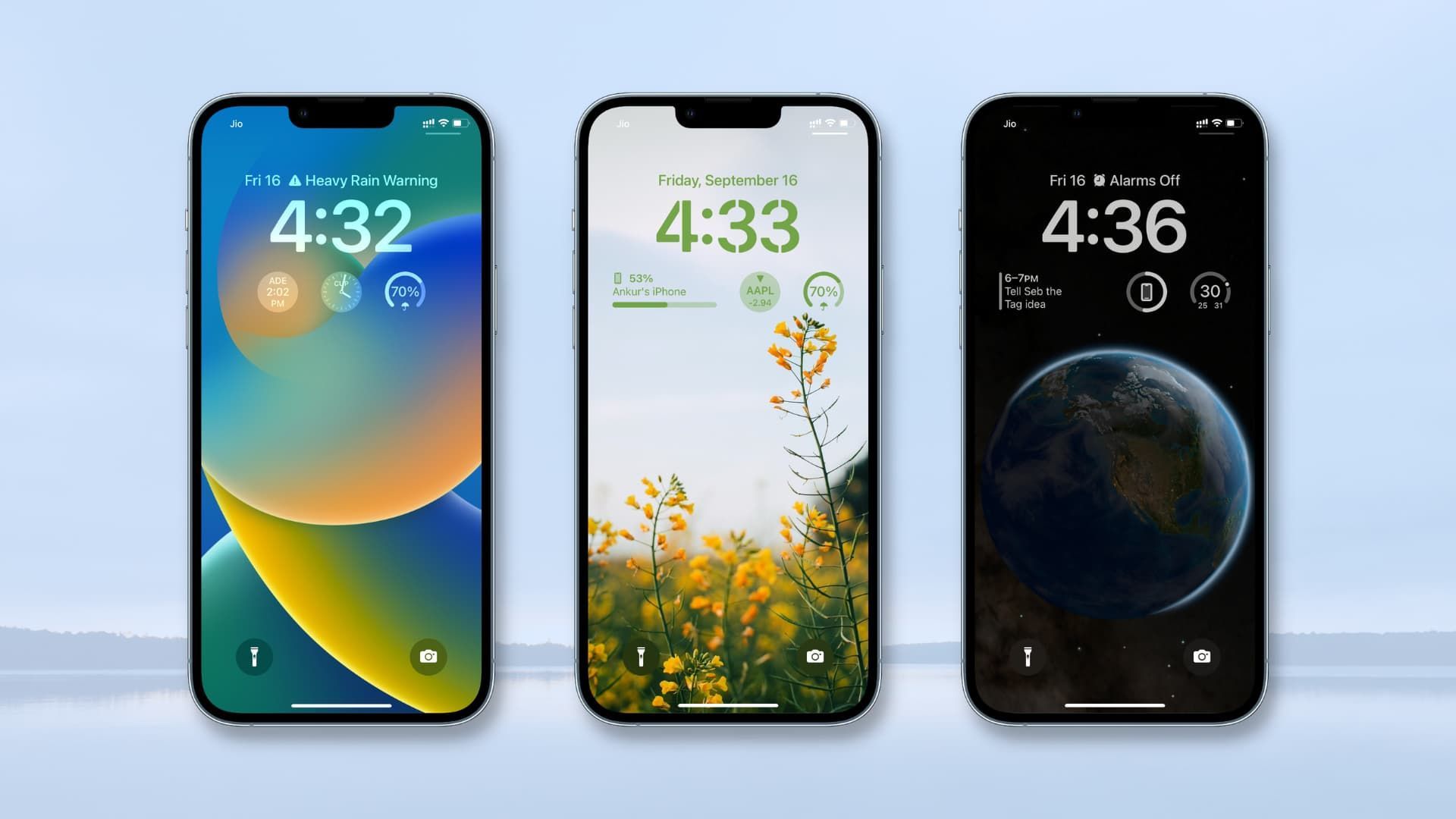
En su pantalla de inicio, incluya un pequeño widget de contacto
Para comenzar, agreguemos un pequeño widget de contacto a su pantalla de inicio. Esto activará los botones Llamar y Mensaje del widget. Este paso se puede omitir en favor del Paso 2 si su pantalla de inicio ya tiene un pequeño widget de contacto. Vámonos.
- Toque y mantenga presionada la pantalla de inicio mientras desbloquear tu iPhone.
- Haga clic en el signo más (+) en la esquina superior izquierda ahora.
- Toca Contactos después de deslizar hacia abajo.
- ahora elige + Añadir widget desde el menú debajo del pequeño widget de contactos.
- Su pantalla de inicio ahora tendrá el widget. Para terminar de modificar su pantalla de iniciogrifo Hecho en la esquina superior derecha.
¡Eso es todo, entonces! Los botones de llamada y mensaje ahora se pueden usar con el widget usando el paso.
Activar los botones Llamar y/o Mensaje
Activemos los botones de llamada y mensaje para su widget de contacto ahora que lo ha puesto en su pantalla de inicio. Puede acelerar el procedimiento siguiendo los pasos que se detallan a continuación.
- Toque y mantenga en la pantalla de inicio mientras desbloquea su teléfono inteligente para acceder al modo de edición.
- Después de eso, toque el nuevo widget para cambiar su configuración.
- Para seleccionar la persona que desea contactar usando el widget, presione el contacto sugerido junto a Contacto.
- El contacto que desea agregar al widget debe seleccionarse tocando.
- Ahora el artilugio se asignará al contacto. Grifo el Espectáculo Botones alternar de nuevo para encenderlo.
- Se le pedirá que elija un número de teléfono para cada botón si el contacto tiene más de uno. Para seleccionar el número de teléfono deseado para usar al enviar mensajes al contacto, toque Elija debajo de Mensaje.
- Seleccione su número de teléfono favorito tocando. Se le dará la opción de seleccionar el servicio apropiado que desea usar para contactarlos si el número es utilizado por múltiples servicios.
- De la misma manera, toque Elige junto a Llamar.
- Seleccione su forma de contacto elegida, y luego presione el botón Llamar botón para iniciar la comunicación.
- Para terminar de modificar el widget, simplemente toque un espacio vacío.
- Para terminar de modificar su pantalla de inicio, toque Listo en la esquina superior derecha.
- Ahora puede comunicar su contacto tocando el icono de comunicación. Cuando desee llamarlos, toque el ícono Llamar.
Cada vez que presione el botón Llamar en un widget, se realizará una llamada inmediatamente sin su consentimiento. Para evitar llamadas involuntarias a su contacto elegido, le recomendamos que tenga esto en cuenta.
El nuevo botón de llamada y mensaje en el widget de contacto en su pantalla de inicio ahora puede habilitarse y usarse de esa manera.
Widget de contacto de iOS 17: ¿Qué pasa con un widget más grande?
Desafortunadamente, no, el comportamiento de los widgets de contactos medianos y grandes no ha cambiado con respecto al de iOS 16. Solo se pueden elegir los contactos que desea adjuntar a estos widgets; los botones de llamada y mensaje no se pueden habilitar para ellos.
Debería poder activar y utilizar los nuevos botones de llamada y mensaje en el widget de contactos en su pantalla de inicio con la ayuda de esta guía, espero. Eso es todo lo que necesita saber sobre el widget de contactos de iOS 17.
Haga clic aquí para leer nuestro último artículo sobre iOS 17: la guía definitiva para la última actualización de iPhone.
Source: Widget de contacto de iOS 17: ¿Cómo activarlo? • Resumen técnico





