
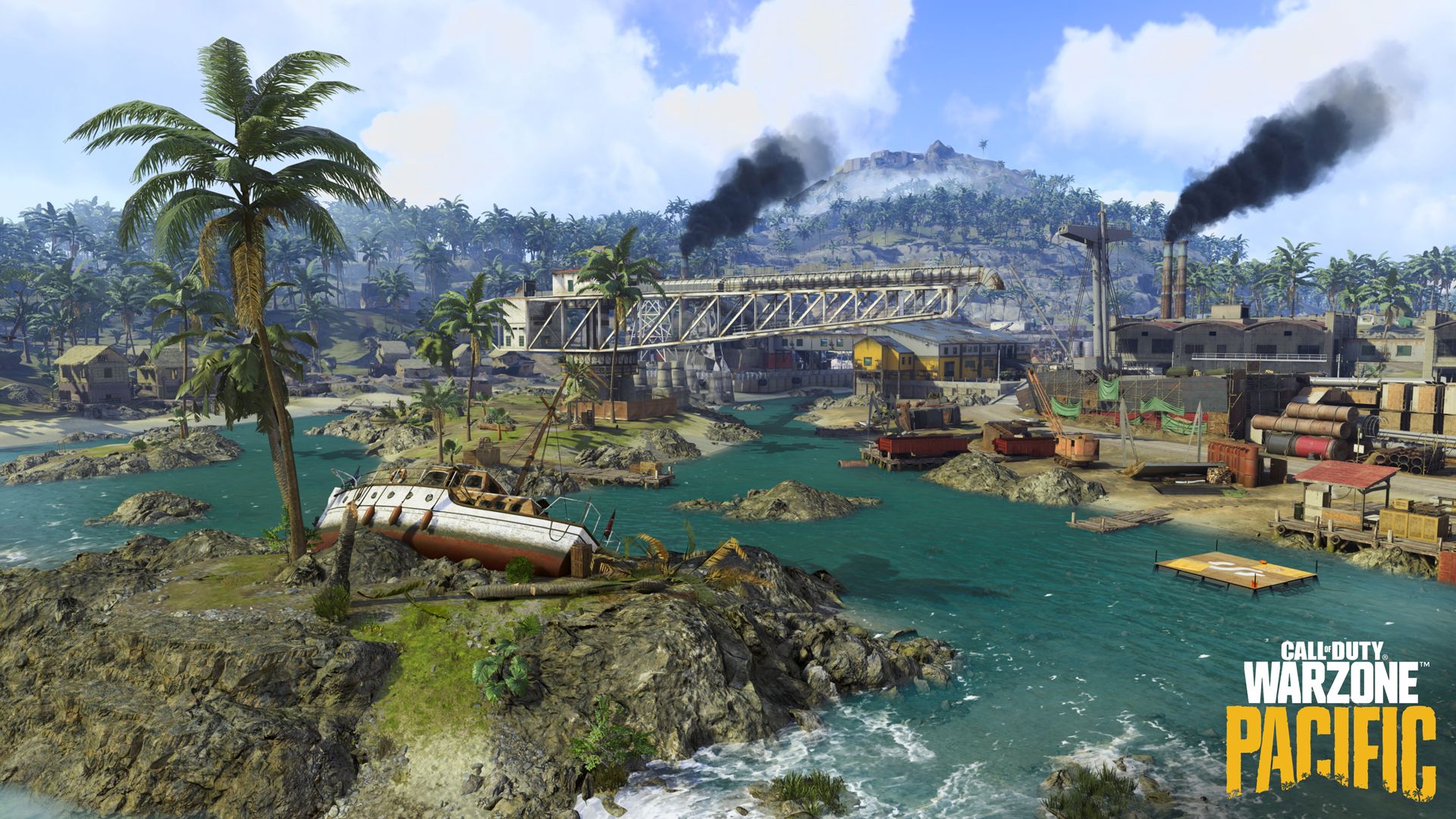
Hemos recibido algunos informes de jugadores sobre errores de Warzone Caldera que no funcionan y que les impiden jugar en el nuevo mapa del popular juego de disparos Warzone.
Caldera, el nuevo nivel de Call of Duty Warzone, representa una gran mejora en el juego. A pesar de que el juego es generalmente estable para muchos jugadores, una parte considerable de ellos ahora tiene problemas con la actualización de COD Warzone Pacific. Uno de estos problemas con el nuevo mapa es la frecuencia y, en ocasiones, al azar, se bloquea en el lobby o durante los juegos. Entonces, expliquemos cómo solucionar el problema de que Warzone Caldera no funciona.
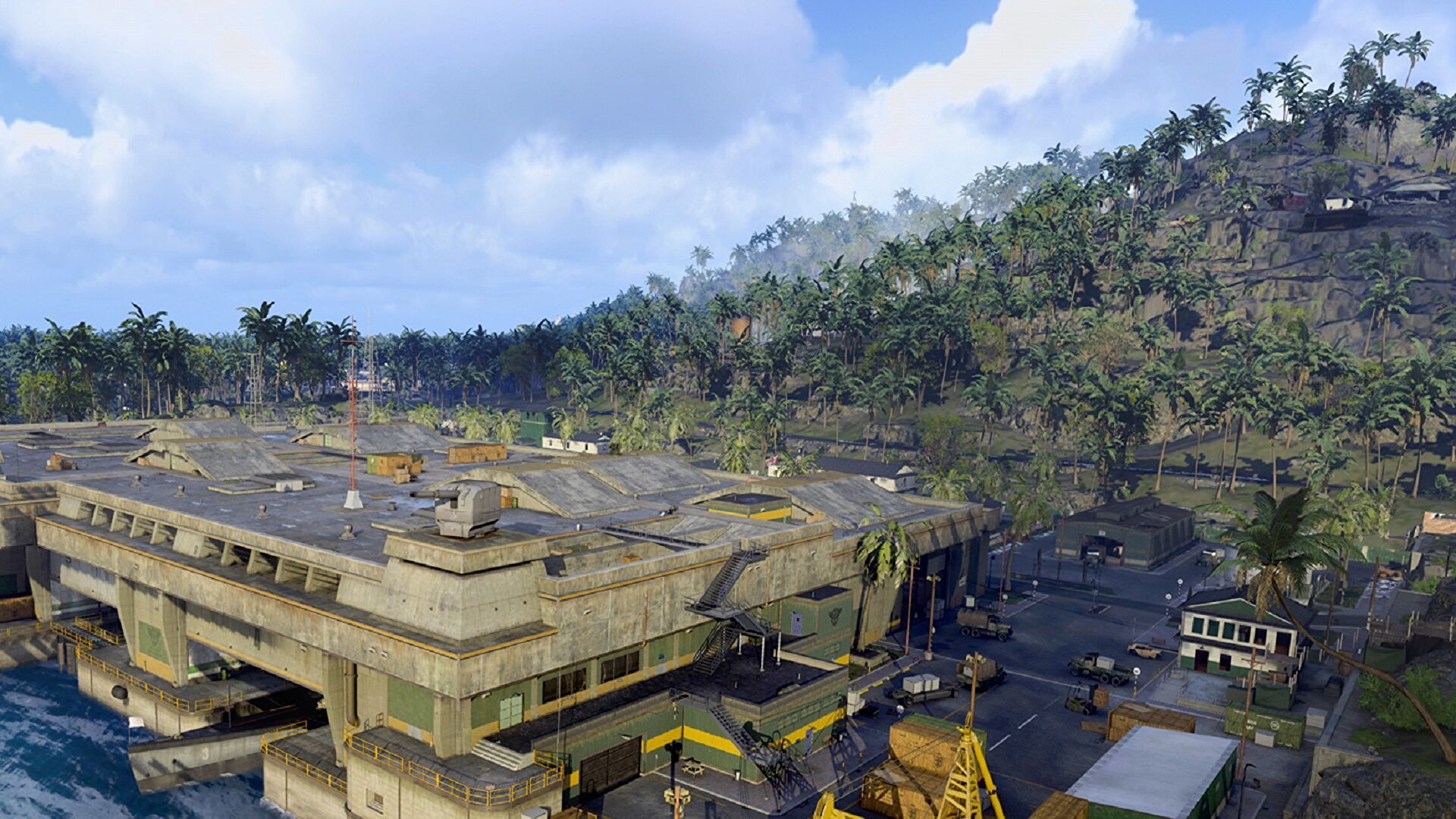
¿Cómo solucionar el error de Warzone Caldera que no funciona?
Según los informes de los jugadores en línea, puede haber una serie de factores en juego si el nuevo COD Warzone Caldera no funciona como se esperaba.
Activision definitivamente lanzará un parche sobre el problema, pero tenemos algunas soluciones que se ha verificado que funcionan. Estos son los pasos que puede seguir para resolver el error de Warzone Caldera que no funciona:
- Asegúrese de que su PC pueda ejecutar COD Warzone Pacific
- Mantén tu GPU actualizada
- Reparar los archivos del juego COD Warzone
- Desinstalar y reinstalar COD Warzone
Asegúrese de que su PC pueda ejecutar COD Warzone Pacific
Asegúrese de que su computadora cumpla con los requisitos mínimos del sistema si es nuevo en COD Warzone Pacific. Al igual que la versión lanzada inicialmente del juego, el nuevo mapa de la actualización COD Warzone Pacific necesita una configuración específica de hardware para funcionar. El problema de bloqueo puede deberse a una PC lenta o incompatible.
Los requisitos mínimos para COD Warzone se enumeran a continuación:
- Sistema operativo: Windows 7 de 64 bits (SP1) o Windows 10 de 64 bits
- CPU: Intel Core i3-4340 o AMD FX-6300
- RAM: 8 GB de RAM
- Disco duro: espacio HD de 175 GB
- Vídeo: NVIDIA GeForce GTX 670 / GeForce GTX 1650 o Radeon HD 7950
- DirectX: requiere un sistema compatible con DirectX 12
- Red: conexión a Internet de banda ancha
- Tarjeta de sonido: Compatible con DirectX
Es posible que su computadora se bloquee constantemente y no pueda ejecutar COD Warzone normalmente si no cumple con los requisitos mínimos del sistema. En ese caso, es posible que se encuentre con el problema de que Warzone Caldera no funciona.
Mantén tu GPU actualizada
Lo siguiente que desea verificar es si el software, en particular los controladores de GPU, ejecuta la versión más reciente si no hay problemas de hardware.
La razón por la que muchos jugadores de PC experimentan que Warzone Caldera no funciona es que su computadora carece de los controladores de GPU más recientes. Puede descargar las últimas actualizaciones de GPU para usted a través de los enlaces a continuación.
- Actualización del controlador GPU para tarjeta gráfica AMD
- Actualización del controlador GPU para tarjeta gráfica NVIDIA
- Actualización del controlador GPU para tarjeta gráfica Intel
Reparar los archivos del juego COD Warzone
Lo siguiente que debe hacer es determinar si los problemas técnicos y los bloqueos que está experimentando son causados por archivos corruptos después de que se haya ocupado de las inspecciones fundamentales de hardware y software.
Los archivos del juego para COD Warzone Pacific se pueden reparar fácilmente. Todo lo que tienes que hacer es usar la opción Escanear y reparar del cliente de Battle.net. Así es como:
- Lanzamiento aplicación de batalla.net
- Selecciona el Zona de guerra contra bacalao
- Haga clic en el ícono de ajustes para acceder Opciones
- Seleccione Escanear y reparar
Reinicie el juego cuando se complete el proceso y reinicie el juego para verificar si su problema de Warzone Caldera no funciona se ha solucionado o no.
Desinstalar y reinstalar COD Warzone
Si la búsqueda de archivos corruptos no supuso ninguna diferencia, es probable que el problema se origine internamente.
La opción Escanear y reparar generalmente resuelve el problema de que Warzone Caldera no funciona rápidamente, pero si no funcionó, es posible que desee eliminar el juego. Puede reinstalar Warzone Pacific para ver si la nueva instalación solucionará las fallas o fallas que puedan haber aparecido en el sistema.
Nuestra guía, donde compartimos contigo las soluciones al problema de que Warzone Caldera no funciona, termina aquí. Esperamos haber podido ayudarlo a resolver este molesto error. Si su Warzone se congela constantemente, consulte nuestra guía.




