
Hoy te explicamos cómo solucionar el error Victoria 3 sigue fallando. Muchos usuarios de PC ya están experimentando problemas con el videojuego de gran estrategia “Victoria 3” lanzado recientemente como resultado de bloqueos y errores de inicio. Los nuevos juegos ahora experimentan con frecuencia una serie de problemas diferentes antes de que comiencen a funcionar correctamente. A veces el problema está en el desarrollo del juego y otras veces en tu PC. Como resultado, lo ayudaremos hoy con Victoria 3 Crash Fix en PC.
A pesar de que Victoria 3 es un juego más pequeño que otros juegos de PC. Sin embargo, muchos usuarios que descargaron el juego a través de Steam continúan experimentando bloqueos cuando se inicia el juego. Afortunadamente para usted, hemos desarrollado una lista de varias acciones que le permitirán resolver el problema de inmediato y comenzar su viaje en Victoria 3.
Aquí están todas las soluciones que puede usar para evitar bloqueos en Victoria 3 sin más preámbulos.
Victoria 3 sigue fallando: explicación de la solución de fallas de Victoria 3
Para corregir el error Victoria 3 sigue fallando, pruebe estas soluciones.
Compruebe los requisitos del sistema de Victoria 3
Antes de decidir ejecutar un determinado juego en su hardware, es imperativo revisar los requisitos del sistema del juego en cuestión si no tiene la mejor configuración de PC (que se aplica a la mayoría de nosotros). Aunque Victoria 3 no es un juego difícil, hay algunos requisitos previos que deben cumplirse para tener la mejor experiencia posible.
Si no tiene estas cosas (recomendadas o mínimas), puede experimentar retrasos, tartamudeos y bloqueos. A la luz de esto, si su computadora no cumple con los requisitos mínimos del sistema de Victoria 3, su hardware tiene la culpa. En ese caso, será necesario actualizar su PC para solucionar el bloqueo.
En su página de Steam están disponibles los requisitos del sistema de Victoria 3. Sin embargo, también proporcionamos los requisitos del sistema de Victoria 3 a continuación para facilitarle las cosas.
Requerimientos mínimos
- Sistema operativo: Windows 10 de 64 bits
- Procesador: Intel Core i3-3250 / AMD FX 8370 (soporte AVX)
- Memoria: 8 GB RAM
- Gráficos: Nvidia GeForce GTX 660 (2GB) / AMD R7 370 (2GB) / Intel
- Gráficos HD 630 / AMD Radeon Vega 8
- Almacenamiento: 10 GB de espacio disponible
Requerimientos Recomendados
- Sistema operativo: Windows 10 de 64 bits/Windows 11
- Procesador: Intel Core i5-6600K / AMD Ryzen 5 2600X (soporte AVX)
- Memoria: 16 GB RAM
- Gráficos: Nvidia GeForce GTX 1660 (6GB) / AMD RX 590 (8GB)
- Almacenamiento: 10 GB de espacio disponible
Reinicie su PC
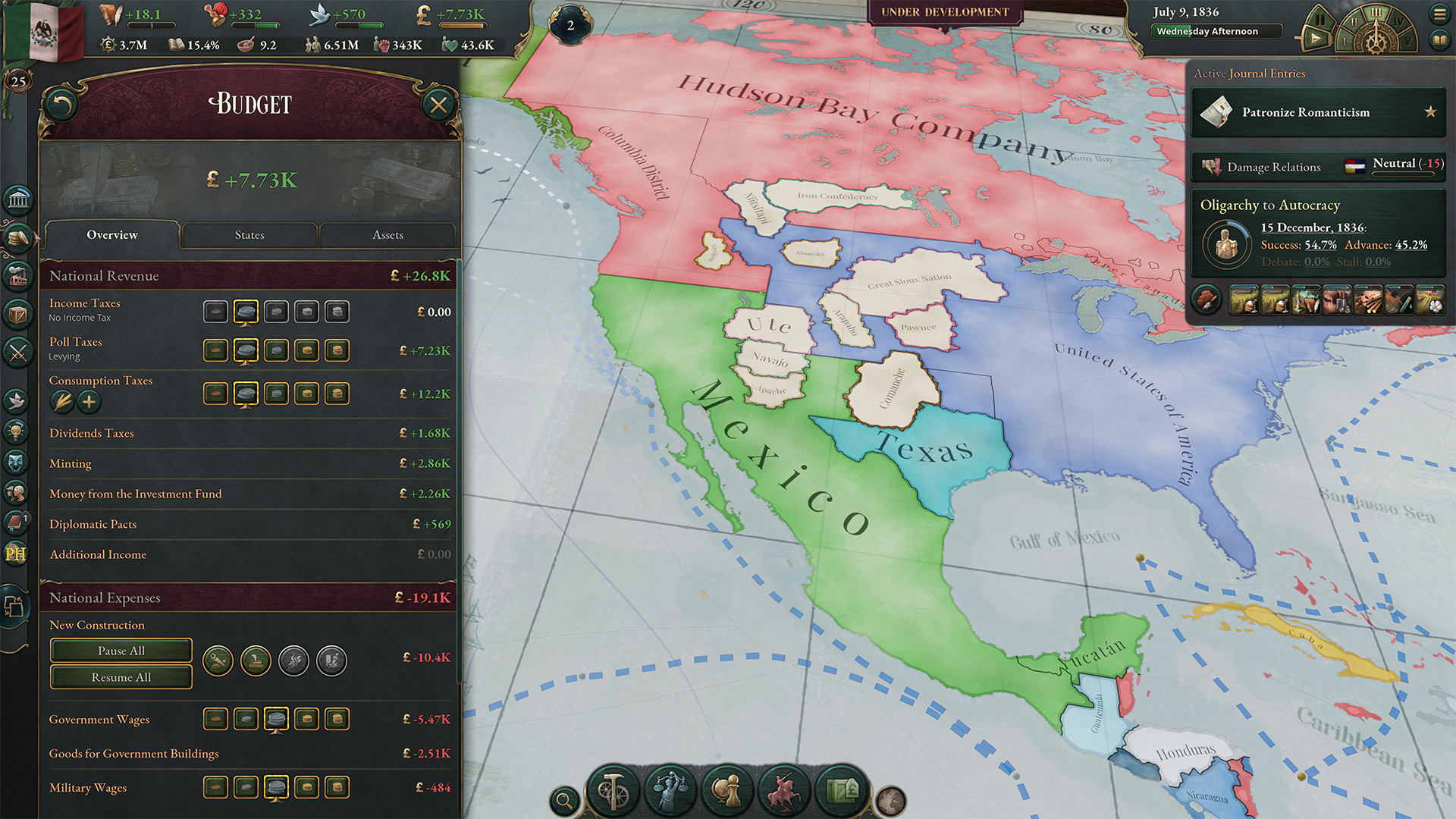
Reiniciar su computadora es siempre lo primero que debe hacer para resolver el problema de bloqueo de Victoria 3. Simplemente finalice todos los programas operativos actualmente, luego reinicie su PC. Puede hacerlo haciendo clic en el botón Inicio, que es el logotipo de Windows en la esquina inferior izquierda de la pantalla, seleccionando la opción “Encendido” en el menú y luego haciendo clic en “Reiniciar”.
El sistema de su computadora liberará algo de espacio en la memoria al reiniciar. Además, eliminará los archivos temporales que hacían que su PC funcionara con lentitud. Su juego puede fallar ocasionalmente cuando se inicia por primera vez debido a estos problemas menores. Por lo tanto, es mejor intentar iniciar Victoria 3 después de reiniciar su PC antes de usar algunos de los métodos más largos.
Actualizar Windows
Si está ejecutando Victoria 3 en una versión anterior de Windows, es muy probable que le dé problemas. La mayoría de los aficionados a la PC mantienen sus sistemas. Sin embargo, muchas personas no actualizan rutinariamente sus sistemas yendo a la sección de Actualizaciones de la PC. Si no hace esto, Victoria 3 podría bloquearse cuando se inicie, entre otros problemas.
Como resultado, debe verificar inmediatamente si su Windows está actualizado. Al ir a la configuración de “Actualizaciones” en su PC, puede verificarlo rápidamente. Para hacer esto, escriba “Actualizaciones” en su barra de búsqueda y luego seleccione la pestaña Buscar actualizaciones. Del mismo modo, también puede abrir su menú de Configuración presionando Windows + I, luego seleccione la opción Actualización y seguridad.
Haga clic en “Buscar actualizaciones” para que su PC busque actualizaciones recientes que puedan ser relevantes para su sistema. Es posible que también deba reiniciar su computadora después de algunas actualizaciones. Su PC puede ocasionalmente avisarle cuando hay una actualización importante disponible. Sin embargo, debe buscar activamente cualquier actualización opcional o menor utilizando el enfoque que describimos anteriormente. Las dificultades de rendimiento y bloqueo de Victoria 3 pueden resolverse actualizando su computadora.
Actualizar controladores de GPU
Los controladores de su GPU determinan principalmente el rendimiento de su juego. Por supuesto, la GPU debe ser de buena calidad, pero también es fundamental que sus controladores estén actualizados. Su experiencia de juego será mucho más fluida si los mantiene actualizados. Corre el riesgo de experimentar problemas de rendimiento de Victoria 3 si sus GPU ejecutan una versión anterior.
Si no ha buscado actualizaciones de GPU recientemente, es importante detener todo y actualizarlas lo antes posible. ¡También lo tenemos cubierto si no sabe cómo actualizar los controladores de GPU en una computadora! Aquí hay un breve tutorial paso a paso sobre cómo buscar actualizaciones de GPU.
- Su PC debe buscar e iniciar “Administrador de dispositivos”.
- El ‘Adaptador de pantalla’ debe expandirse.
- Se puede acceder a la GPU instalada en su PC haciendo clic derecho y seleccionando “Actualizar controlador”.
- Permita que Windows verifique automáticamente cualquier actualización de GPU.
- Instale la actualización que identifica Windows (si corresponde).
Utilizar software de gráficos es otra forma de actualizar su GPU. El software para AMD y Nvidia se puede descargar desde sus sitios web oficiales. A través de este software, los usuarios pueden modificar directamente una serie de configuraciones y actualizar sus controladores de gráficos. Instale cualquier actualización de GPU que esté disponible, reinicie su computadora y luego pruebe suerte con Victoria 3.
Verificar archivos del juego
Mientras descargaba Victoria 3, su servicio de Internet probablemente se interrumpió. Además, existe la posibilidad de que su computadora haya descargado archivos de juegos corruptos de Steam. Su juego puede volverse imposible de jugar debido a estos problemas y seguir fallando. Afortunadamente, Steam proporciona una técnica rápida y eficaz para verificar la consistencia de los archivos del juego.
Siga las instrucciones que se enumeran a continuación para verificar los archivos de su juego de Steam si está atascado y las correcciones anteriores no parecen evitar que Victoria 3 se bloquee.
- Inicie “Steam” y vaya a su “Biblioteca”.
- Seleccione “Victoria 3” de la lista.
- En el lado derecho de la pantalla principal de Steam de Victoria 3, seleccione el icono “Configuración”.
- el cuadro desplegable, seleccione Propiedades.
- Seleccione “Archivos locales” y luego “Verificar la integridad de los archivos del juego” para continuar.
- Permita que Steam haga su magia y revise los archivos de su juego en busca de errores.
Steam tardará un poco en reparar cualquier archivo roto en el juego, si es que hay alguno. Dado que hubo problemas con los archivos de su juego, la solución antes mencionada debería poner fin a los problemas de bloqueo de Victoria 3.
Inicie el juego directamente desde la carpeta Steam
Algunos usuarios creen que el atajo hecho por Steam para el juego Victoria 3 es el culpable de los problemas. Este acceso directo se conecta al iniciador principal del juego, que administra Paradox. Puede intentar iniciar el juego directamente desde los archivos locales. Al hacer eso, podrás iniciar el juego sin usar Paradox Launcher.
Si nada más funciona para usted, pruebe el método rápido y simple que se describe en los siguientes pasos. En su computadora, inicie Steam, luego vaya a la biblioteca. Desde aquí, seleccione Victoria 3 de la lista desplazándose hacia abajo. Seleccione “Administrar” seleccionando el ícono de Configuración a la derecha. Luego seleccione “Examinar archivos locales”.
Ahora debería estar en una carpeta del Explorador de archivos que contiene todos los archivos de back-end de Victoria 3. Haz clic aquí para jugar directamente desde los archivos locales y abre el archivo victoria3.exe. Asegúrese de buscar dentro de la carpeta “Binarios” si no puede encontrarla en la carpeta principal.
Ejecute Victoria 3 como administrador
En los últimos años, iniciar juegos como administrador ha sido un remedio común para muchos juegos. La técnica antes mencionada es utilizada con frecuencia por los jugadores de PC cada vez que encuentran un problema. Como resultado, iniciar Victoria 3 como administrador probablemente evitará bloqueos frecuentes. Puede usar la siguiente técnica si ya lo ha intentado.
Aquí hay un tutorial rápido sobre cómo ejecutar un juego como administrador en su PC para aquellos que aún no lo han probado.
- Encuentra el archivo de acceso directo de Victoria 3 en tu computadora.
- Seleccione Propiedades en el menú desplegable haciendo clic derecho sobre él.
- Seleccione la pestaña “Compatibilidad” de las Propiedades.
- Seleccione “Ejecutar este software como administrador” haciendo clic en el cuadro pequeño al lado.
- Usa tus modificaciones.
- Opere Victoria 3 en modo Administrador.
Muchas características que el sistema de la PC deshabilitaría con frecuencia recibirán autorizaciones de alta prioridad si el juego se ejecuta como administrador. Una vez que haya terminado estos pasos, intente ejecutar el archivo del juego Victoria 3 una vez más. Si su sistema anteriormente limitaba el acceso al juego, lo que impedía que se ejecutara, entonces esto debería funcionar.
La falla puede ser más profunda de lo que cree si el problema parece persistir. O el juego no está optimizado correctamente o tu PC tiene la culpa debido a un hardware deficiente u obsoleto. Esto último es poco probable porque el juego funciona normalmente para una gran cantidad de jugadores. ¡Estamos seguros de que nuestra lista de correcciones funcionará para usted como resultado!
Consulte las obligaciones de Victoria 3.
Source: Victoria 3 sigue fallando: explicación de la solución de fallas de Victoria 3




