

¡Buenas noticias para los jugadores de todo el mundo! Después de una exitosa prueba beta a principios de este año, Steam Families ya está oficialmente disponible, lo que aporta un enfoque nuevo y optimizado a los juegos familiares. Esta nueva función fusiona las funcionalidades anteriores de Steam Family Sharing y Family View en un único sistema cohesivo diseñado para mejorar la interacción de las familias con los juegos en la plataforma. ¡Vamos a explorarlo!
¿Qué es la función Familias de Steam?
Steam Families es una nueva función que facilita que los miembros de la familia compartan y administren juegos en Steam. Combina las antiguas funciones Compartir en familia y Vista familiar en un único y sencillo sistema.
Cuando te unes a una familia de Steam, obtienes acceso a los juegos que pertenecen a otros miembros de la familia y ellos pueden acceder a los juegos de tu biblioteca. Esta nueva biblioteca compartida aparecerá en tu lista de juegos de Steam.
Una de las mejores características es que varios miembros de la familia pueden jugar a los juegos de la biblioteca compartida al mismo tiempo. Si tienes varias copias de un juego, diferentes miembros de la familia pueden jugarlo simultáneamente. Aunque los juegos se comparten, cada persona conserva sus propios archivos de guardado, logros y configuraciones de juego. Esto significa que cada uno obtiene su propia experiencia personalizada. Por ejemplo, si tienes “Portal 2” y “Half-Life”, cualquier miembro de la familia puede jugar a cualquiera de los dos juegos. Si dos miembros quieren jugar a “Portal 2” al mismo tiempo, tendrás que comprar una copia adicional. Después de comprarla, ambos pueden jugar a la vez.
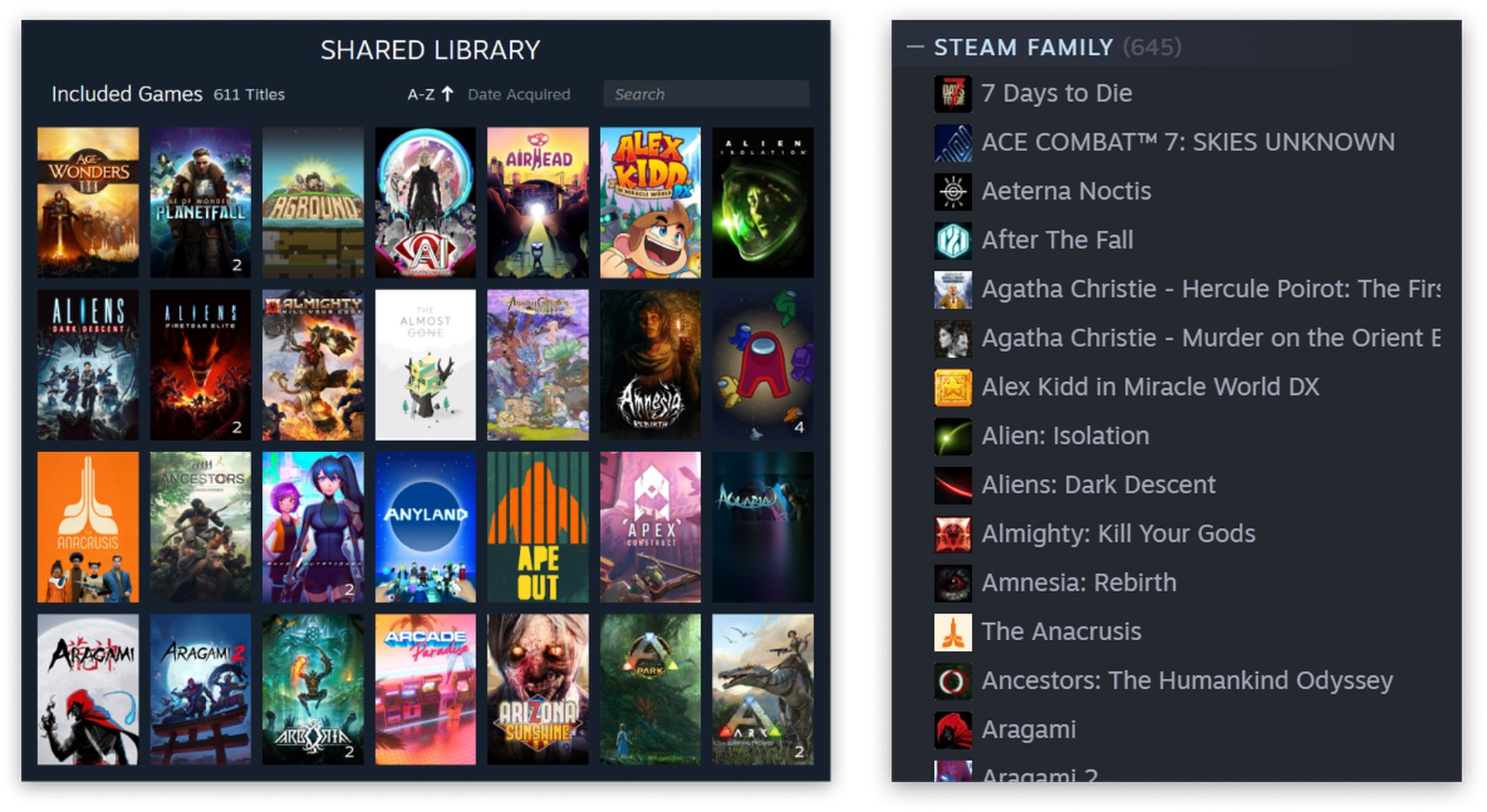
Alerta de spoiler: No todos los juegos se pueden compartir. Los desarrolladores de juegos pueden optar por no compartir en familia. Consulta la lista de juegos compatibles de Steam para ver cuáles puedes compartir.
A los miembros de la familia se les asignan dos roles: adultos o niños. Los adultos pueden administrar los entornos familiares, mientras que los niños están controlados por las reglas de los adultos, como:
- Acceso al juego: Decide qué juegos pueden jugar los niños.
- Limitar acceso: Restringir el acceso de los niños a la Tienda Steam, la Comunidad o el Chat de amigos.
- Establecer límites de tiempo de juego: Establezca cuánto tiempo pueden jugar los niños cada día o semana. También puede aprobar o rechazar solicitudes de tiempo de juego adicional.
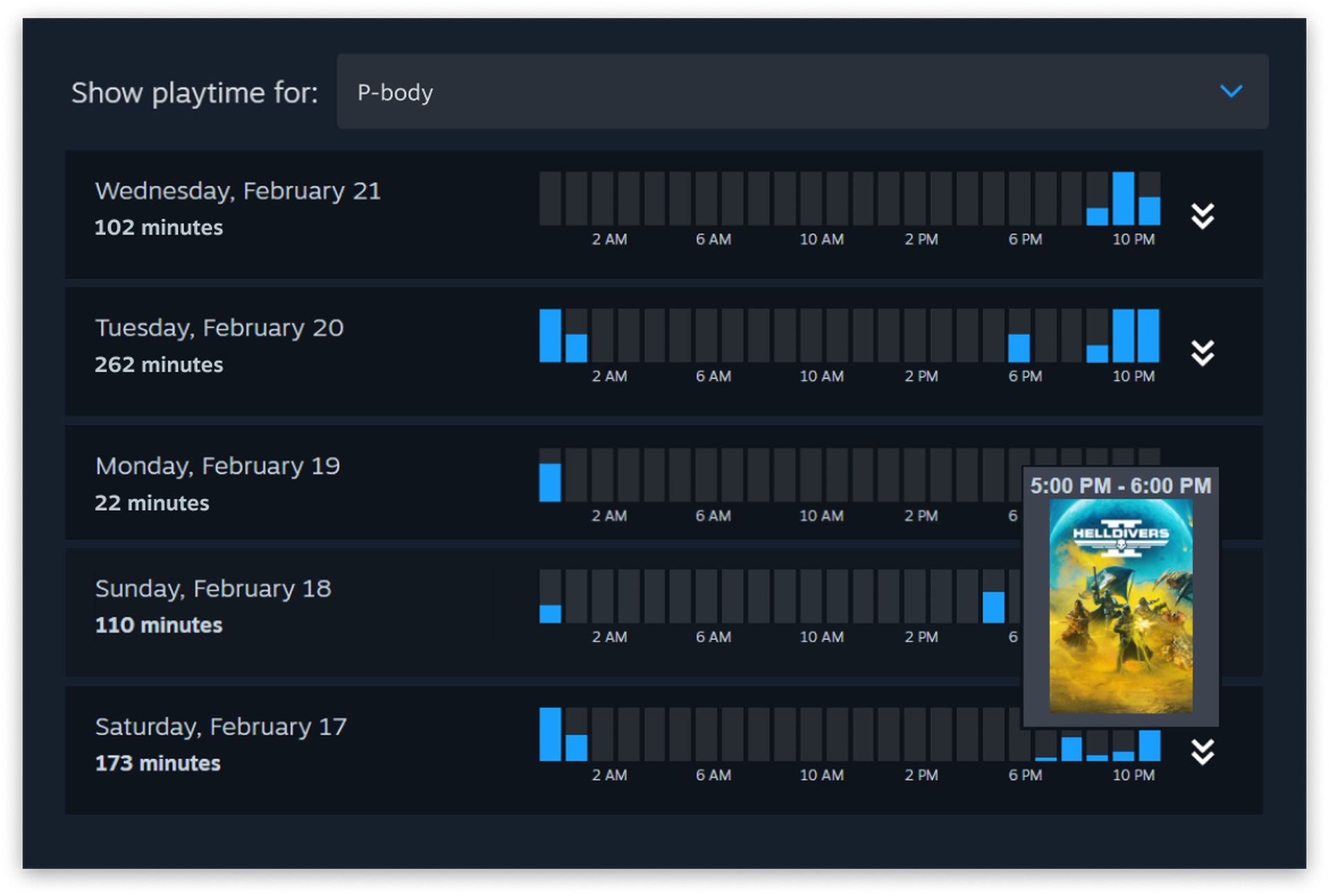
- Monitorizar actividad: Vea cuánto tiempo pasan los niños jugando.
- Recuperar cuentas: Ayude a los niños a recuperar sus cuentas si olvidan sus contraseñas.
Ahora los niños pueden solicitar juegos directamente a los miembros adultos de la familia. En lugar de comprar juegos como regalo o usar una tarjeta de crédito, los adultos pueden aprobar y pagar los juegos fácilmente a través de su dispositivo móvil o correo electrónico.
Configuración de tu familia Steam
Configurar tu familia Steam es un proceso sencillo. Aquí tienes una guía paso a paso para empezar:
- Crea tu grupo familiar:
- Abrir Steam: Inicie el cliente de Steam, la aplicación móvil o visite el sitio web.
- Ir a la configuración familiar: Haga clic en su nombre de usuario, seleccione “Detalles de la cuenta”y luego “Administrar el uso compartido de la biblioteca familiar”.
- Crear un grupo familiar: Hacer clic “Crear un grupo familiar” e invitar hasta cinco miembros de la familia ingresando sus direcciones de correo electrónico.
- Habilitar el uso compartido de la biblioteca:
- Autorizar compartir: Ir a “Administrar el uso compartido de la biblioteca familiar”marca las casillas junto a los miembros de la familia con quienes deseas compartir tu biblioteca.
- Configuración de miembros de la familia: Cada miembro inicia sesión en Steam y autoriza a su computadora a acceder a los juegos compartidos.
- Configurar controles parentales:
- Controles de acceso: Haga clic en su nombre de usuario, seleccione “Detalles de la cuenta”entonces “Visión familiar”.
- Configurar ajustes: Establezca el acceso al contenido, los límites de tiempo de reproducción y administre otros controles.
- Administrar miembros:
- Agregar o eliminar miembros: Usar “Administrar el uso compartido de la biblioteca familiar” para agregar o eliminar miembros.
- Dejar una familia: Para salir, vaya a “Administrar el uso compartido de la biblioteca familiar” y haga clic “Deja la familia”Necesitarás esperar un año para unirte o crear un nuevo grupo familiar.
- Revisar configuración: Revise y actualice periódicamente el acceso y los controles para adaptarlos a las necesidades de su familia.
Crédito de la imagen destacada: Steam
Source: Una biblioteca, muchos jugadores: sumérgete en las nuevas funciones de Steam Families




