

Algunos jugadores informaron que su Steam CAPTCHA no funcionaba, lo que les impedía iniciar sesión o registrarse en la popular plataforma de juegos.
Steam es una popular plataforma de distribución digital de videojuegos y software. Permite a los usuarios comprar, descargar y jugar juegos, así como comunicarse con otros usuarios.
Steam usa CAPTCHA para evitar que los bots creen cuentas o accedan a la plataforma. Los CAPTCHA son desafíos que están diseñados para ser fáciles de resolver para los humanos pero difíciles para los bots. Sin embargo, a veces los CAPTCHA pueden no funcionar correctamente, lo que puede impedir que los usuarios accedan a Steam.

¿Por qué Steam CAPTCHA no funciona?
Antes de pasar a explicar cómo solucionar el problema de Steam CAPTCHA que no funciona, nos gustaría explicarle las razones detrás de esto.
Hay una serie de factores que pueden causar el error Steam CAPTCHA, que incluyen:
problemas de internet: Si su conexión a Internet no funciona correctamente, es posible que no pueda completar el desafío CAPTCHA
bloqueo de IP: Steam puede estar bloqueado en su región o país
problemas del navegador: Si su navegador no está actualizado o tiene extensiones que interfieren con el CAPTCHA, puede experimentar problemas
Problemas de caché de DNS: si su caché de DNS está dañada, puede evitar que complete el desafío CAPTCHA
Además de todas estas razones, los servidores de Steam también pueden fallar en raras ocasiones. Puedes usar nuestro enlace para verificar esto.
¿Cómo solucionar el problema de Steam CAPTCHA que no funciona?
La solución al problema de Steam captcha que no funciona es bastante simple si el problema está de su lado. Esto es lo que puede aplicar para resolver este molesto error:
- Comprueba tu conexión a Internet
- Prueba con otro navegador
- Limpia la memoria caché y las cookies de tu navegador
- Vacíe su caché de DNS
- Restablecer Winsock
- Cambiar a IPv4
- Crear una cuenta de Steam desde un dispositivo diferente
Comprueba tu conexión a Internet
El primer paso es asegurarse de que su conexión a Internet funcione correctamente. Puede hacerlo intentando acceder a otros sitios web o ejecutando una prueba de velocidad usando el enlace aquí.
Si su conexión a Internet no funciona según lo previsto, no podrá completar el CAPTCHA.
Prueba con otro navegador
Si está utilizando un navegador que no está actualizado o tiene extensiones que interfieren con el CAPTCHA, intente usar un navegador diferente.
Algunos navegadores populares que puede probar incluyen:
- Cromo
- Firefox
- Borde
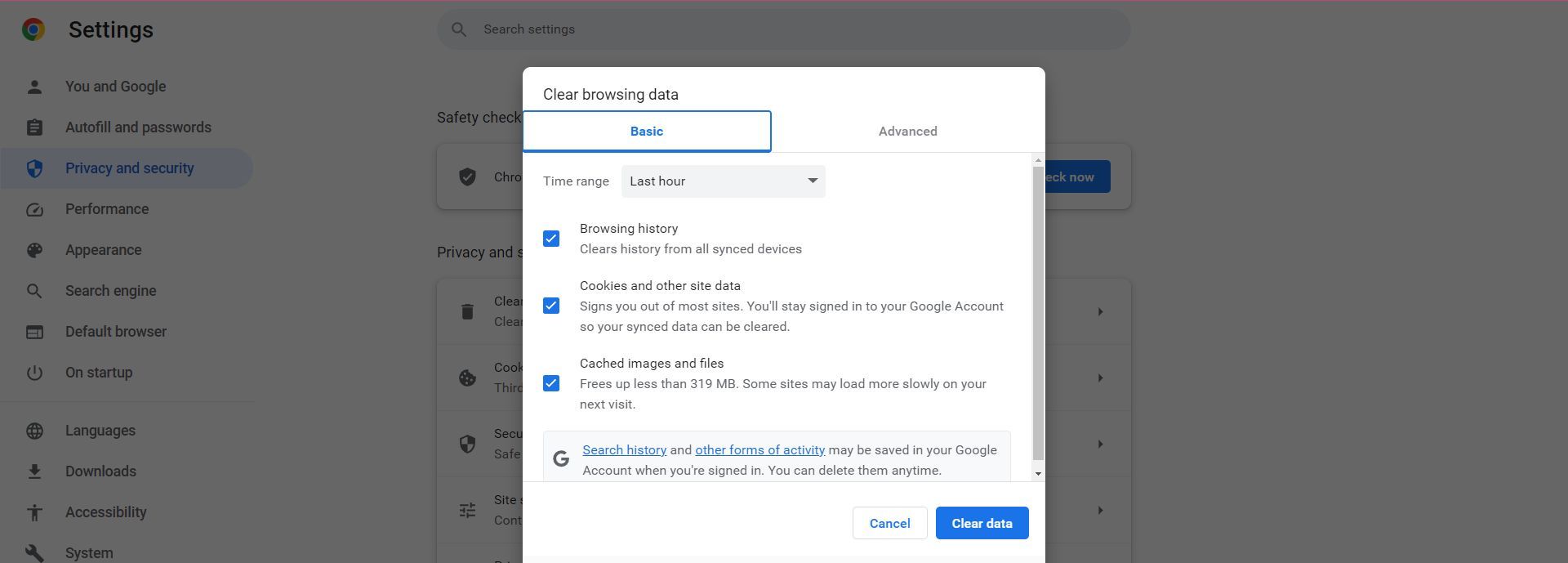
Limpia la memoria caché y las cookies de tu navegador
Borrar el caché y las cookies de su navegador puede ayudar a resolver los problemas de conectividad que pueden estar impidiendo la verificación de CAPTCHA.
Para hacer esto:
- Abre tu navegador y ve a “Ajustes“
- Haga clic en el “Eliminar datos de navegacióny seleccione el botón “Cache” y “Galletas” opciones
Después de hacerlo, intente registrarse en Steam nuevamente y confirme que el problema de Steam CAPTCHA que no funciona se haya resuelto.
Vacíe su caché de DNS
La caché de DNS es una base de datos de direcciones IP que su computadora usa para resolver nombres de dominio. Si su caché de DNS está dañada, puede evitar que complete el desafío CAPTCHA.
Para vaciar su caché de DNS, abra un símbolo del sistema en su PC y escriba el siguiente comando:
ipconfig /flushdns
Si lo hace, borrará su caché de DNS y posiblemente resolverá el error Steam CAPTCHA que no funciona.
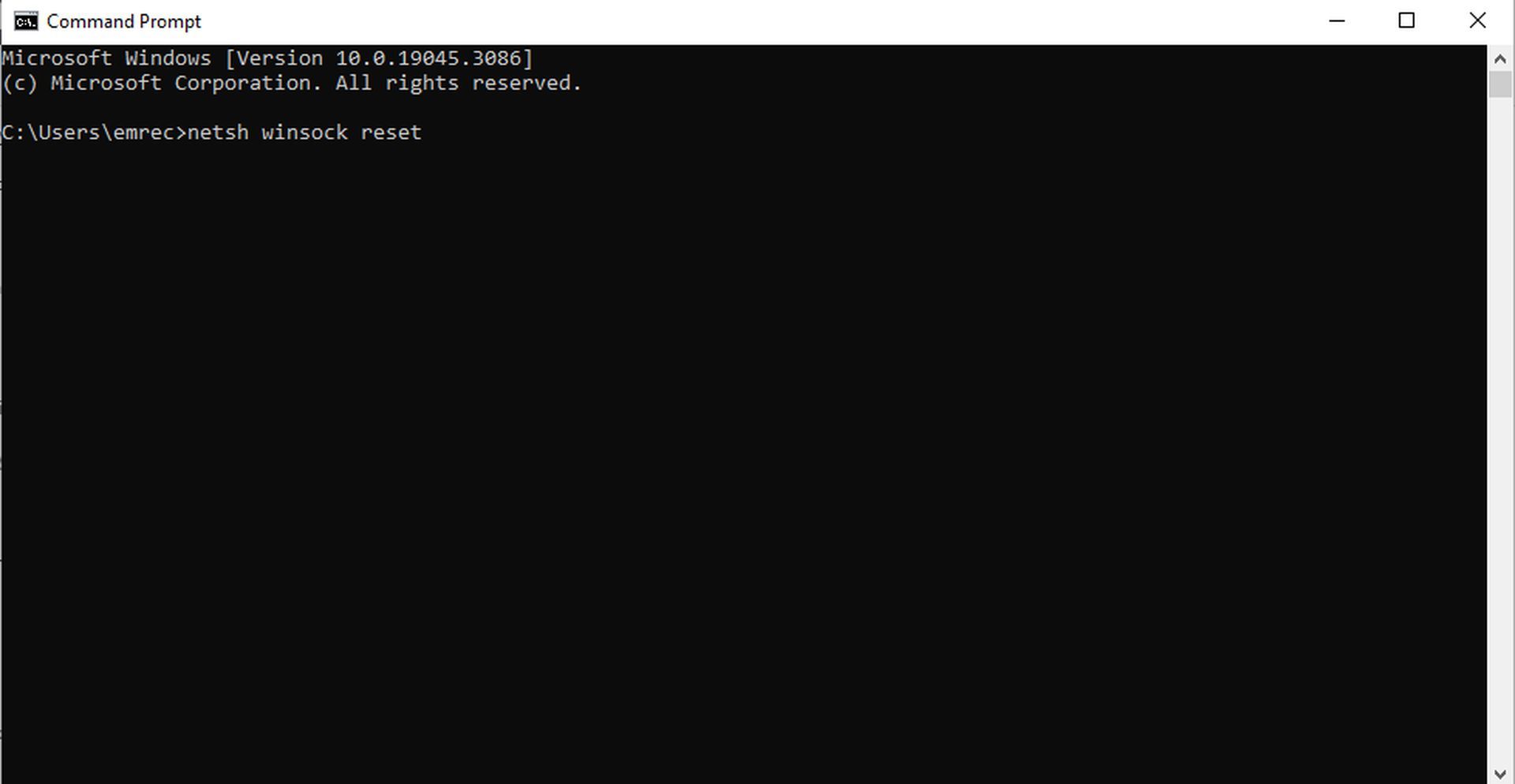
Restablecer Winsock
Winsock es un componente de Windows que se encarga de administrar las conexiones de red. Si Winsock está dañado, puede impedirle completar el desafío CAPTCHA.
Para restablecer Winsock, abra un símbolo del sistema y escriba el siguiente comando:
restablecimiento de netsh winsock
Si usted o una aplicación han cambiado previamente su conexión de red, al hacerlo se revertirán esas configuraciones y le permitirá acceder a la nueva interfaz de usuario de Steam.
Cambiar a IPv4
Algunas conexiones a Internet no son compatibles con IPv6, por lo que cambiar a IPv4 puede resolver el problema de Steam CAPTCHA que no funciona.
Para hacer esto:
- Abre el “Conexiones de red” y haga clic derecho en su adaptador de red
- Selecciona el “Propiedades” opción
- Desmarque el “Protocolo de Internet versión 6 (TCP/IPv6)” opción
Intente acceder a Steam nuevamente después de cambiar a una conexión IPv4.
Crear una cuenta de Steam desde un dispositivo diferente
Si ha intentado todo lo anterior y aún recibe el error, intente crear una cuenta de Steam desde un dispositivo diferente.
Esto ayudará a descartar cualquier problema con su computadora o conexión a Internet. Si puede acceder a Steam a través de otra computadora, eso significa que su computadora es la fuente del problema de Steam CAPTCHA que no funciona y es hora de reiniciar su computadora por completo.
Esperamos que las soluciones mencionadas en nuestra guía hayan podido ayudarlo a resolver el error de Steam CAPTCHA que no funciona. Si aún no puede solucionar su problema, le recomendamos que se comunique con el Soporte de Steam usando este enlace.
Imagen destacada: Vapor
Source: ¿Tu Steam CAPTCHA no funciona? ¡Aquí está cómo solucionarlo! • Resumen técnico

