

¿Te mueres por ver televisión pero tu aplicación Spectrum no funciona? ¡No te preocupes, estamos aquí!
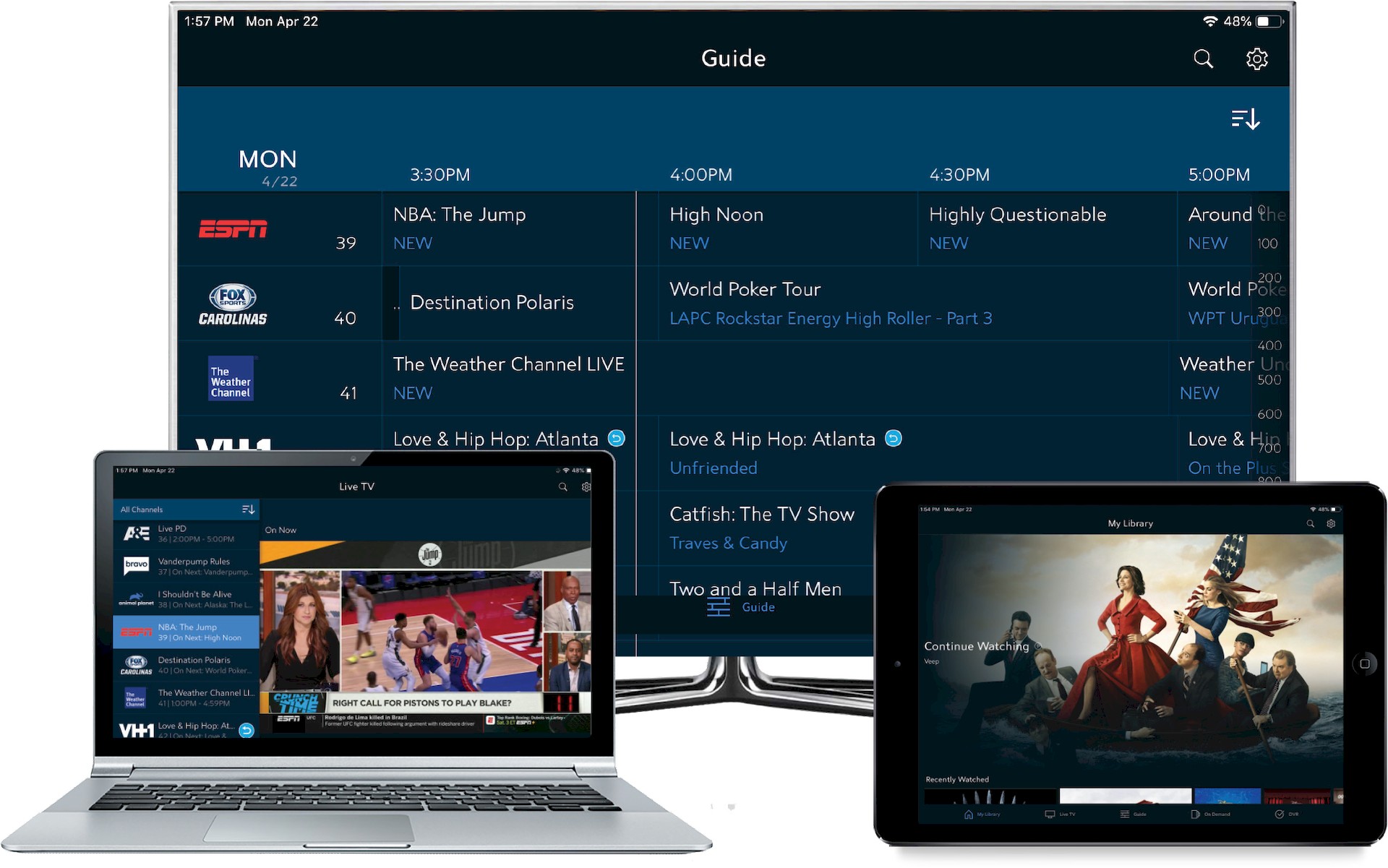
Spectrum TV es una aplicación de streaming ofrecida por Charter Communications, una empresa de telecomunicaciones de Estados Unidos. La aplicación Spectrum TV permite a los suscriptores acceder a TV en vivo, contenido a pedido y varios canales directamente a través de sus dispositivos conectados a Internet, como teléfonos inteligentes, tabletas, televisores inteligentes y reproductores multimedia de transmisión.
A muchos de sus usuarios les encantó lo que la aplicación tiene para ofrecer, pero recientemente ha habido un aumento en las quejas acerca de que la aplicación Spectrum no funciona en las redes sociales. Si experimenta el mismo problema, ¡solucionémoslo de inmediato!
Cómo solucionar el problema de que la aplicación Spectrum no funciona
Antes de profundizar en cómo solucionar los problemas que la aplicación Spectrum no funciona, sería prudente confirmar que el problema está a su lado. Esto se puede hacer verificando la fuente del error.
Cortes: Dirígete al Centro de estado de Spectrum para ver si hay alguna interrupción en tu área. Si los hay, agárrate fuerte hasta que todo vuelva a estar en orden.
Actualizaciones: asegúrese de estar ejecutando la última versión de la aplicación. Para Android, abra Google Play Store y toque el botón de menú (tres líneas horizontales). Vaya a “Mis aplicaciones y juegos”, busque Spectrum TV y toque “Actualizar”. En iOS, abre la App Store y toca tu foto de perfil en la esquina superior derecha. Desplácese hacia abajo hasta Spectrum TV y toque “Actualizar” si está disponible
Actualizaciones de dispositivos: ¡No descuides tu dispositivo! Busque actualizaciones disponibles para el sistema operativo de su teléfono o tableta. Descárguelos e instálelos para garantizar una compatibilidad óptima de la aplicación.
¿Confirmaste que el problema de que la aplicación Spectrum no funciona está a tu lado? Bien, veamos algunas de las alternativas de solución:
- Vuelva a conectar su dispositivo
- Borrar caché y datos
- revisa tu cuenta
Vuelva a conectar su dispositivo
El primer paso para solucionar el problema de que la aplicación Spectrum no funciona es confirmar que tienes una buena conexión a Internet. Si el Wi-Fi es débil, intenta cambiar a datos móviles, o viceversa. ¡A veces un cambio de escenario ayuda!
Si aún no puede acceder a la aplicación, proporcione su enrutador una siesta rápida. Desconéctelo durante 30 segundos y luego vuelva a enchufarlo. A veces, esto puede actualizar la conexión y solucionar cualquier problema técnico menor.
Y a veces, todo lo que se necesita es un nuevo comienzo. Cierra completamente la aplicación Spectrum TV en su dispositivo, entonces reabrirlo. Esto borra su memoria temporal y le da borrón y cuenta nueva.
Borrar caché y datos
Si el problema no es Internet, vayamos a la parte inferior de su dispositivo. Un caché y datos dañados pueden ser la razón por la cual la aplicación Spectrum no funciona y, para solucionarlo, debe limpiar su teléfono.
Siga los pasos a continuación para borrar el caché y los datos.
Datos y caché de Android:
En Android, navega a Configuración > Aplicaciones > Spectrum TV > Almacenamiento. Toca “Borrar datos” y luego “Borrar caché”.
Esto elimina archivos temporales que podrían estar causando problemas.
Descarga de iOS:
Para usuarios de iOS, vaya a Configuración > General > Almacenamiento de iPhone > Spectrum TV. Toca “Descargar aplicación”. Esto libera espacio al eliminar datos que no son esenciales para ejecutar la aplicación.
Vuelva a instalar la aplicación luego para recuperar todo. Si necesita más ayuda, consulte nuestra guía titulada: “Cómo borrar el caché en iPhone y por qué deberíamos hacerlo”.
Alternativamente, use los enlaces a continuación para reinstalar la aplicación, lo que también es una posible solución para el problema de que la aplicación Spectrum no funciona:
- Aplicación Spectrum TV para Android
- Aplicación Spectrum TV para iOS
revisa tu cuenta
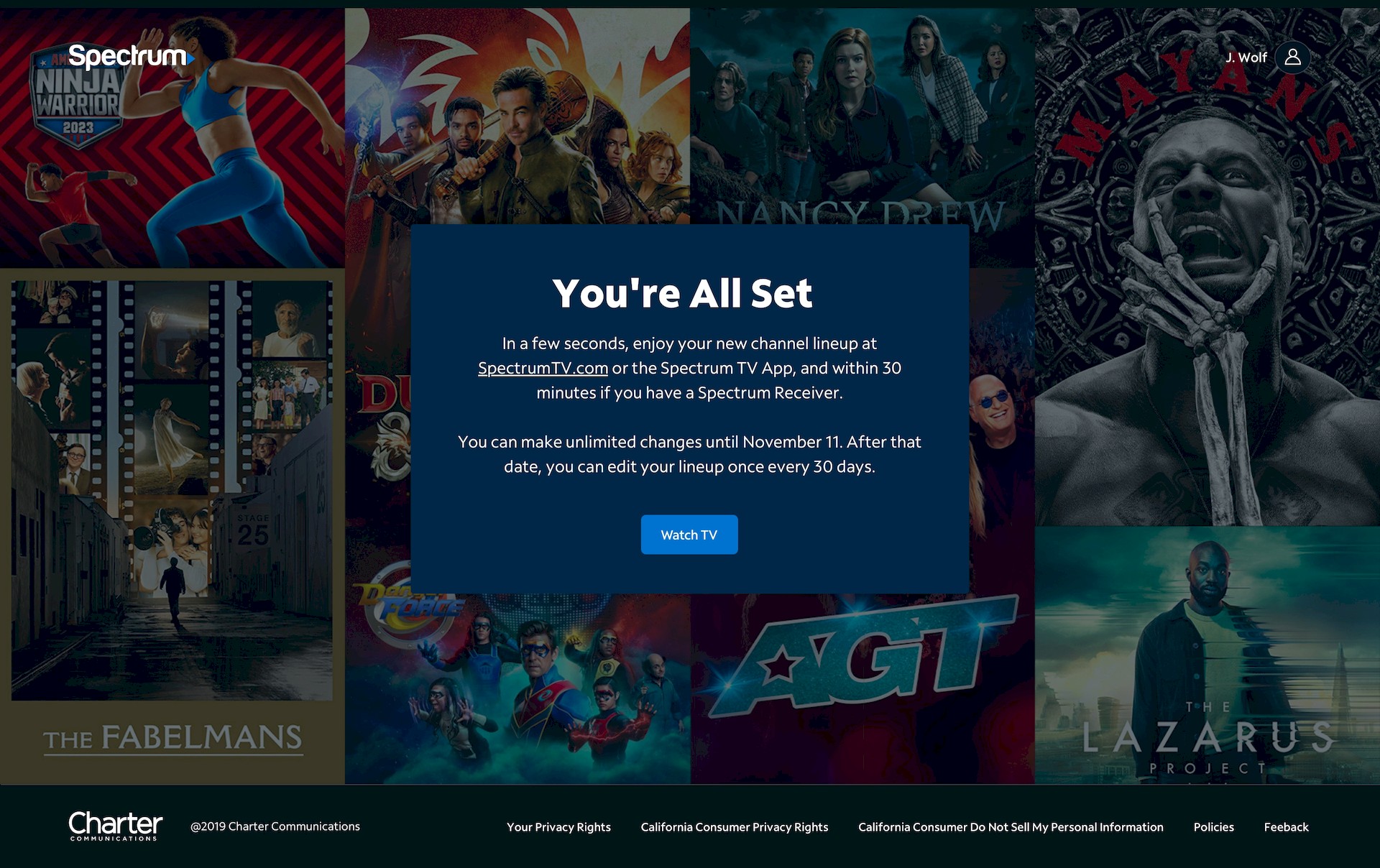
Lo último que debe hacer es verificar que haya iniciado sesión con la cuenta de Spectrum correcta. Es fácil confundirse, especialmente si tiene varios inicios de sesión.
Además, asegúrese de que su suscripción esté activa e incluya los canales o funciones a las que intenta acceder. A veces, es posible que un pago se haya escapado, provocando limitaciones temporales.
¿Sigues atascado con el problema de que la aplicación Spectrum no funciona? ¡No dude en ponerse en contacto con el equipo de atención al cliente de Spectrum! Tienen acceso a herramientas de solución de problemas más avanzadas y pueden ofrecer asistencia personalizada. Puede comunicarse con ellos por teléfono al (855) 843-7732 o mediante el soporte de Spectrum TV.
Crédito de imagen destacada: Espectro.
Source: ¿Tu aplicación Spectrum no funciona? Esto es lo que puedes hacer


