
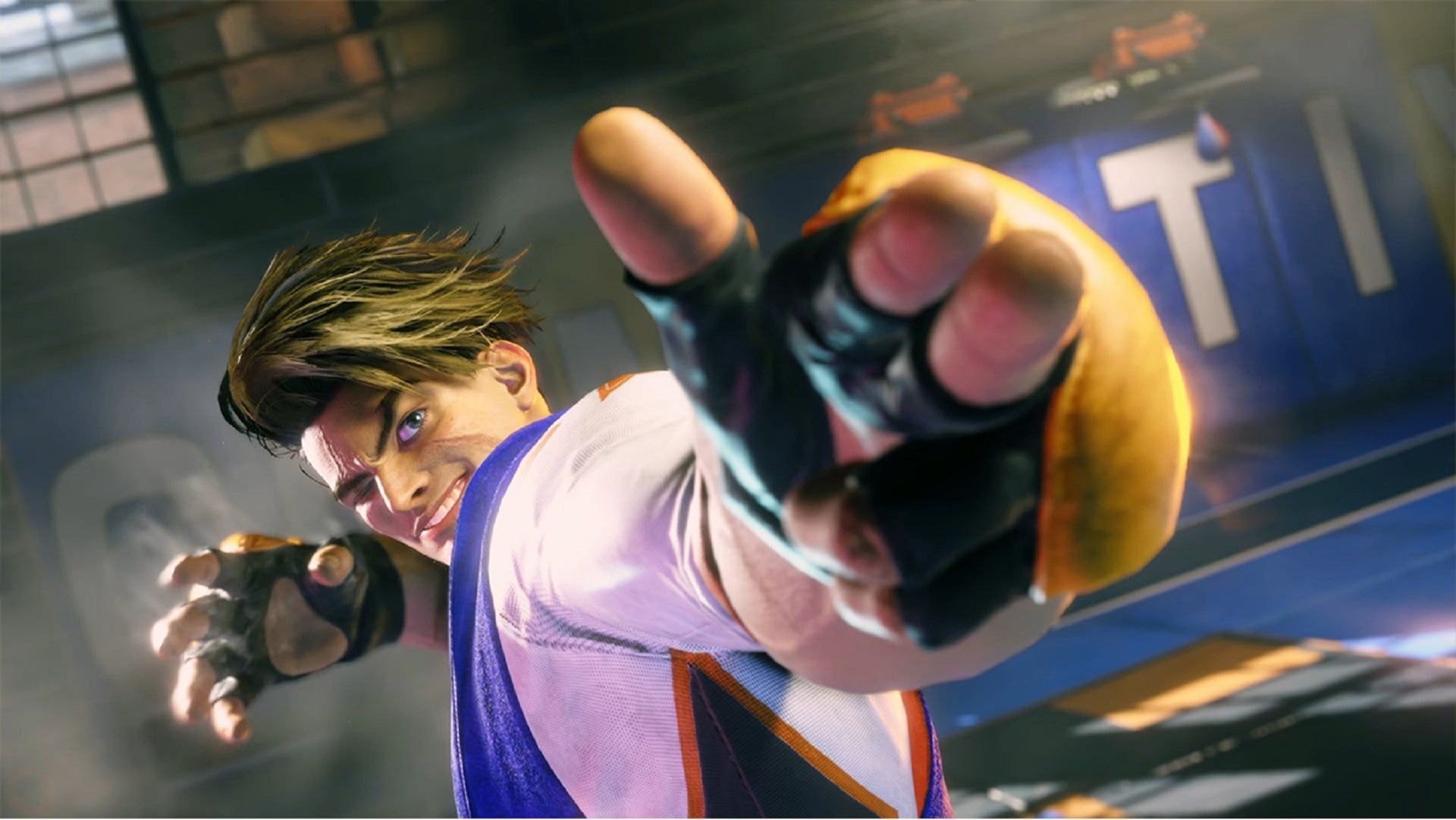
Es difícil ignorar el obstáculo que muchos jugadores han encontrado: el error de Street Fighter 6 no funciona. Este nuevo juego de lucha de Capcom, que es la séptima entrega principal de la icónica franquicia Street Fighter, fue recibido con entusiasmo por los fanáticos de las plataformas PlayStation 4, PlayStation 5, Windows y Xbox Series X/S.
Sin embargo, la anticipación se convirtió en frustración para muchos jugadores de PC poco después del lanzamiento. Las quejas sobre bloqueos, retrasos, tartamudeos o caídas de fotogramas de Street Fighter 6 han sido bastante comunes. Sin embargo, el problema más agravante parece ser que el juego no se inicia ni se carga en absoluto, un problema que no parece discriminar según la potencia de la PC en uso.
Después de una larga espera, los jugadores finalmente pudieron acceder a la versión completa de Street Fighter 6 en sus PC. A pesar de esto, el juego que no se inicia ha subido rápidamente de rango para convertirse en uno de los problemas más frecuentes que enfrentan los jugadores. En cuanto al juego Street Fighter 6 que no se carga, los informes sugieren que este contratiempo en particular afecta principalmente a los usuarios de Steam. Está claro que la última entrega de Capcom está poniendo a prueba la paciencia de los fans, dejándolos buscando soluciones al error “Street Fighter 6 no funciona”.
Street Fighter 6 no funciona: ¿Cómo solucionarlo?
Afortunadamente, a continuación se mencionan algunas posibles soluciones para solucionar el problema de que no se inicia fácilmente o no se carga. Entonces, sin perder más tiempo, saltemos al tema:
- Ejecuta el juego como administrador
- Actualizar controladores de GPU
- Borrar la plataforma de procesos en segundo plano
- Desactivar superposición de Steam
- Apague la entrada de vapor
- Inicie el juego en modo ventana
- Desactivar DirectX 12
- Elija el dispositivo de renderizado adecuado
- Desactivar renderizado multiproceso
- Desactivar la protección antivirus
- Arreglar archivos de juegos
- Asegúrate de que Street Fighter 6 esté actualizado
Ejecuta el juego como administrador
La solución inicial que quizás desee considerar es ejecutar su lanzador de juegos como administrador en Windows. Esto garantiza que el programa de inicio y los archivos del juego tengan todo el acceso que necesitan para funcionar sin problemas. Si el juego o su cliente no se inician con privilegios administrativos, es posible que le resulte difícil evitar problemas como bloqueos o que el juego no se inicie, en particular los relacionados con el Control de cuentas de usuario (UAC).
Estos son los pasos para guiarte:
- Localice el acceso directo exe Steam/Epic Games Launcher en su computadora y haga clic derecho sobre él.
- Elija Propiedades y vaya a la pestaña Compatibilidad.
- Marque la casilla “Ejecutar este programa como administrador”.
- Haga clic en Aplicar y luego en Aceptar para guardar los cambios.
- A continuación, puede iniciar el juego haciendo doble clic en el archivo exe del juego.
- No olvide repetir el proceso para el archivo ejecutable del juego Street Fighter 6 para asegurarse de que la aplicación del juego también tenga acceso a UAC.
Actualizar controladores de GPU
Otro paso crucial es mantener actualizados los controladores de gráficos, ya que los controladores de GPU obsoletos pueden causar varios problemas con el proceso de inicio del juego. Verifique si hay actualizaciones para sus controladores de gráficos e instálelos si están disponibles.
Así es como puedes hacerlo:
- Haga clic con el botón derecho en el menú Inicio para abrir el menú de acceso rápido.
- Seleccione Administrador de dispositivos de la lista.
- Una vez dentro, haz doble clic en Adaptadores de pantalla para expandirlo.
- Haga clic derecho en la tarjeta gráfica dedicada activa.
- Seleccione “Actualizar controlador”, seguido de “Buscar controladores automáticamente”.
- Su sistema buscará automáticamente cualquier actualización disponible.
- Si hay una actualización disponible, se descargará e instalará automáticamente.
- Finalmente, reinicie su PC para aplicar los cambios.
- Si no se encuentran actualizaciones a través de este proceso, puede visitar el sitio web oficial de su tarjeta gráfica y buscar manualmente una actualización. Si hay una versión más nueva disponible, descárguela e instálela en su PC.
Borrar la plataforma de procesos en segundo plano
Siempre es una buena idea controlar los procesos en segundo plano en su sistema. Las tareas innecesarias pueden interferir con el buen funcionamiento de las aplicaciones que demandan recursos como Street Fighter 6. Si su sistema parece lento o lento, es una señal de que los recursos del sistema se están agotando. Aquí se explica cómo finalizar estos procesos:
- Abra el Administrador de tareas presionando las teclas de método abreviado Ctrl + Shift + Esc en su teclado.
- Haz clic en la pestaña Procesos y selecciona cada tarea que quieras cerrar.
- Haga clic en Finalizar tarea para finalizarla.
- Repita estos pasos para cada proceso que desee finalizar.
- Una vez hecho esto, cierre el Administrador de tareas y reinicie su PC.
Desactivar superposición de Steam
Varios jugadores han informado que la superposición de Steam que se ejecuta en segundo plano está causando problemas importantes. Estas aplicaciones superpuestas en el juego pueden consumir más recursos del sistema y, por lo tanto, causar problemas con el inicio del juego.
Aquí está el remedio:
- Abre tu cliente de Steam y dirígete a Biblioteca.
- Haga clic derecho en Street Fighter 6 y seleccione Propiedades.
- Navegue a la sección General y desmarque la casilla de verificación “Habilitar la superposición de Steam mientras está en el juego”.
- Regrese a la biblioteca e inicie Street Fighter 6 para ver si el problema “Street Fighter 6 no funciona” persiste.
Apague la entrada de vapor
Algunos jugadores han descubierto que deshabilitar la opción Steam Input es beneficioso para resolver el problema de que el juego no se inicia o se atasca en la pantalla de carga. Aquí está cómo hacerlo:
- Abre tu cliente de Steam y navega a Biblioteca.
- Haga clic derecho en Street Fighter 6 y haga clic en Controlador.
- Establezca ‘ANULACIÓN PARA Street Fighter 6’ en ‘Desactivar entrada de Steam’.
- Finalmente, dale al juego otro intento de lanzamiento para verificar el problema.
Inicie el juego en modo ventana
Si el problema de “Street Fighter 6 no funciona” se presenta como fallas frecuentes, cambiar el modo de visualización de Pantalla completa a Ventana podría ayudar.
Sigue estos pasos:
- Haga clic en el icono de Windows para abrir el menú Inicio. Escriba %LOCALAPPDATA% en la barra de búsqueda y abra la carpeta correspondiente.
- Busque la carpeta ‘Prospecto’ dentro del directorio %LOCALAPPDATA%.
- Navegue al directorio Guardado > Configuración > WindowsNoEditor dentro de esta carpeta.
- Aquí encontrarás un archivo llamado ‘GameUserSettings’.
- Abra este archivo usando un editor de texto y cambie ‘FullscreenMode=1’ a ‘FullscreenMode=0’, luego guarde sus cambios.
- Finalmente, inicie el juego nuevamente para ver si el problema se resuelve.
Desactivar DirectX 12
Si su PC ejecuta DirectX 12, considere deshabilitarlo. DirectX 12 es la versión más reciente disponible para Windows y es posible que la configuración de su PC no esté equipada para manejarlo.
Aquí se explica cómo desactivarlo:
- Vaya a Configuración > Video > Establezca ‘Habilitar DX12’ en ‘Desactivado’.
- Después de aplicar estos cambios, reinicia el juego Street Fighter 6.
Elija el dispositivo de renderizado correcto
Asegúrate de seleccionar el dispositivo de renderizado correcto en el menú de configuración del juego.
Así es cómo:
- Inicie el juego Street Fighter 6 desde su cliente Steam y navegue hasta el menú Configuración de video dentro del juego.
- Localice ‘Dispositivo de renderizado seleccionado’ y elija su GPU dedicada. No lo deje configurado en ‘Predeterminado’.
- Después de completar este paso, reinicia el juego para guardar los cambios.
Desactivar renderizado multiproceso
El menú de configuración de video en el juego de Street Fighter 6 tiene una opción habilitada para el renderizado de subprocesos múltiples, lo que a veces puede causar fallas frecuentes en el juego. Para solucionar el problema de “Street Fighter 6 no funciona”, deberías intentar deshabilitar esta opción desde el menú del juego. Si está utilizando un procesador AMD, desactive esta configuración y reinicie el juego para que los cambios surtan efecto.
Desactivar la protección antivirus
También puede considerar deshabilitar temporalmente Windows Defender o cualquier otro software antivirus en su PC. Estas aplicaciones de seguridad ocasionalmente pueden bloquear la ejecución correcta de los archivos del juego, lo que puede causar problemas.
Así es como puede deshabilitar Windows Defender:
- Presione las teclas Windows + I juntas para abrir el menú de configuración de Windows.
- Haga clic en Actualización y seguridad, luego seleccione Seguridad de Windows en el panel izquierdo.
- Haga clic en el botón Abrir seguridad de Windows.
- Vaya a Protección contra virus y amenazas y haga clic en Administrar configuración.
- A continuación, debe desactivar el interruptor de protección en tiempo real.
- Haga clic en Sí si se le solicita.
Si está utilizando otro programa antivirus en su PC, también deberá desactivarlo. Alternativamente, si no se siente cómodo deshabilitando su software antivirus, puede agregar los archivos del juego a la lista blanca del software.
Estos son los pasos para hacerlo:
- Abre tu cliente de Steam y navega hasta tu Biblioteca.
- Seleccione Street Fighter 6 de su lista de juegos instalados.
- Haz clic en el ícono de Configuración al lado de la página del juego Street Fighter 6.
- Haga clic en Administrar, luego navegue hasta Examinar archivos locales.
- A continuación, abra la carpeta Prospect, seguida de las carpetas Binaries y Win64.
- En la carpeta Win64, encontrará un archivo llamado ‘Prospect-Win64-Shipping’.
- Seleccione este archivo y agréguelo a la lista blanca.
- Con esto hecho, deberías estar listo para comenzar.
Arreglar archivos de juegos
Los archivos de juegos dañados o faltantes en su PC pueden provocar varios problemas, como el error “Street Fighter 6 no funciona” u otros problemas de rendimiento. Así es como puedes reparar los archivos del juego:
Para vapor:
- Comience iniciando su cliente Steam, luego haga clic en Biblioteca.
- Haz clic derecho en Street Fighter 6 de la lista de juegos instalados.
- Haga clic en Propiedades, luego vaya a Archivos locales.
- Elija Verificar la integridad de los archivos del juego.
- Espere a que se complete el proceso, luego reinicie su computadora.
- Para el lanzador de juegos épicos:
- Inicie Epic Games Launcher y haga clic en Biblioteca.
- Seleccione el icono de tres puntos junto a Street Fighter 6.
- Haz clic en Verificar para iniciar la verificación de los archivos del juego.
- Una vez que se complete el proceso, reinicie el lanzador.
- Hacer esto debería ayudar a resolver el problema del bloqueo de Street Fighter 6 en su PC.
Asegúrate de que Street Fighter 6 esté actualizado
Si todo lo demás falla, es posible que desee verificar si hay actualizaciones disponibles para Street Fighter 6. Una versión desactualizada del juego puede ser propensa a errores o problemas de estabilidad. Entonces, si no ha actualizado su juego por un tiempo, siga estos pasos para buscar actualizaciones e instalar la última:
Para vapor:
- Inicie el cliente Steam, vaya a Biblioteca y haga clic en Street Fighter 6 en el panel izquierdo.
- El cliente buscará automáticamente las actualizaciones disponibles. Si hay una actualización disponible, haga clic en Actualizar.
- Espere a que se instale la actualización, luego cierre el cliente Steam.
- Reinicie su PC para aplicar los cambios, luego inicie el juego nuevamente.
- Para el lanzador de juegos épicos:
- Abra Epic Games Launcher y diríjase a Biblioteca.
- Haz clic en el icono de los tres puntos junto a Street Fighter 6.
- Asegúrese de que la opción Actualización automática esté activada.
También puede consultar nuestra guía especial si encuentra el código de error 50200 de Street Fighter 6 para obtener más soluciones.
Crédito de la imagen destacada: Steam




