

Steam Error E20 se ha convertido en una fuente de frustración para muchos jugadores, lo que los lleva a buscar soluciones en varios foros en línea, incluida la comunidad oficial de Steam. Este código de error puede ocurrir al intentar iniciar sesión en una cuenta de Steam o al navegar por la tienda de Steam. Incluso puede resultar en ser expulsado de los juegos multijugador o experimentar dificultades al iniciar sesión a través de un navegador web.
¿Qué es el error de vapor E20?
Steam Error E20 puede aparecer en diferentes formas, pero el mensaje de error más común que se muestra es “Algo salió mal al intentar iniciar sesión. Vuelva a intentarlo más tarde”.
Este error impide que los usuarios inicien sesión en sus cuentas de Steam y puede ocurrir en cualquier momento. Las principales causas de este error suelen estar relacionadas con problemas con la conexión a Internet del usuario o con la protección del cortafuegos de su PC.
Cómo reparar el error de vapor E20
Aunque no hay una explicación oficial de Steam sobre el error E20, es ampliamente conocido que el error está relacionado con la red. Por lo tanto, se recomienda verificar el estado del servidor Steam antes de intentar cualquier posible solución.
Si no hay problemas con los servidores de Steam, aquí hay algunos pasos que puede seguir para corregir el error:
- Reinicie su enrutador de red
- Comprobar la pérdida de paquetes
- Deshabilitar el cortafuegos de Windows
- Usar una conexión VPN
- Póngase en contacto con el soporte de Steam
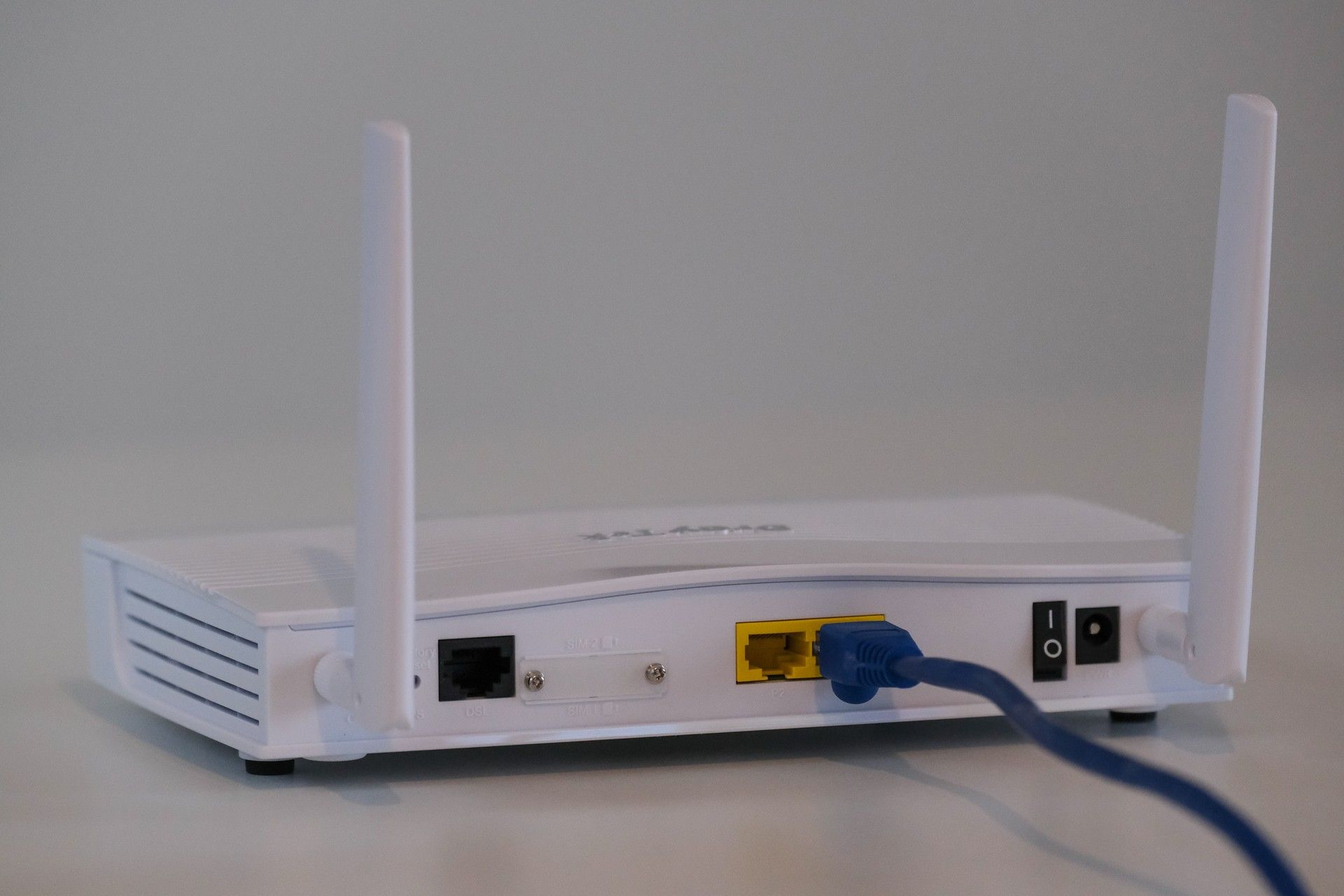
Reinicie su enrutador de red
Una conexión a Internet inestable o de bajo rendimiento es una causa común del error E20 de Steam. Al reiniciar su enrutador de red, puede actualizar la conexión y potencialmente resolver el error.
Para hacer esto, siga estos pasos:
- Ubique su enrutador de red e identifique la fuente de alimentación
- Desconecte la fuente de alimentación del enrutador, ya sea desenchufándolo del tomacorriente de pared o usando el botón de encendido, si está disponible
- Espere aproximadamente de 30 segundos a 1 minuto para asegurarse de que el enrutador esté completamente apagado
- Vuelva a conectar la fuente de alimentación al enrutador y espere a que se reinicie por completo. Este proceso puede tardar un par de minutos.
Una vez que el enrutador se haya reiniciado, intente iniciar sesión en su cuenta de Steam nuevamente y verifique si el Error de Steam E20 persiste.
Comprobar la pérdida de paquetes
La pérdida de paquetes, que ocurre cuando los paquetes de datos enviados a través de la red no llegan a su destino, puede contribuir al Error E20 de Steam. Para verificar la pérdida de paquetes, puede usar los servicios en línea o el símbolo del sistema de Windows.
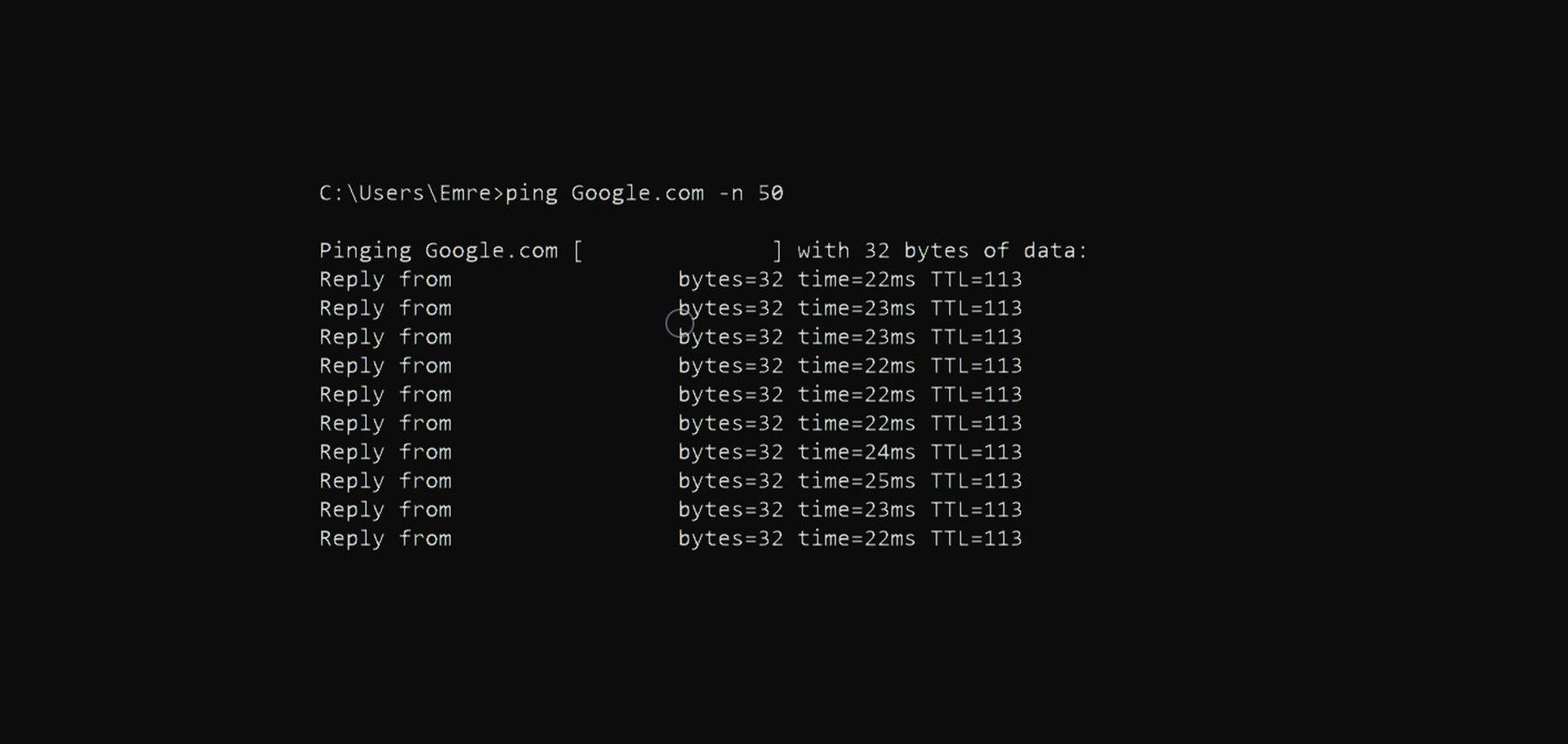
Aquí se explica cómo usar el símbolo del sistema de Windows para enviar un ping a Google:
- Presione la tecla de Windows + R en su teclado para abrir el cuadro de diálogo Ejecutar
- Escriba “cmd” y presione Entrar para abrir el símbolo del sistema de Windows
- En la ventana del símbolo del sistema, escriba el siguiente comando: “ping Google.com -n 50” y presione Entrar
- El comando enviará 50 paquetes al sitio web especificado y proporcionará información sobre la pérdida de paquetes.
Si algún paquete no llega a su destino, se indicará como “Solicitud agotada” o mostrará un porcentaje de pérdida de paquetes.
Si se detecta una pérdida de paquetes, considere cambiar de Wi-Fi a una conexión Ethernet por cable para una conectividad más estable. Además, comuníquese con su proveedor de servicios de Internet para abordar cualquier problema de red subyacente que cause la pérdida de paquetes.
Deshabilitar el cortafuegos de Windows
A veces, Steam puede ser identificado erróneamente como una amenaza potencial por el software antivirus o el Firewall de Windows, lo que provoca la aparición del error E20.
Para determinar si estos programas son la causa del problema, desactívelos temporalmente y siga estos pasos:
- Presione la tecla de Windows + R en su teclado para abrir el cuadro de diálogo Ejecutar
- Escriba “panel de control” en el cuadro de diálogo y presione Entrar para abrir el Panel de control
- En la ventana del Panel de control, seleccione “Sistema y seguridad” y luego haga clic en “Seguridad de Windows”
- Dentro de Seguridad de Windows, elija “Cortafuegos y protección de red”
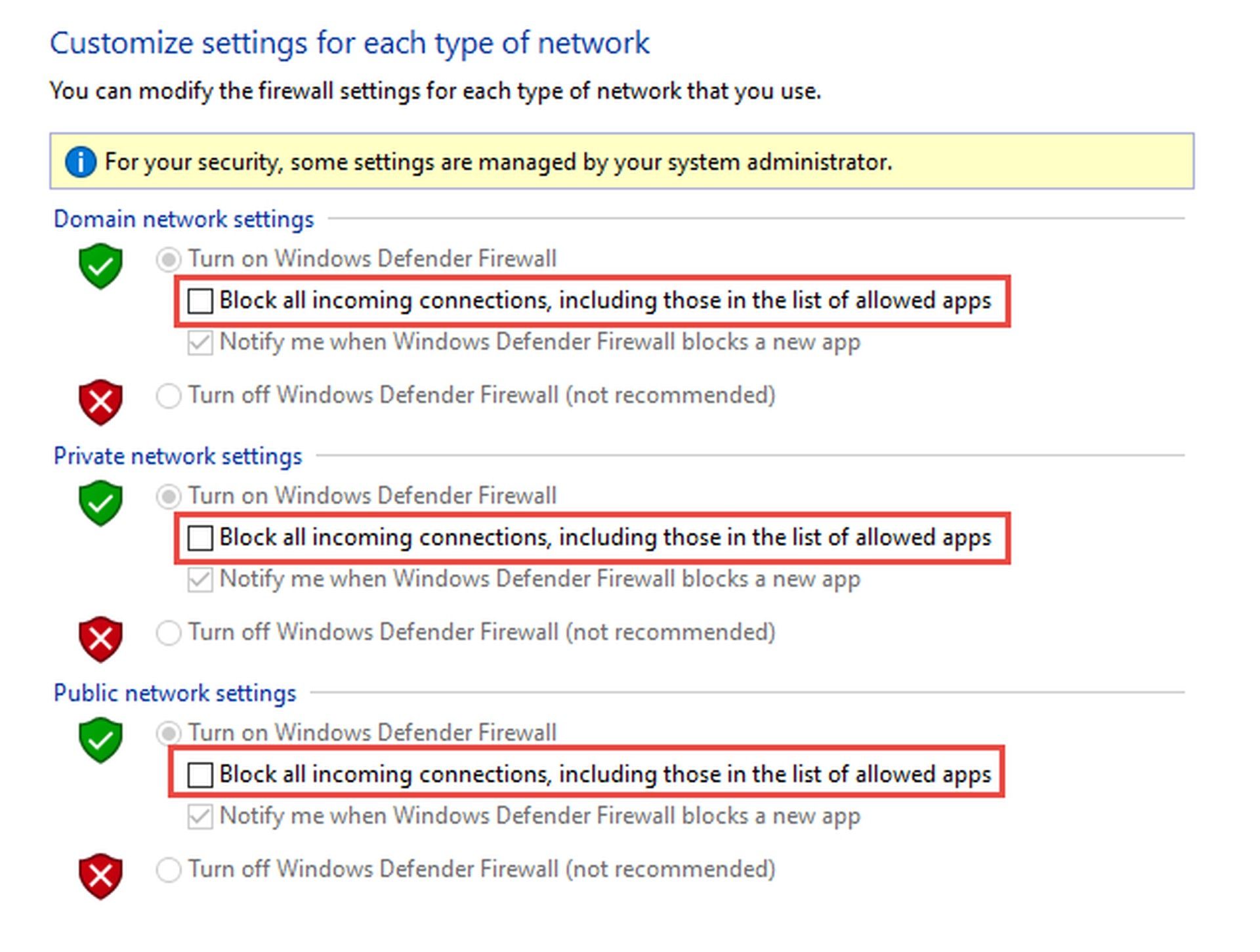
- Haga clic en el perfil de red que está actualmente activo (Red de dominio, Red privada o Red pública)
- Mueva el interruptor para apagar el firewall para el perfil de red seleccionado
Después de deshabilitar el Firewall de Windows, intente iniciar sesión en Steam y verifique si el error E20 persiste.
Usar una conexión VPN
Si otros métodos de solución de problemas no han resuelto el error E20 de Steam, el uso de una VPN puede ayudar a eludir ciertas restricciones de red que pueden estar causando el error. Tenga en cuenta que el uso de una VPN con Steam va en contra de los términos y servicios de Valve. Proceda con precaución y comprenda los riesgos potenciales involucrados.
Aquí se explica cómo usar una VPN:
- Investigue y elija un servicio VPN confiable que se adapte a sus necesidades
- Descargue e instale el software VPN en su computadora
- Inicie la aplicación VPN y conéctese a una ubicación de servidor VPN de su elección
- Después de conectarse con éxito a la VPN, inicie Steam e intente iniciar sesión en su cuenta
Si la conexión VPN resuelve correctamente el error, tenga en cuenta los riesgos potenciales asociados con el uso de una VPN y asegúrese de cumplir con los términos y servicios de Valve.

Póngase en contacto con el soporte de Steam
Si ninguna de las soluciones anteriores resuelve Steam Error E20, se recomienda comunicarse con el servicio de atención al cliente oficial de Steam para obtener más ayuda. Hay varias vías para ponerse en contacto con el soporte, incluida la creación de un ticket de soporte usando este enlace o comunicarse con Steam Support a través de su cuenta oficial de Twitter.
Estos son los pasos para crear un ticket de soporte:
- Abra el cliente Steam y haga clic en “Steam” en la esquina superior izquierda
- Seleccione “Ayuda” en el menú desplegable, luego elija “Soporte de Steam”
- En la página de Soporte de Steam, haga clic en “Comunidad Steam” para continuar
- En “Necesito ayuda con”, seleccione “Algo que no aparece aquí”.
- Desplácese hacia abajo y haga clic en “Contactar con el soporte de Steam” en la parte inferior de la página
- Proporcione una explicación detallada del problema que enfrenta y cualquier información relevante
- Envíe el ticket de soporte y espere una respuesta del equipo de atención al cliente de Steam
Si no pudo encontrar el soporte de Steam en el cliente Steam, puede visitar su sitio web de soporte para obtener ayuda.
Aunque encontrar el error E20 de Steam puede ser frustrante, seguir los pasos de solución de problemas descritos en esta guía puede ayudar a resolver el problema. Siempre se recomienda mantenerse actualizado con la información más reciente de Steam y buscar ayuda en sus canales de soporte oficiales.
Crédito de la imagen destacada: Steam de Valve.
Source: Steam Error E20: Cómo reparar el error de inicio de sesión de Steam


