
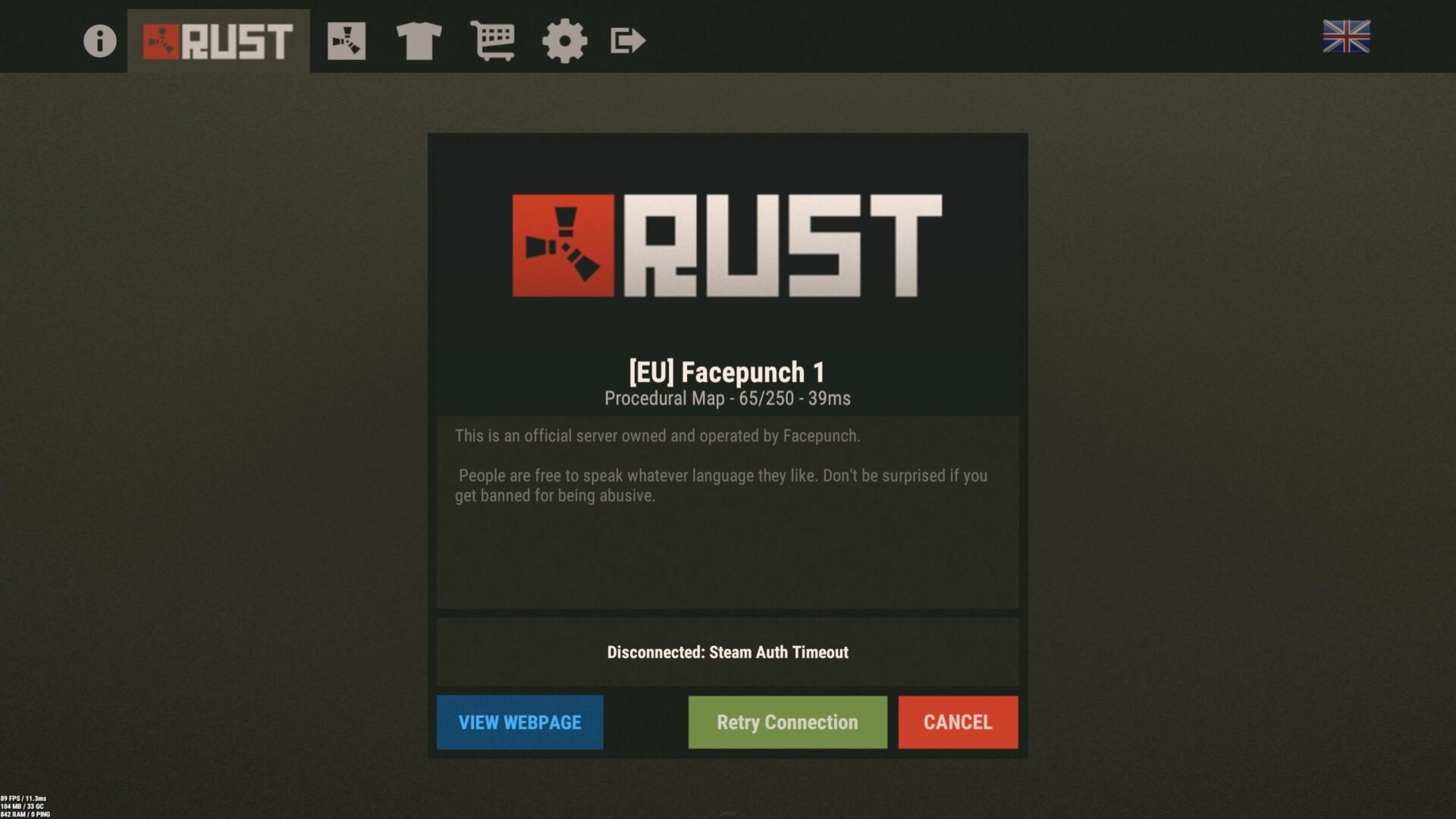
Encontrar códigos de error como Steam Auth Timeout Rust mientras estás inmerso en el mundo de este maravilloso juego puede ser frustrante. No solo interrumpe tu juego, sino que también deja a tu personaje vulnerable a posibles robos y ataques de otros jugadores mientras estás desconectado del servidor.
Si bien el error Steam Auth Timeout a menudo está relacionado con problemas de conectividad a Internet, también puede deberse a la falta de archivos del juego o problemas relacionados con el servidor. Para salvaguardar su experiencia de juego, exploremos métodos efectivos para solucionar problemas y corregir el error Steam Auth Timeout en Rust. Estas son las formas de arreglar Steam Auth Timeout Rust…
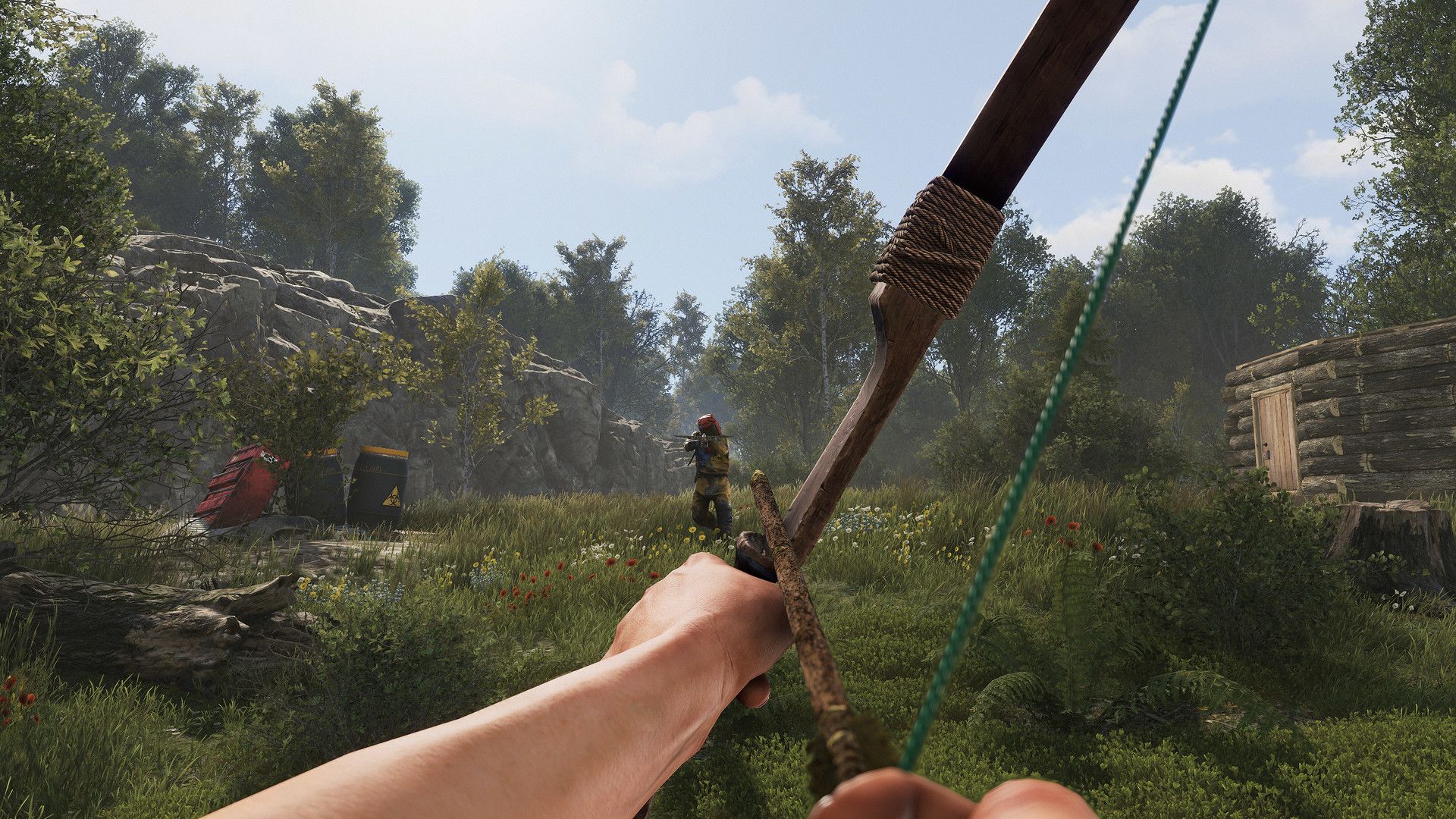
Comprobación de la conexión a Internet para Steam Auth Timeout Rust
Una conexión a Internet sólida y estable es primordial cuando se trata de resolver el error Steam Auth Timeout Rust. Para comenzar a solucionar problemas, verifique el estado de su Internet y reinicie tanto su enrutador como la aplicación Rust. Además, puede evaluar el estado de su conexión a Internet visitando un sitio web confiable como Speedtest. Verifique que sus valores de descarga, carga y ping estén dentro del rango normal.
Si normalmente se conecta al juego mediante Wi-Fi, considere cambiar a una conexión Ethernet para una experiencia de juego más estable. Si sigue estos pasos y se asegura de que su conexión a Internet funcione normalmente, puede reducir significativamente las posibilidades de encontrar el error Steam Auth Timeout Rust mientras juega.
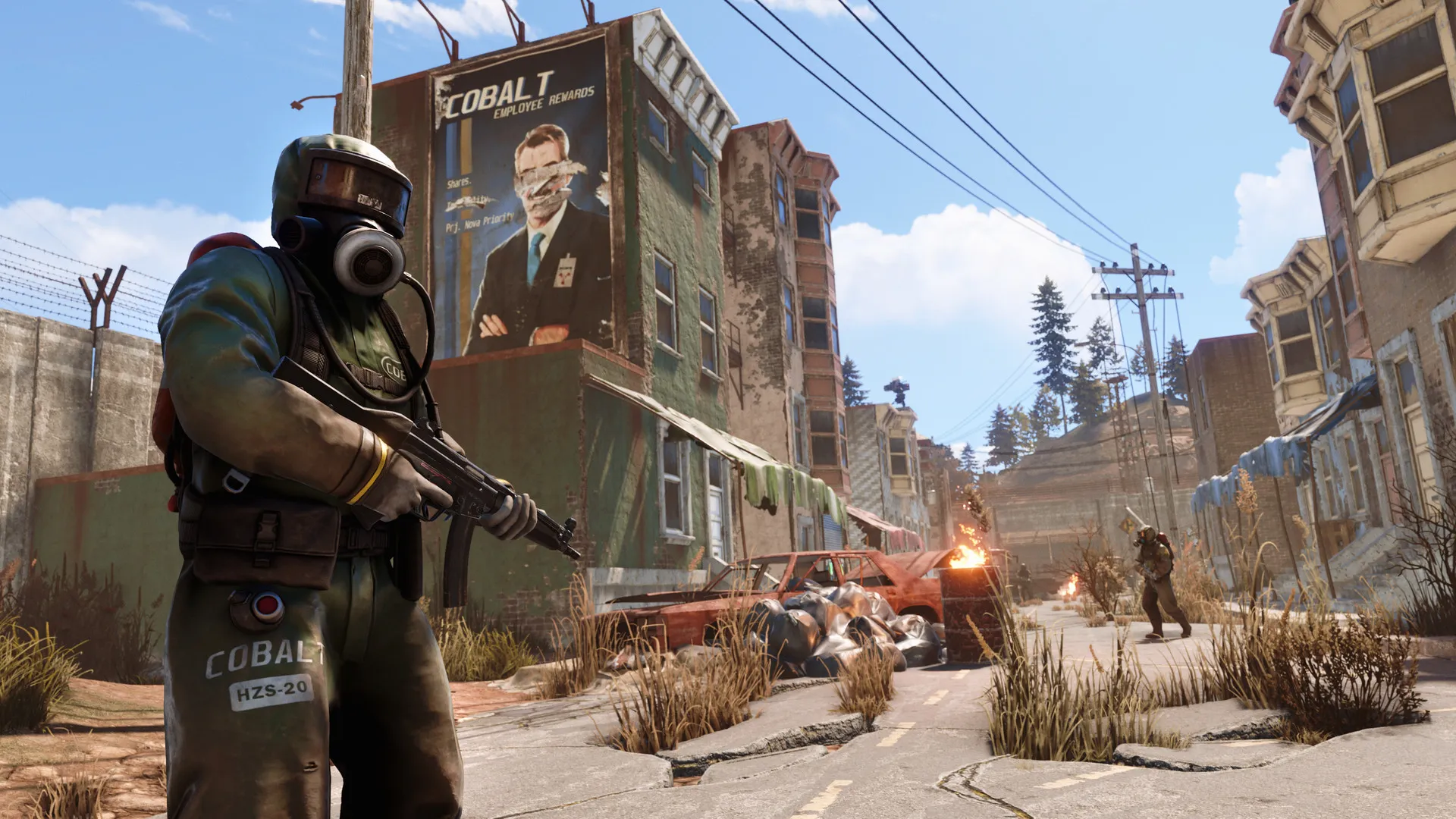
Garantizar la integridad de los archivos del juego para eliminar el tiempo de espera de autenticación de Steam
En algunos casos, la presencia de archivos de juego faltantes puede contribuir a la aparición de códigos de error como el error Steam Auth Timeout Rust. Afortunadamente, identificar y corregir este problema es un proceso relativamente sencillo.
Para verificar la integridad de los archivos de su juego, siga los siguientes pasos:
- Accede a la biblioteca de Steam en tu dispositivo.
- Haga clic con el botón derecho en el título del juego Rust y seleccione la opción Propiedades en el menú desplegable.
- Vaya a la pestaña Archivos locales y haga clic en el botón “Verificar la integridad de los archivos del juego…”. Esta acción hace que Steam detecte y descargue automáticamente cualquier archivo faltante, resolviendo el problema de manera efectiva.

Verificando el estado del servidor de Rust y Steam
Si se encuentra con el error Steam Auth Timeout Rust, es posible que el problema resida en el servidor en el que está jugando o en el estado general de los servidores de Steam. Para investigar esto más a fondo, puede verificar convenientemente el estado actual tanto del servidor Rust como de los servidores Steam utilizando sitios web dedicados.
Sigue estos pasos:
- Para determinar el estado de los servidores de Steam, acceda al sitio web de SteamDB. Allí, puede verificar si los servidores Steam están operativos y funcionando sin ningún problema.
- Para verificar el estado del servidor Rust en el que está jugando actualmente, visite el sitio web de BattleMetrics.
- Una vez que esté en el sitio web de BattleMetrics, ubique la barra de búsqueda e ingrese los detalles de su servidor deseado.
- Vaya a la sección Tiempo de actividad y busque la subsección Historial de tiempo de inactividad. Haga clic en él para acceder a información valiosa sobre las interrupciones registradas o los cierres del servidor.
- Al examinar el Historial de tiempo de inactividad, puede determinar si el servidor en el que está jugando ha experimentado interrupciones o tiempos de inactividad recientes.
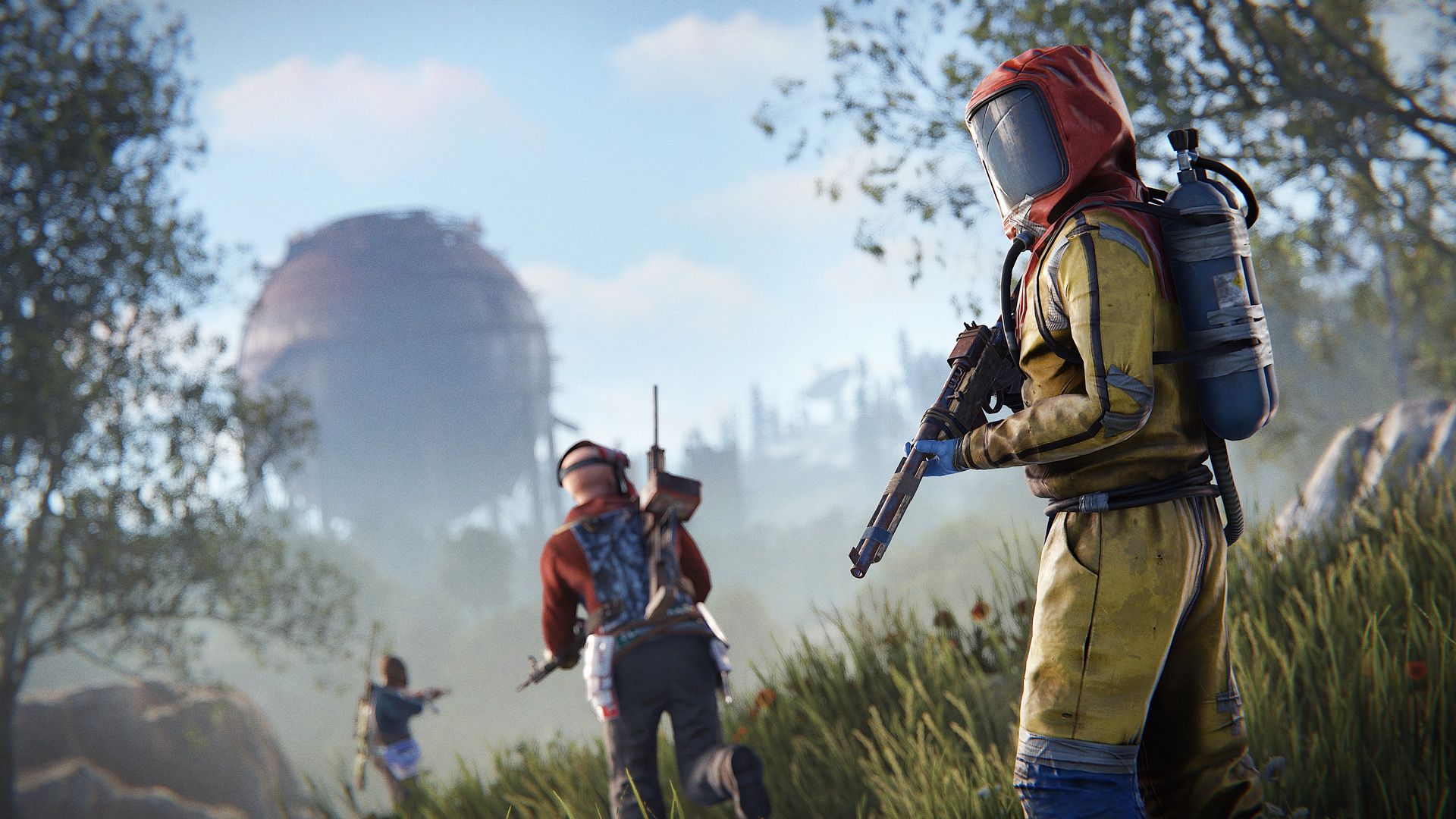
En conclusión, solucionar el error Steam Auth Timeout Rust implica un enfoque sistemático que abarca varios factores, como garantizar una conexión a Internet estable, verificar la integridad del archivo del juego, monitorear el estado del servidor y abordar cualquier problema potencial relacionado con el servidor.
Siguiendo los pasos descritos en esta guía, puede mejorar su experiencia de juego en Rust y minimizar las interrupciones causadas por el error Steam Auth Timeout. Recuerde mantenerse actualizado con los anuncios oficiales y busque ayuda de los canales de soporte relevantes si es necesario. Con estos esfuerzos, puede embarcarse en sus aventuras de Rust con confianza y disfrutar de la experiencia de supervivencia inmersiva que ofrece.
Si aún no lo ha hecho, puede encontrar Rust fácilmente en PlayStation 4, Xbox One y PC. Finalmente, no olvide consultar este artículo para aprender cómo precargar juegos en Steam, y simplemente haga clic aquí si se pregunta cómo demoler paredes en Rust.
Source: Steam Auth Timeout Rust: ¿Cómo solucionarlo? • Resumen técnico



