

Entonces, estás escuchando “Bruddanem” de JID por tercera vez y, ¡boom!, Spotify vuelve a colapsar. Te entendemos. Esta versión, 8.8.50.456, ha estado causando dolores de cabeza a muchos. Pero no te preocupes; te tenemos cubierto. Veamos por qué sucede esto y cómo solucionarlo.
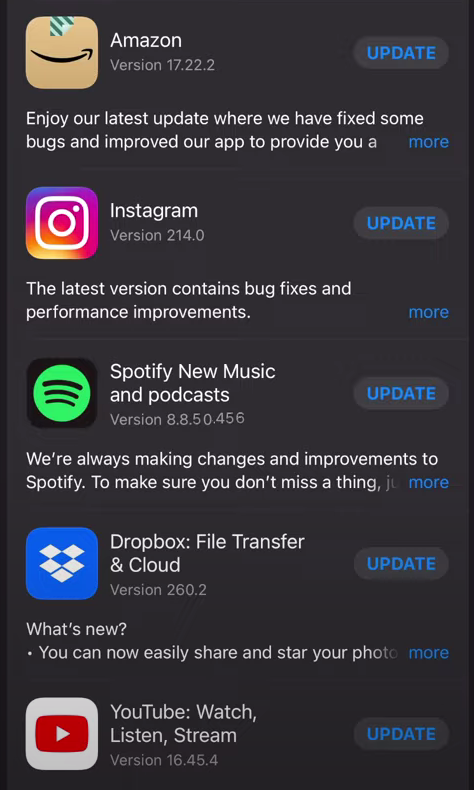
Es frustrante cuando una aplicación que te encanta comienza a funcionar mal. Los usuarios de la versión 8.8.50.456 han experimentado fallas en Spotify, especialmente en iOS. Afortunadamente, Spotify detectó el problema y lanzó la versión 8.8.52, que soluciona este problema. Pero si tu dispositivo no se actualiza automáticamente, es posible que aún tengas que usar la versión con errores. Aquí te mostramos cómo volver a disfrutar de la música sin interrupciones.
Cómo solucionar el bloqueo de Spotify
Lo primero es lo primero: vamos a actualizarte. Si aún estás en 8.8.50.456, sigue estos pasos para actualizar tu aplicación:
- Abra la App Store.
- Toque en el Actualizaciones icono en la parte inferior derecha.
- Encuentra Spotify y pulsa Actualizar.
Si la actualización no resuelve el problema o desea más soluciones, siga leyendo.
Cómo solucionar el bloqueo de Spotify en iOS y Android
Compartamos con ustedes 4 elementos principales que resuelven fácilmente los problemas de fallas de Spotify para usuarios de iOS y Android.
Cómo solucionar el bloqueo de Spotify para usuarios de iOS
Arreglo 1:Utilice una herramienta de recuperación del sistema iOS confiable
A veces, el problema no está en la aplicación, sino en el propio sistema operativo. Una herramienta como iMyFone Fixppo puede ayudar a solucionar problemas de iOS sin perder datos. Es compatible con todas las versiones de iOS, incluidas las más recientes, y es compatible con todos los dispositivos iOS, incluida la serie iPhone 14.
Arreglo 2:Cerrar sesión y reiniciar
Es un movimiento clásico que suele dar resultados maravillosos. Aquí te explicamos cómo hacerlo:
- Grifo “Tu biblioteca” en el fondo.
- Haga clic en el “Ajustes” (icono de engranaje) en la parte superior derecha.
- Desplácese hacia abajo y toque “Cerrar sesión”.
- Reinicie su dispositivo y vuelva a iniciar sesión.
Arreglo 3:Actualiza la aplicación nuevamente
Como se mencionó anteriormente, asegúrate de que tu aplicación Spotify esté actualizada. Si no lo hiciste, aquí te explicamos cómo:
- Abre el Tienda de aplicaciones.
- Toque en el Actualizaciones icono.
- Encontrar Spotify y toque Actualizar.
Arreglo 4:Reinstalar Spotify
A veces, todo lo que necesitas es empezar de nuevo. Sigue estos pasos:
- Mantén presionado el ícono de cualquier aplicación en tu Hogar pantalla.
- Cuando los iconos se muevan, toque el X en el icono de la aplicación Spotify.
- Grifo “Borrar” para confirmar.
- Abre el “Tienda de aplicaciones”.
- Buscar “Spotify”.
- Grifo “Conseguir” o el icono de la nube para reinstalar.

Cómo solucionar el bloqueo de Spotify para usuarios de Android
Usuarios de Android, no nos hemos olvidado de vosotros. Aquí tenéis algunas soluciones para cuando Spotify falla en vuestro dispositivo.
Arreglo 1:Utilice una herramienta profesional de reparación del sistema operativo Android
Una herramienta como iMyFone Fixppo para Android puede reparar tu sistema sin perder datos. Es rápida y utiliza tecnología avanzada para solucionar problemas de manera eficaz.
Arreglo 2:Forzar detención y reinicio
Esto puede borrar los datos y la memoria caché dañados. A continuación, le indicamos cómo hacerlo:
- Abierto “Ajustes” y toque “Aplicaciones”.
- Grifo “Más” y luego “Mostrar aplicaciones del sistema”.
- Encontrar “Spotify” y toque “Parada forzosa”.
- Reinicia la aplicación.
Arreglo 3:Cerrar sesión y reiniciar
Similar a iOS, este método suele funcionar:
- Grifo “Tu biblioteca”.
- Hacer clic “Ajustes” (icono de engranaje).
- Desplácese hacia abajo y toque “Cerrar sesión”.
- Reinicie su dispositivo y vuelva a iniciar sesión.

Arreglo 4:Actualizar la aplicación
Asegúrate de tener la última versión de Spotify:
- Vaya a “Google Play Store”.
- Toque el icono en la esquina superior izquierda.
- Grifo “Mis aplicaciones y juegos”.
- Busque actualizaciones pendientes de Spotify y toque “Actualizar”.
Lo entendemos: lidiar con fallas de aplicaciones es un fastidio, especialmente cuando solo intentas disfrutar de algo de música. Con suerte, estas correcciones harán que Spotify vuelva a funcionar para ti. Si todo lo demás falla, tal vez sea momento de explorar otros servicios de transmisión de música, pero esperemos que no llegue a eso. ¡Disfruta escuchando música!
Crédito de la imagen destacada: Spotify




