
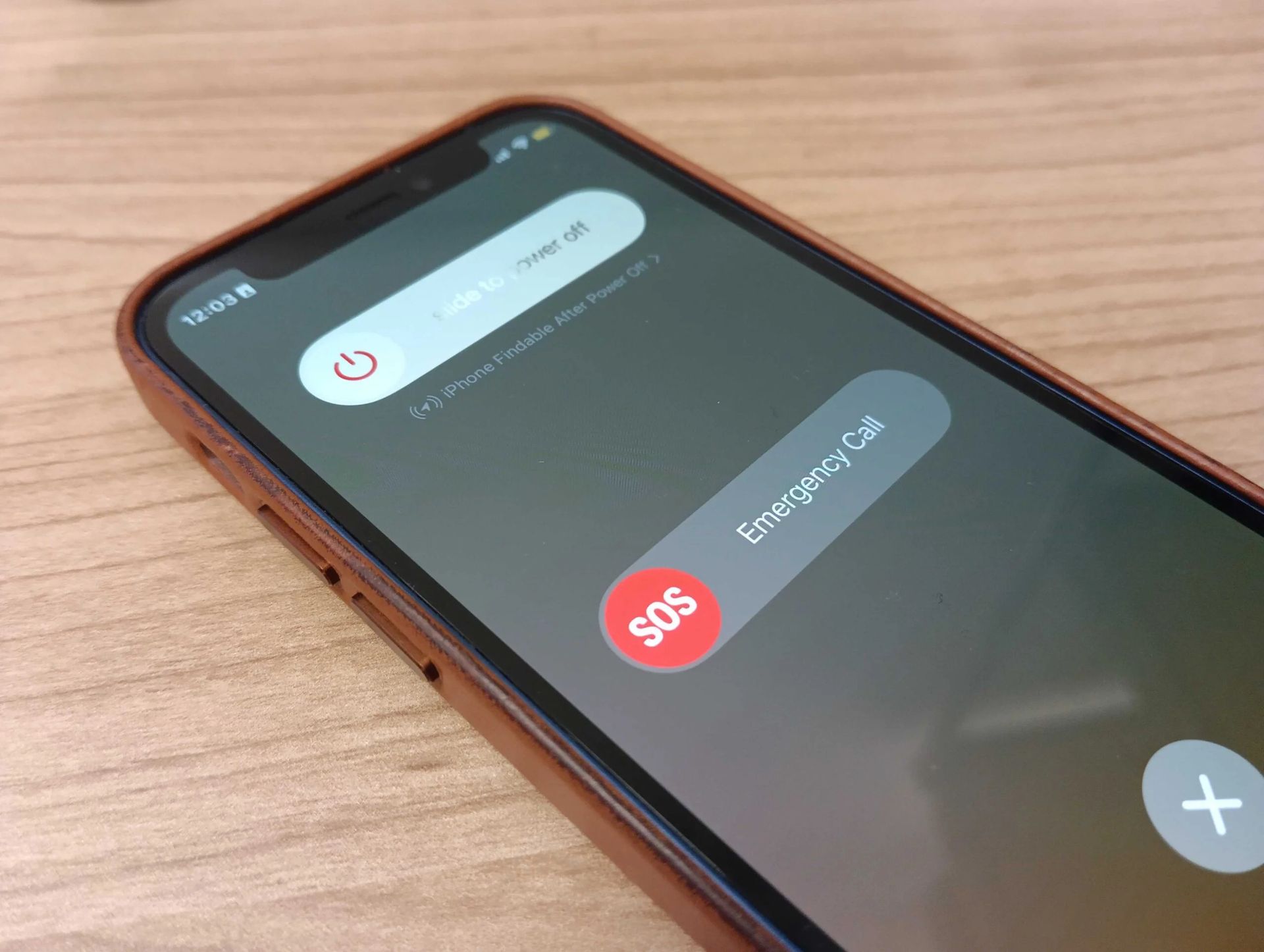
En este artículo, cubriremos SOS solo con la explicación de iOS 16, y también le diremos cómo puede activarlo o desactivarlo, para que no tenga más problemas.
Tras el lanzamiento de iOS 16, los usuarios comenzaron a quejarse de una característica nueva y extraña, o tal vez de un error. El mensaje “Solo SOS” apareció en la esquina superior derecha de su pantalla, lo que limitó su acceso a Internet. Esta no parece ser una de las funciones de seguridad nuevas y mejoradas de iOS 16, como Emergency SOS y Safety Check. ¿Qué es el modo solo SOS y cómo puedes sacar tu iPhone de él si te encuentras en él?
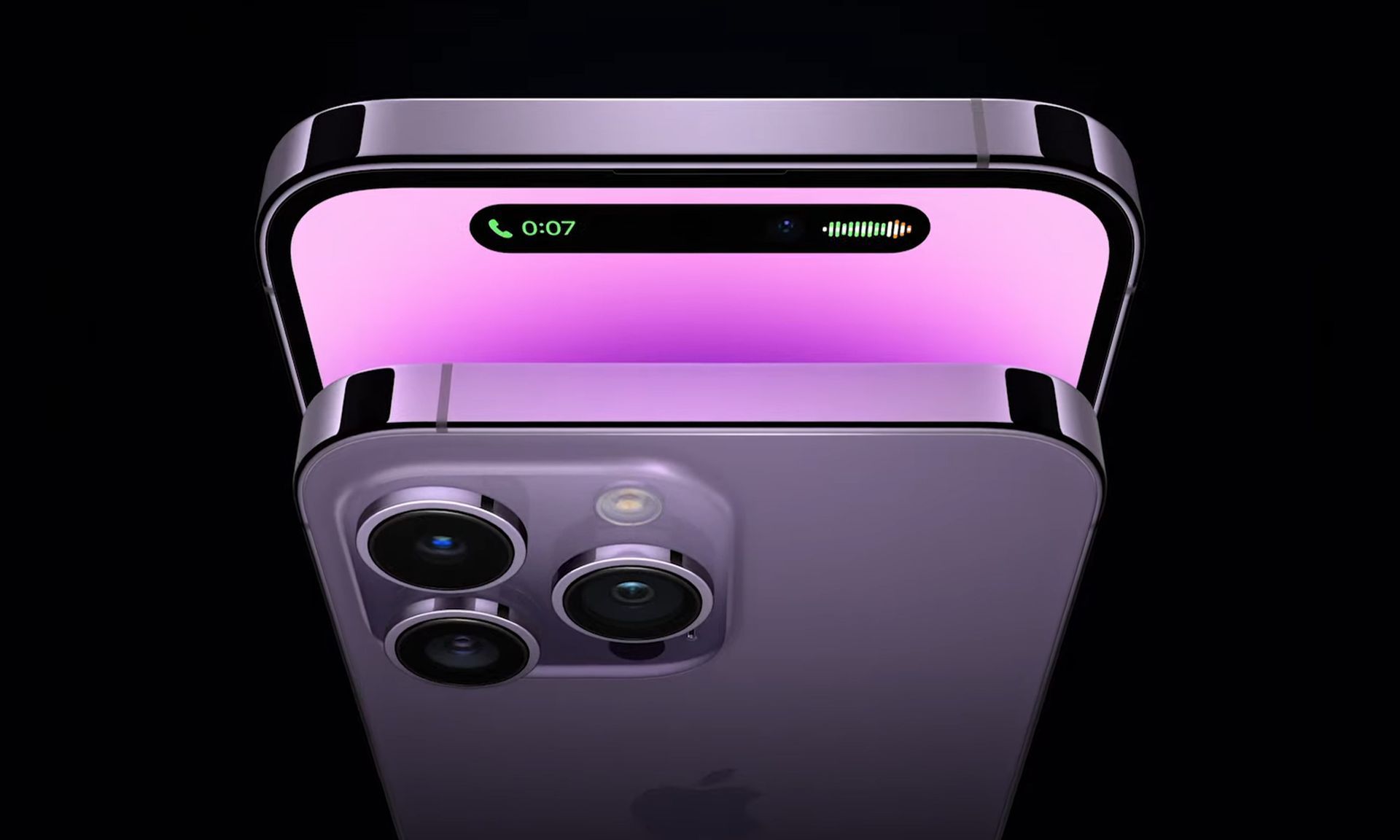
Sí, ya está disponible el nuevo sistema operativo móvil de Apple, iOS 16. Consulte la lista de dispositivos compatibles con iOS 16 para ver si su iPhone puede recibir la nueva actualización. Apple trajo algunas herramientas interesantes con esta actualización, ¡descubrió las principales funciones aquí! Es posible que se esté preguntando: “¿Debería actualizar ahora o esperar?” Bueno, debemos decirte que hay 9 funciones ocultas que no debes perderte.
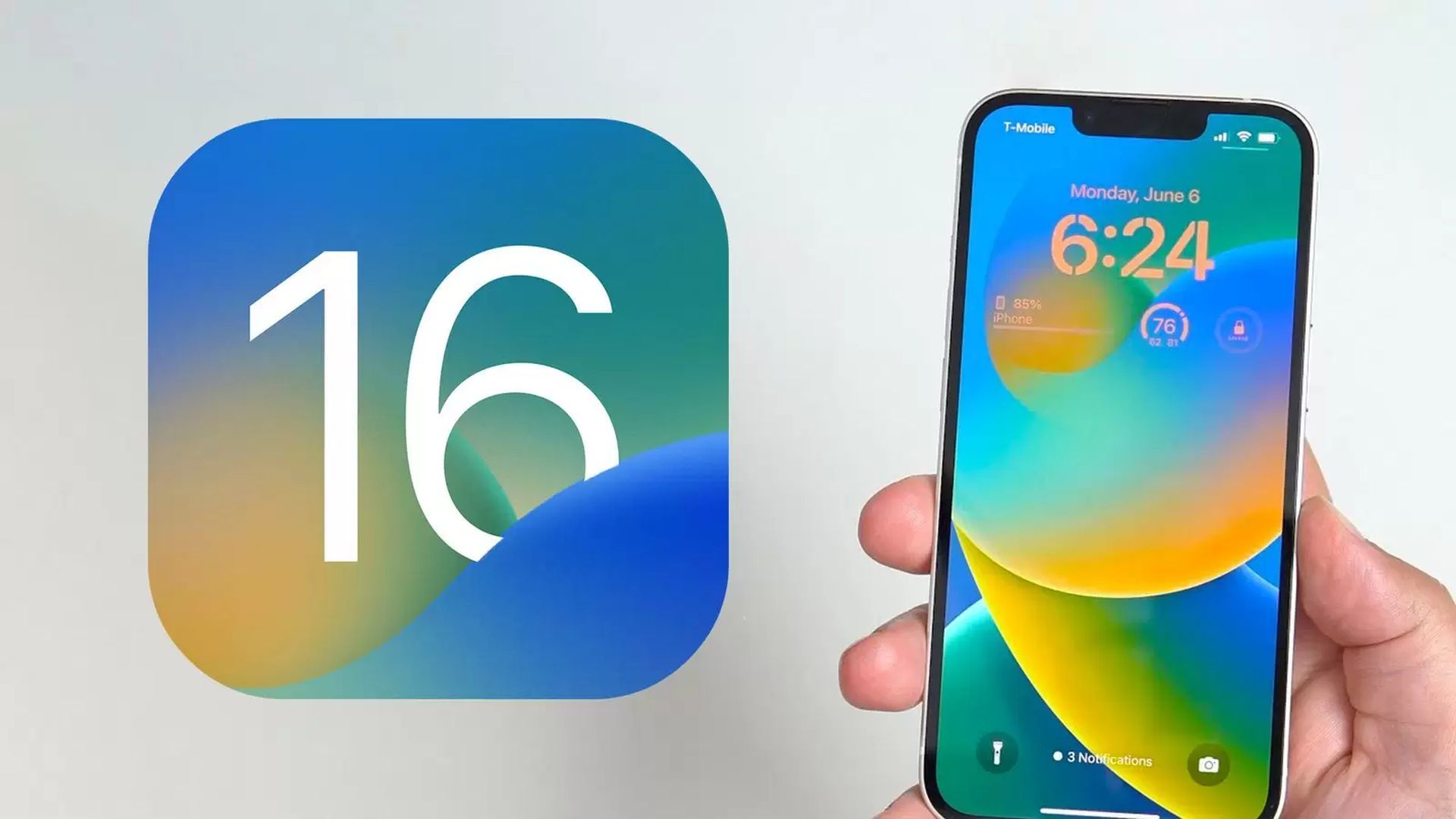
También puede aprender cómo agregar widgets a la pantalla de bloqueo. Consulte los mejores widgets de la pantalla de bloqueo visitando nuestras guías. De esta manera, aprenderá cómo personalizar la pantalla de bloqueo. Si no le gusta el botón de búsqueda, descubra cómo eliminar el botón de búsqueda de la pantalla de inicio. También puede consultar las mejores ideas de fondos de pantalla: fondos de pantalla y temas con efectos de profundidad geniales.
SOS solo iOS 16 explicado
Hay algunas razones probables por las que su iPhone muestra “Solo SOS” donde está la barra de señal. Primero, es posible que esté fuera del área de cobertura de su proveedor. Esto indica que estás caminando o trabajando en un área sin cobertura telefónica. Si solo puede comunicarse con los servicios de emergencia, su operador mostrará “Solo SOS”. En segundo lugar, si recibe la advertencia “Solo SOS” en un teléfono inteligente iOS 16, podría deberse a que presionó los botones incorrectos.
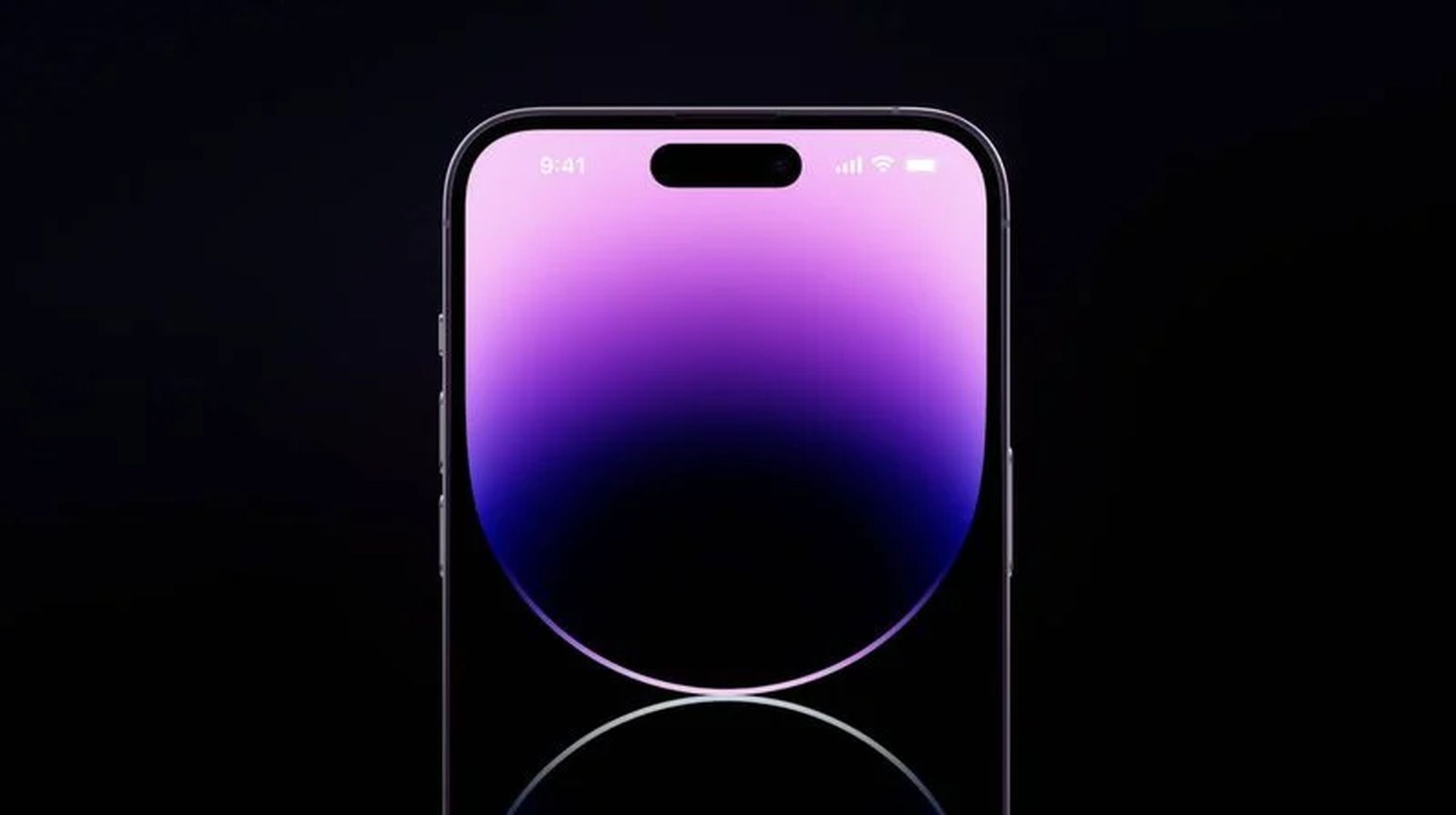
Si necesita ayuda, puede usar la función Emergencia SOS en iOS 16. Mantenga presionado el botón lateral y un botón de volumen simultáneamente, o presione el botón lateral cinco veces seguidas. Los problemas con el software o el flasheo del iPhone son otras posibilidades, aunque son significativamente menos frecuentes.
¿Cómo apagar/encender?
De acuerdo con el foro de soporte oficial de Apple, puede salir del modo SOS solamente siguiendo cuidadosamente estos pasos: Presione y suelte la tecla para subir el volumen rápidamente. Toque y suelte instantáneamente el botón para bajar el volumen. Después de mantener presionado el botón LATERAL mientras espera que aparezca el logotipo de Apple, suéltelo. Cuando se le solicite que deslice la alimentación, no suelte el botón lateral hasta que aparezca el logotipo, lo que puede demorar hasta 20 segundos. También puede restablecer la configuración de red de su teléfono, que algunos usuarios de Twitter afirman que funciona.

El segundo consejo frecuente es cargar tu iPhone durante al menos una hora sin usarlo. La energía inadecuada puede hacer que su dispositivo se congele, pero este es un problema simple con un remedio simple. Si el problema persiste después de intentar restablecer tu iPhone usando el primer método y no funcionó, es posible que debas tomar medidas más drásticas. Esto necesitará restaurar su iPhone desde la copia de seguridad de iTunes más reciente. Sin embargo, tenga en cuenta que este método puede provocar la pérdida de algunos datos.
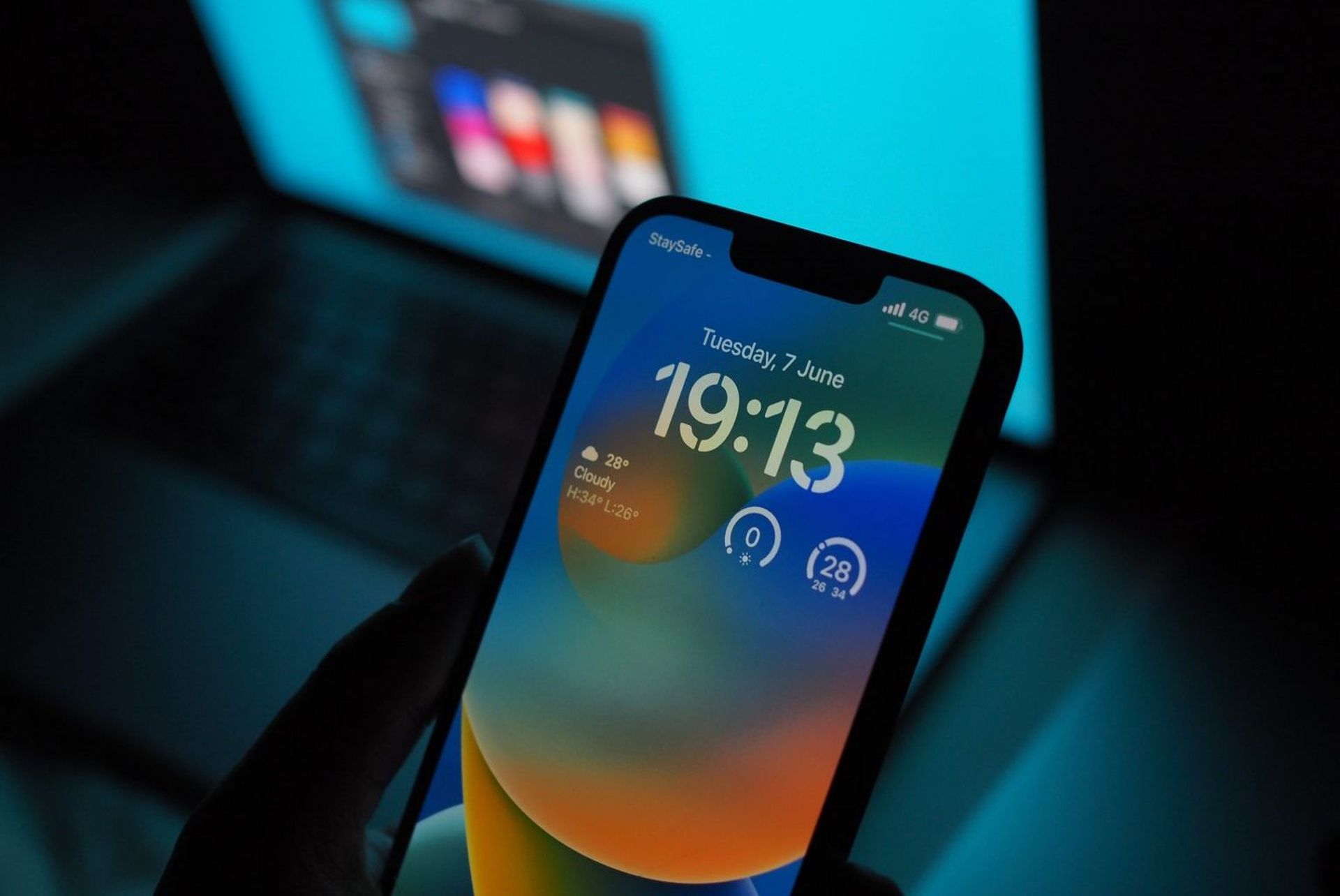
Debe tener la versión más reciente de iTunes instalada en su computadora antes de conectar su dispositivo a ella. Ingrese el código de acceso o confirme que confía en la computadora cuando se le solicite, y luego inicie iTunes. Para restaurar un iPhone, inicie iTunes y navegue hasta el icono del dispositivo. Cuando se le solicite, elija Restaurar una vez más y espere a que finalice el procedimiento.
¿Debo actualizar a iOS 16?
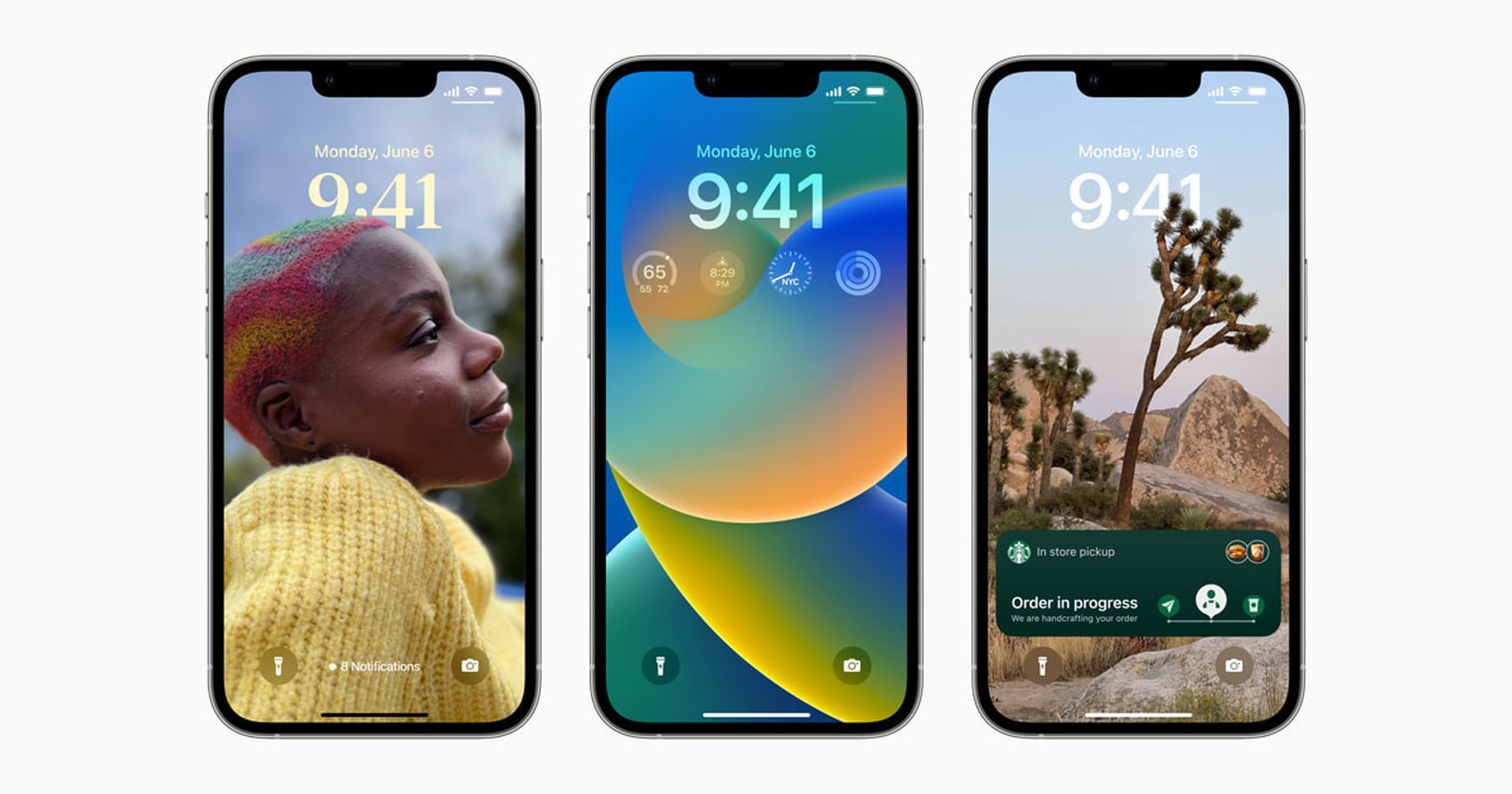
Si bien el nuevo sistema operativo tiene algunas características nuevas excelentes, es mejor que espere la próxima actualización, iPadOS 16.1 y posiblemente macOS Ventura, que estarán disponibles en octubre. Se ofrecen nuevas funciones, así como una experiencia más estable. Incluso si desea actualizar al nuevo sistema operativo de inmediato, esperar hasta después de la primera versión suele ser una buena elección. Al menos puede darle a Apple una o dos semanas hasta que la actualización de corrección de errores esté disponible. Si desea obtener más información, asegúrese de consultar si actualizo ahora o espero.
Esperamos que haya disfrutado de este artículo sobre SOS solo iOS 16 explicado: Cómo apagar/encender. Si lo hizo, estamos seguros de que también disfrutará leyendo algunos de nuestros otros artículos, como Fijo: cómo mover el botón de accesibilidad iOS 16 o iOS 16 agotando la batería rápidamente: cómo solucionarlo.





