
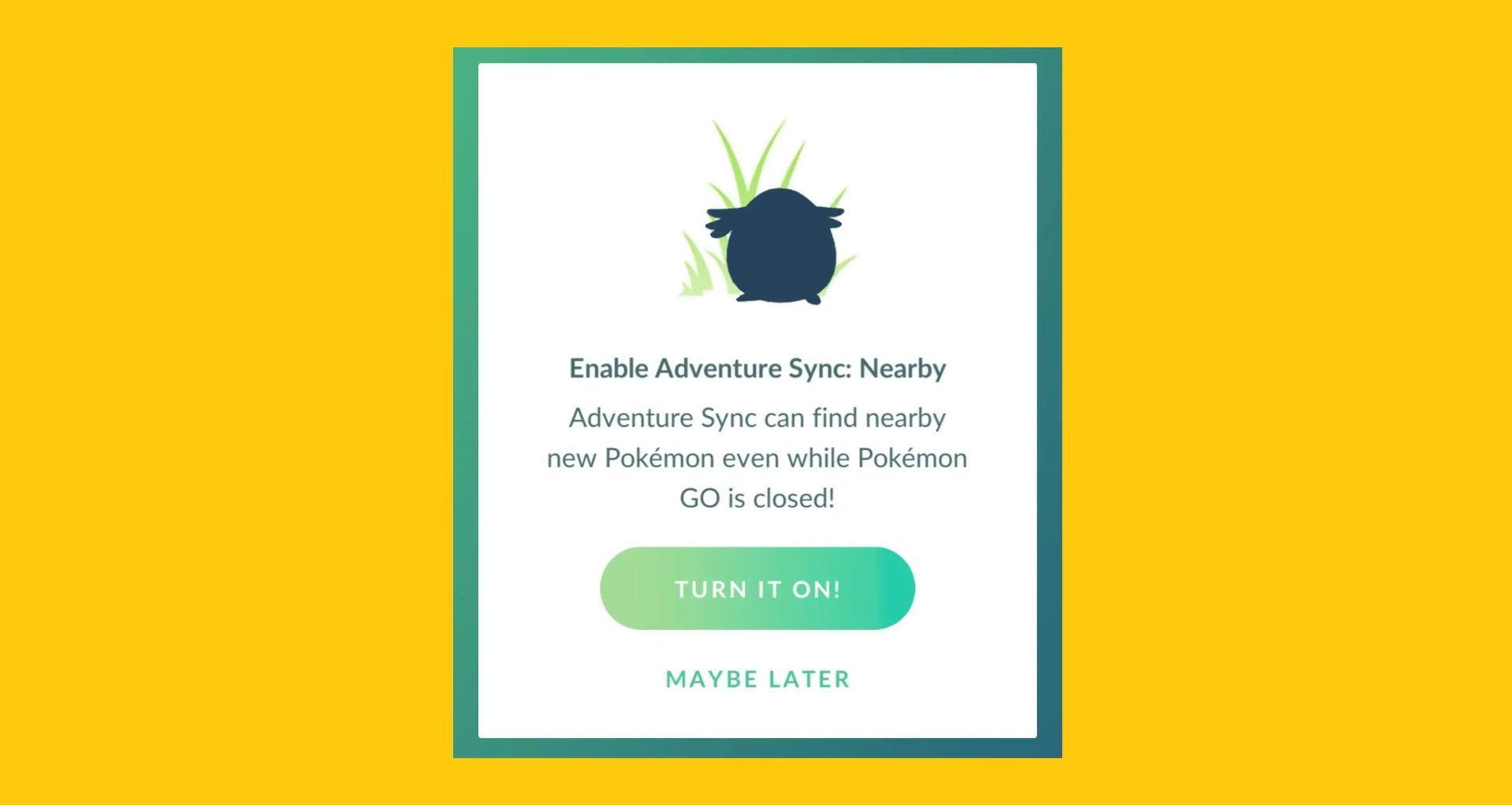
Hoy, veremos cómo puedes arreglar que Pokemon GO Adventure Sync no funcione tanto en iOS como en Android, para que puedas seguir jugando.
Desde el lanzamiento de Pokémon Go en 2016, el mundo ha estado frenético. Debido a funciones complejas, como Adventure Sync, recientemente agregada, se ha convertido en uno de los juegos móviles más populares. Permite a los jugadores realizar un seguimiento de sus pasos incluso cuando la aplicación está cerrada.
Es una función divertida que te anima a deambular y recoger premios en Pokémon Go. Sin embargo, varios usuarios han notado que Adventure Sync ya no funciona y Pokémon Go ya no realiza un seguimiento de su progreso físico. Si tiene problemas con Adventure Sync, siga leyendo para conocer las razones más comunes de este problema y lo que puede hacer para solucionarlo.
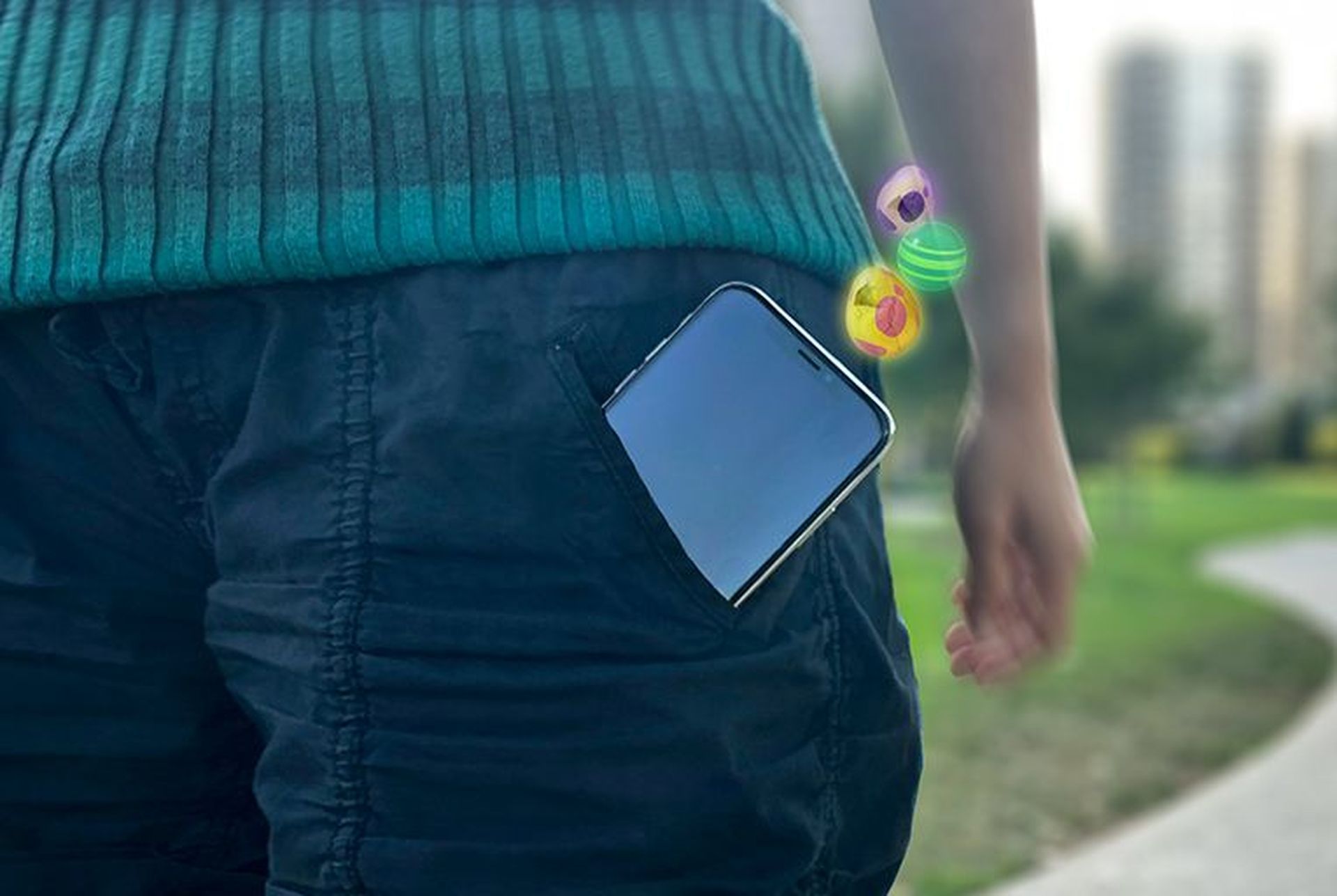
¿Qué es Pokemon GO Adventure Sync y cómo funciona?
Adventure Sync es una función opcional de Pokémon Go que se ofreció originalmente en 2018. Utiliza el GPS del teléfono y enlaces a aplicaciones de salud como Google Fit para Android y Apple Health para iOS. Según estos datos, Pokémon Go premia a los usuarios en el juego por caminar, incluso cuando la aplicación no está activa.
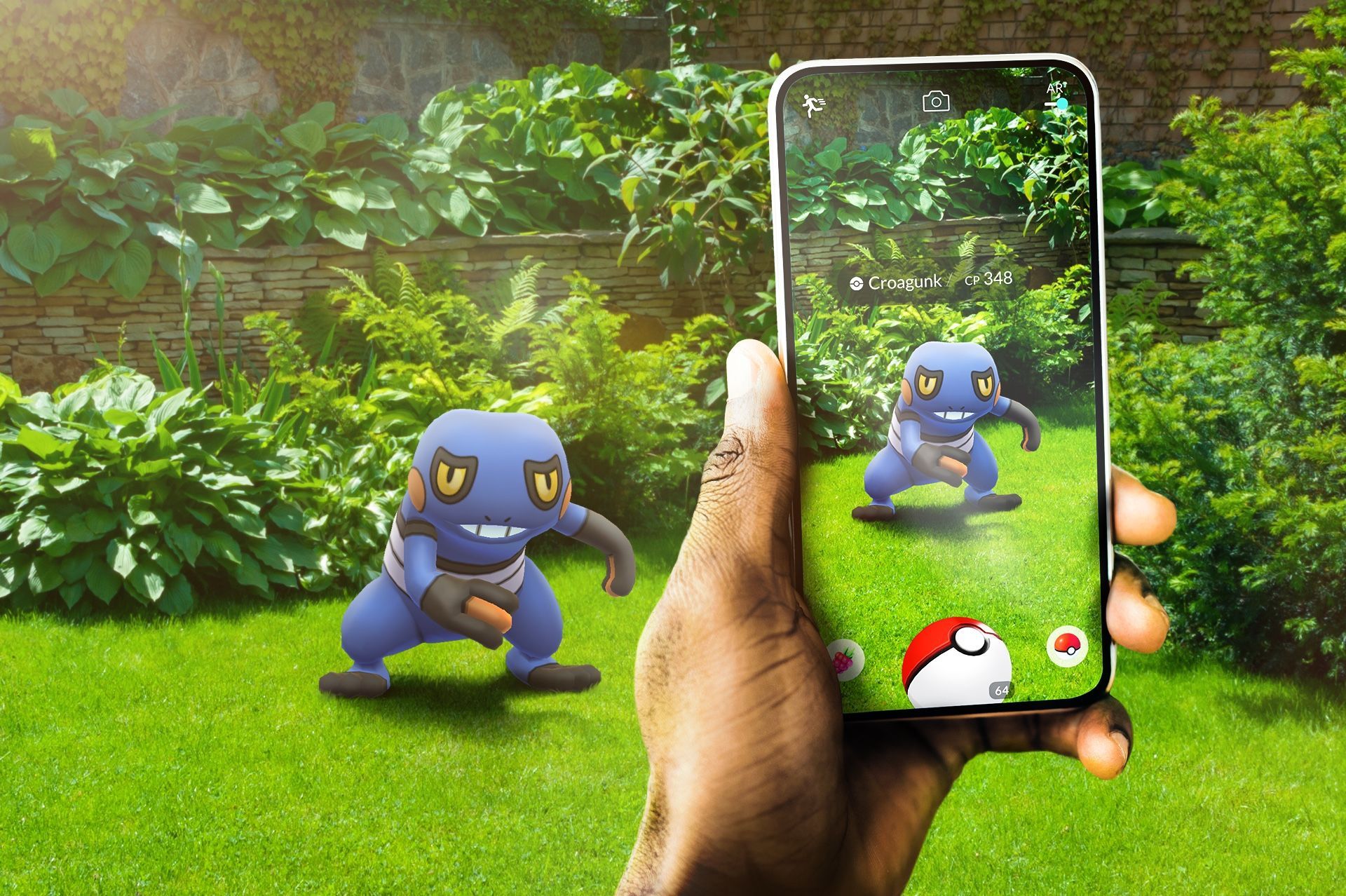
Al habilitar esta opción en Configuración, puede jugar incluso cuando la aplicación está cerrada. Todavía puede realizar un seguimiento de sus pasos y obtener premios por logros semanales. También puedes incubar huevos y obtener Buddy Candy. Niantic lanzó una nueva versión de Adventure Sync en 2020, que agregó elementos sociales a Pokémon Go y mejoró el proceso de seguimiento de actividades en interiores.
¿Por qué mi Pokemon GO Adventure Sync no funciona?
Antes de entrar en los remedios, echemos un vistazo a las causas más frecuentes de que Adventure Sync no funcione en Pokémon Go.
Intervalos de sincronización
A veces el problema es uno de los intervalos de tiempo. Como se indicó anteriormente, Pokémon Go colabora con otras aplicaciones de actividad física para recopilar estadísticas de actividad física. A veces hay una latencia inevitable entre las dos aplicaciones. En consecuencia, es posible que no obtenga los datos en el resultado semanal.
límite de velocidad
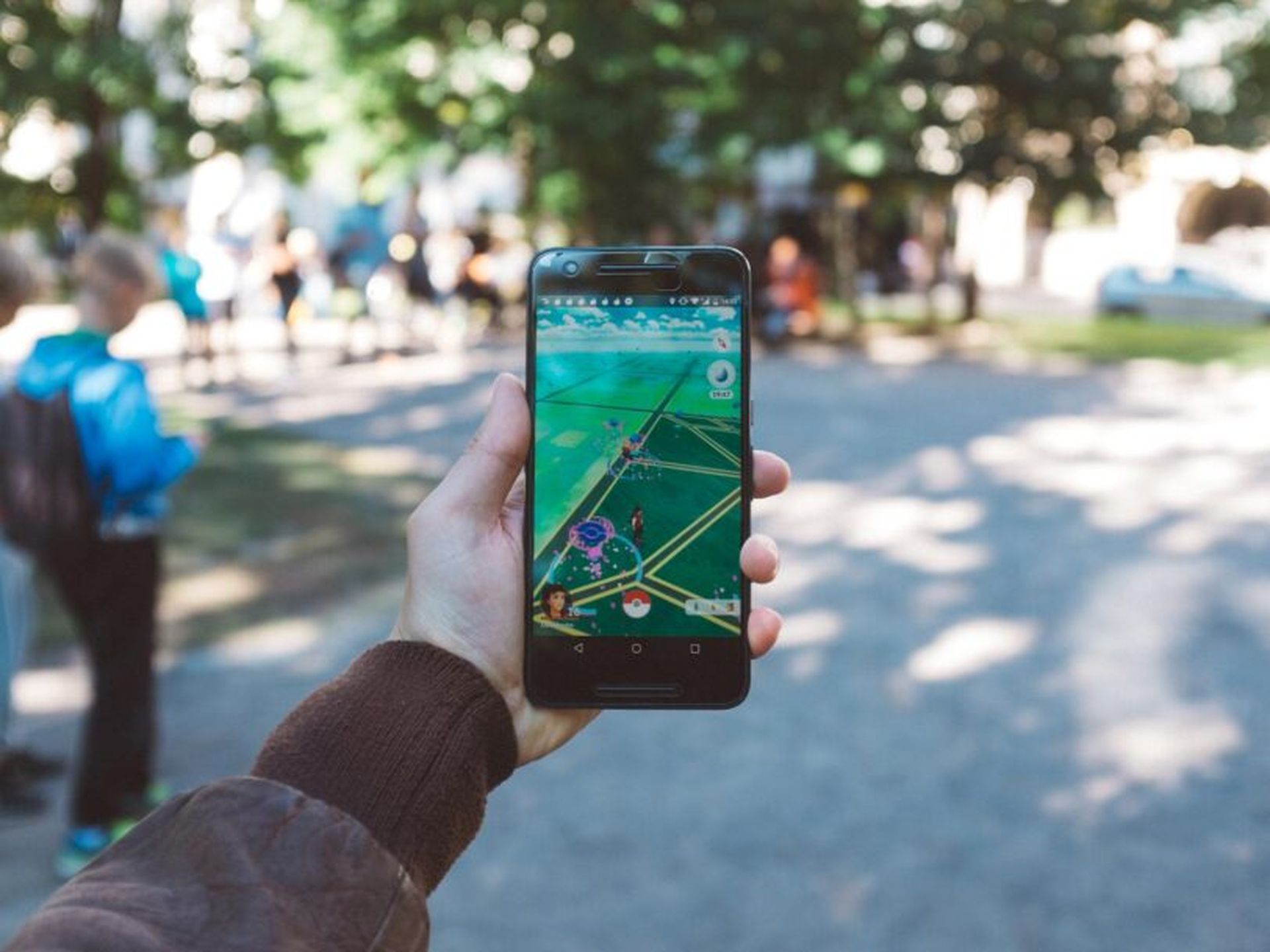
El juego tiene un límite de velocidad. Las estadísticas de actividad física no se capturarán si viaja a más de 10,5 kilómetros por hora. El software cree que ya no camina ni trota, sino que anda en bicicleta o conduce un automóvil. Esto se clasifica como no recibir ningún ejercicio en el juego.
La aplicación no se cerró por completo
La última posibilidad es que la aplicación Pokémon Go no se haya cerrado por completo. Esto podría indicar que el programa todavía está funcionando en primer plano o en segundo plano. Como uno de los requisitos previos del modo Aventura para trabajar es que la aplicación esté completamente cerrada, esto da como resultado que los datos no se capturen.
¿Cómo arreglar Pokemon GO Adventure Sync no funciona?
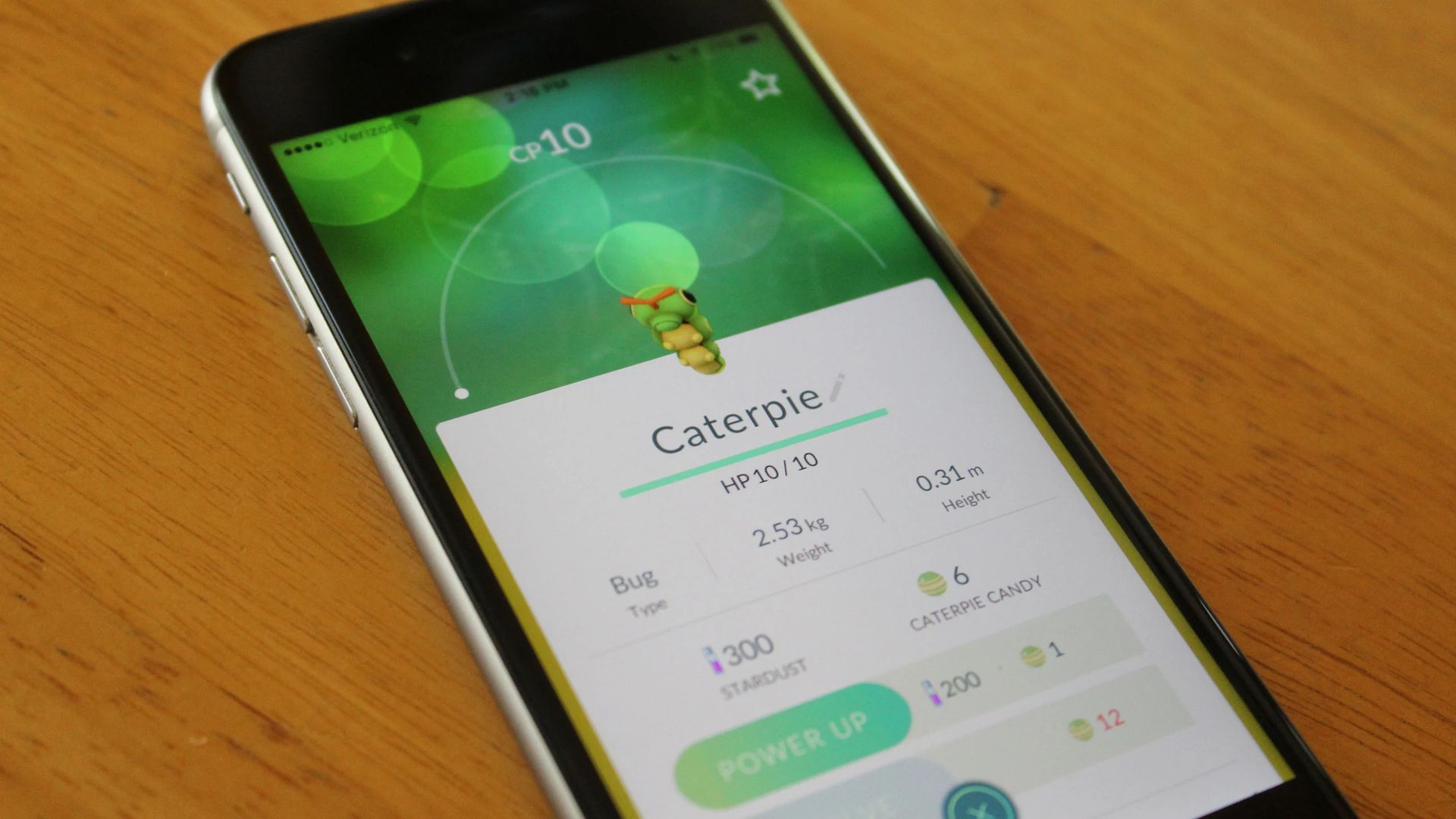
Cualquiera que sea la causa de que tu Pokémon Go Adventure Sync no funcione, hay soluciones comprobadas que puedes probar. Vamos a repasarlos uno por uno.
Asegúrate de que Adventure Sync esté habilitado
Para asegurarse de que la aplicación Pokémon Go registre sus datos de actividad física, asegúrese de que Adventure Sync esté activado. Este es un elemento fácil de ignorar, y si lo es, entonces la solución es simple. Debe comprobar que el modo está activado.
Para lograr esto, siga estos pasos:
- Abre la aplicación Pokémon en tu teléfono. Encuentra el símbolo de Pokeball y tócalo.
- Luego, ve a Configuración y busca la opción Adventure Sync.
- Si aún no está elegido, haga clic en él para activar el modo.
- Verá un mensaje emergente que le preguntará si desea habilitar el modo Adventure Sync> elija la opción “Activar”.
- Finalmente, debería recibir un aviso que indica que logró activar el modo.
Compruebe si Adventure Sync tiene todos los permisos necesarios
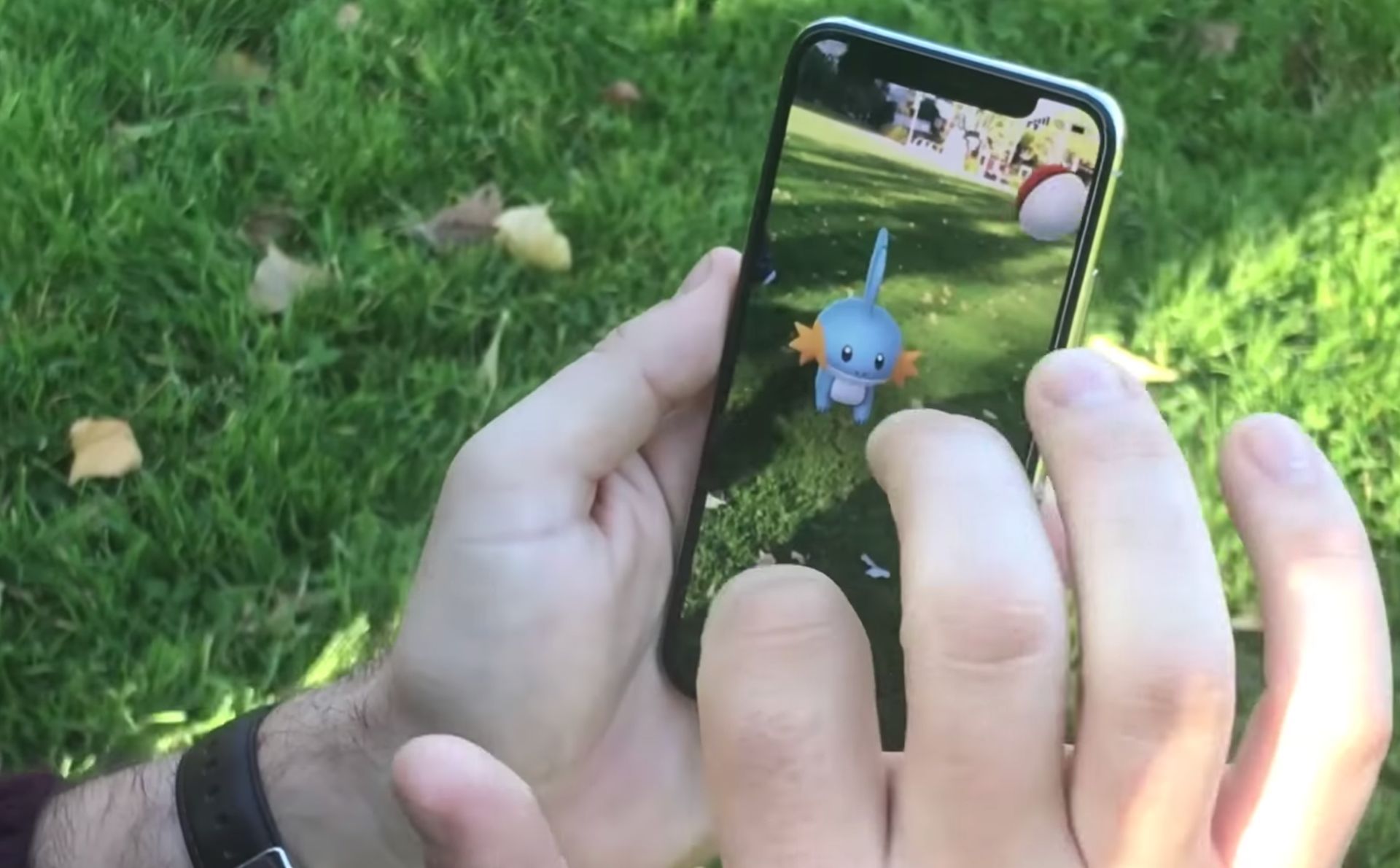
Otra posible explicación es que Pokémon Go y tu aplicación de fitness pueden no tener todos los permisos necesarios. Deberá realizar lo siguiente para evitar esto:
Para iOS:
- Toca Fuentes en Apple Health. Comprueba que Adventure Sync esté activado.
- Establece los permisos de ubicación en “Siempre” en Configuración > Privacidad > Servicios de ubicación > Pokémon Go.
Para Android:
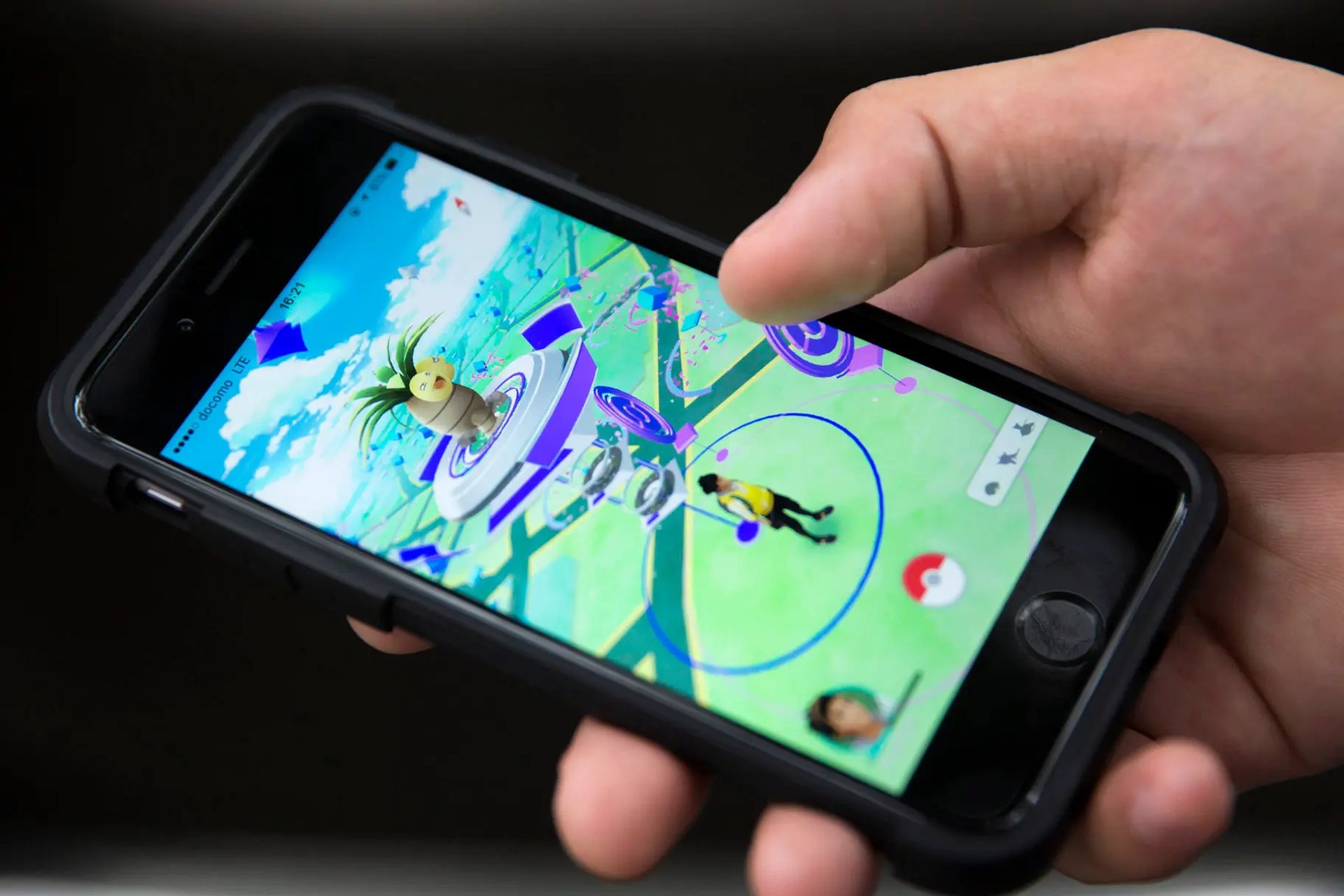
- Permita que la aplicación Google Fit acceda al almacenamiento y la ubicación. Luego, autoriza a Pokémon Go a acceder a tus datos de Google Fit.
- Además, vaya a Configuración> Aplicaciones y notificaciones> Pokémon Go> Permisos y asegúrese de que “Ubicación” esté habilitado.
Cierra sesión en Pokémon GO y vuelve a iniciar sesión
A veces, la manera tradicional es la mejor manera de resolver un problema. Simplemente cierre la sesión de la aplicación Pokémon Go y de cualquier aplicación de salud que esté usando junto con ella, como Google Fit o Apple Health. Luego, vuelva a iniciar sesión en ambas aplicaciones y vea si el problema de que Adventure Sync no funciona se ha resuelto.
Actualiza Pokémon GO a la última versión
Podrías estar usando una versión antigua de Pokémon Go. Esta podría ser la razón por la que Adventure Sync no funciona. Para resolver el problema, sigue los pasos a continuación para actualizar Pokémon Go a la versión más reciente.
Para iOS:
- Toque Hoy en la parte inferior de la pantalla para abrir la App Store.
- En la parte superior, toca tu perfil.
- Desplácese hacia abajo para ver qué actualizaciones están disponibles, luego presione Actualizar junto a Pokémon Go.
Para Android:
- Ve a Google Play y selecciona la opción de tres líneas.
- Luego seleccione “Mis aplicaciones y juegos” en el menú desplegable. Desplácese hacia abajo para descubrir la aplicación Pokémon Go.
- Tóquelo y, si aparece una opción que dice Actualizar>, tóquelo.
Establecer la zona horaria en automático
Cuando tiene la zona horaria de su dispositivo configurada en manual y viaja a lugares con varias zonas horarias, Adventure Sync puede dejar de funcionar. Para resolver el problema, debe ajustar su zona horaria en automático. Tome los siguientes pasos:
Para iOS:
- Vaya a Configuración > General > Fecha y hora.
- Para permitir que su dispositivo utilice la ubicación actual, habilite “Establecer automáticamente”.
- Luego, verifica si el gadget muestra la zona horaria correcta.
Para Android:
- Navegue hasta el menú Configuración.
- Desplácese hacia abajo hasta Fecha y hora.
- Active la opción “Fecha y hora automáticas”.
Vincular Pokemon GO y la aplicación Salud
Si su Pokémon Go y su aplicación de salud no están correctamente vinculados, es posible que sus pasos no se contabilicen correctamente. Porque el sistema no transferiría datos de manera efectiva entre las dos aplicaciones. Para resolver el problema, inicie la aplicación Google Fit o Apple Health y asegúrese de que su teléfono inteligente esté rastreando su progreso físico y que la aplicación Pokémon Go esté vinculada.
Para iOS:
- Inicie la aplicación Apple Health y elija Fuentes.
- Verifica que Pokémon Go se muestre como una fuente vinculada en Aplicaciones.
Para Android:
- Vaya a Configuración > Administrar aplicaciones vinculadas en la aplicación Google Fit.
- Asegúrate de que Pokémon Go aparezca como una aplicación vinculada aquí.
Reinstalar Pokémon GO
Finalmente, si ninguna de las alternativas anteriores resuelve el problema de que Adventure Sync no funciona, puede eliminar el software Pokémon Go de su dispositivo iPhone o Android. Después de eso, reinicie su teléfono inteligente y reinstale la aplicación.
Esperamos que hayas disfrutado este artículo sobre la solución que no funciona en Pokemon GO Adventure Sync. Si lo hizo, estamos seguros de que también disfrutará leyendo algunos de nuestros otros artículos, como cuántos Pokémon hay en 2022 o el código Verizon Pokemon GO y cómo canjearlo.
Source: Solución: Pokemon GO Adventure Sync no funciona (iOS y Android)




