

¿También han desaparecido tus juegos de Snapchat? Bueno, no está solo porque muchos usuarios de Snapchat han acudido a Twitter para informar que la función de juegos de Snapchat ya no funciona para ellos a partir del 1 de febrero de 2023.
Snapchat Games ha sido una característica muy querida entre los usuarios de Snapchat desde su presentación en 2019. El aspecto de los juegos fue particularmente popular entre la base principal de usuarios de la plataforma, que consiste en adolescentes y millennials. La función permitió a los usuarios jugar con sus amigos y agregó un nuevo nivel de compromiso y entretenimiento a la plataforma de redes sociales.
Sin embargo, surgieron informes de que los juegos de Snapchat desaparecieron para muchos usuarios a partir del miércoles 1 de febrero de 2023. Esta noticia ha causado frustración y decepción generalizada entre los usuarios de Snapchat, quienes han recurrido a Twitter para expresar su decepción y frustración.

A pesar de su popularidad, Snapchat había insinuado en el pasado que la función de juegos podría eliminarse parcial o completamente de la plataforma. Esta noticia ha llevado a muchos usuarios a temer lo peor, y han expresado que sería su peor pesadilla si los informes de que la función Snapchat Games no funciona resultan ser ciertos. Sin más preámbulos, aquí están las razones por las que los juegos de Snapchat desaparecieron y cómo solucionarlos.
¿Por qué ha desaparecido Snapchat Games?
Muchos usuarios de Snapchat han acudido a Twitter para informar que no pueden acceder a los juegos de Snapchat a partir del miércoles 1 de febrero de 2023. La función, que se introdujo en 2019 y fue ampliamente utilizada por la principal base de usuarios de la plataforma de adolescentes y millennials, tiene de repente deja de estar disponible para muchos usuarios.
Multitudes de usuarios de Snapchat preocupados han estado consultando entre sí en Twitter sobre el estado de la función de juegos, ya que no pueden acceder a los grupos multijugador de los que forman parte. La aplicación no ha proporcionado una explicación del problema, lo que genera frustración y decepción entre sus usuarios.
En respuesta al creciente número de quejas dirigidas al soporte de Snapchat, la plataforma de redes sociales reconoció el problema en un tweet. Sin embargo, no confirmaron si la función de juegos se eliminó de forma permanente o si está experimentando cambios que han provocado que no funcione temporalmente. Solo declararon que siempre están trabajando para mejorar la experiencia de Snapchat y que algunas funciones pueden cambiar con el tiempo, pero no proporcionaron más información ni aclaraciones sobre la situación.
Puedes comprobar la respuesta de Soporte de SnapchatLa respuesta de un usuario en Twitter de que sus juegos de Snapchat desaparecieron del tweet a continuación.
Hola. Siempre estamos trabajando para mejorar la experiencia de Snapchat en ambas plataformas, por lo que algunas funciones pueden cambiar con el tiempo. Mientras tanto, compartiremos los comentarios que proporcionó con nuestro equipo.
— Soporte de Snapchat (@snapchatsupport) 31 de enero de 2023
¿Cómo arreglar los juegos de Snapchat desaparecidos?
Aunque no hay una explicación clara de las autoridades sobre el problema de la desaparición de los juegos de Snapchat, puede haber algunas cosas que puede hacer para resolver este problema. Así que aquí están nuestras sugerencias sobre cómo arreglar los juegos de Snapchat desaparecidos:
- Consulte los informes de interrupción de Snapchat de Twitter
- Comprueba tu conexión a Internet
- Reiniciar Snapchat
- Actualizar Snapchat
- Asegúrate de haber dado permiso a la aplicación para Snapchat
- Borrar caché de Snapchat
Consulte los informes de interrupción de Snapchat de Twitter
Si tiene problemas con Snapchat, puede comenzar consultando las páginas oficiales de Soporte de Snapchat y Twitter de Snapchat para ver si hay informes de interrupciones. Snapchat tiende a ser proactivo en la publicación de actualizaciones sobre interrupciones, pero pueden tardar un par de horas en aparecer. Si no hay actualizaciones en los perfiles de Twitter de Snapchat, también puede intentar buscar en Twitter usando el hashtag #Snapchat. Si hay una interrupción generalizada, puede haber varios informes y tendrá que esperar a que Snapchat restablezca el servicio.

Comprueba tu conexión a Internet
Snapchat se basa en una conexión a Internet activa para cargar instantáneas de tus amigos, por lo que es importante asegurarse de tener una conexión estable y rápida. Si tiene problemas con la aplicación, verificar su conexión a Internet debería ser el primer paso para solucionar el problema de la desaparición de los juegos de Snapchat.
Reiniciar Snapchat
Si tiene problemas para abrir Snapchat desde el menú Recientes, una solución es cerrar completamente la aplicación y volver a abrirla. Para hacer esto, siga estos pasos:
En Android,
- Abra el menú Recientes (si usa los botones de navegación, toque el botón Resumen)
- Deslice hacia arriba en la aplicación Snapchat para cerrarla
- Abra Snapchat nuevamente y verifique si funciona
Para usuarios de iPhoneel proceso es similar:
- Use el gesto de deslizar hacia arriba desde la parte inferior para abrir el menú App Switcher
- Deslice hacia arriba en la aplicación Snapchat para cerrarla
- Abra Snapchat nuevamente y verifique si funciona
Al cerrar completamente la aplicación y volver a abrirla, puede eliminar cualquier problema temporal y asegurarse de que la aplicación funcione sin problemas.

Asegúrate de haber dado permiso a la aplicación para Snapchat
Tanto en Android como en iOS, es importante asegurarse de que Snapchat tenga los permisos necesarios para funcionar correctamente. Si accidentalmente denegó los permisos para Snapchat, es posible que la aplicación no funcione como se esperaba. Aquí se explica cómo verificar y ajustar los permisos de la aplicación en Android e iOS:
Androide:
- Mantenga presionado el icono de Snapchat en tu pantalla de inicio
- Selecciona el “ibotón ” para abrir el menú de información de la aplicación
- Ve a la Menú de permisos
- Comprobar el permisos denegados
- Selecciona el permiso requerido para Snapchat
- Toque el botón de radio al lado de “Permitir solo mientras se usa la aplicación” opción
- Repita este paso para todos los permisos necesarios de Snapchat
- Abre Snapchat de nuevo
iPhone:
- Abre el Ajustes menú en tu iPhone
- Desplácese hacia abajo para Snapchat
- Toque Ubicación y seleccione “Mientras usa la aplicación” del siguiente menú
- Habilitar la ubicación precisa Alterne si usa Snap Map con frecuencia
- Ve al menú de Snapchat y habilite los permisos de micrófono, cámara y datos móviles
Habilitar los permisos necesarios para Snapchat puede ayudar a garantizar que la aplicación funcione sin problemas y le brinde la gama completa de características y funciones.
Actualizar Snapchat
Las actualizaciones periódicas de la aplicación son una parte importante para garantizar que Snapchat funcione sin problemas. Si tiene algún problema con la aplicación, buscar actualizaciones debería ser uno de los primeros pasos en la resolución de problemas. Aquí se explica cómo buscar actualizaciones en Android e iOS:
- Abre el Tienda de juegos de Google o Tienda de aplicaciones en tu teléfono
- Escribe “Snapchat” en la barra de búsqueda
- Ir a la página de información de la aplicación para Snapchat
- Comprobar si hay una actualización de aplicación pendiente disponible
- Si hay una actualización disponible, descárguela e instálela para asegurarse de tener la última versión de Snapchat
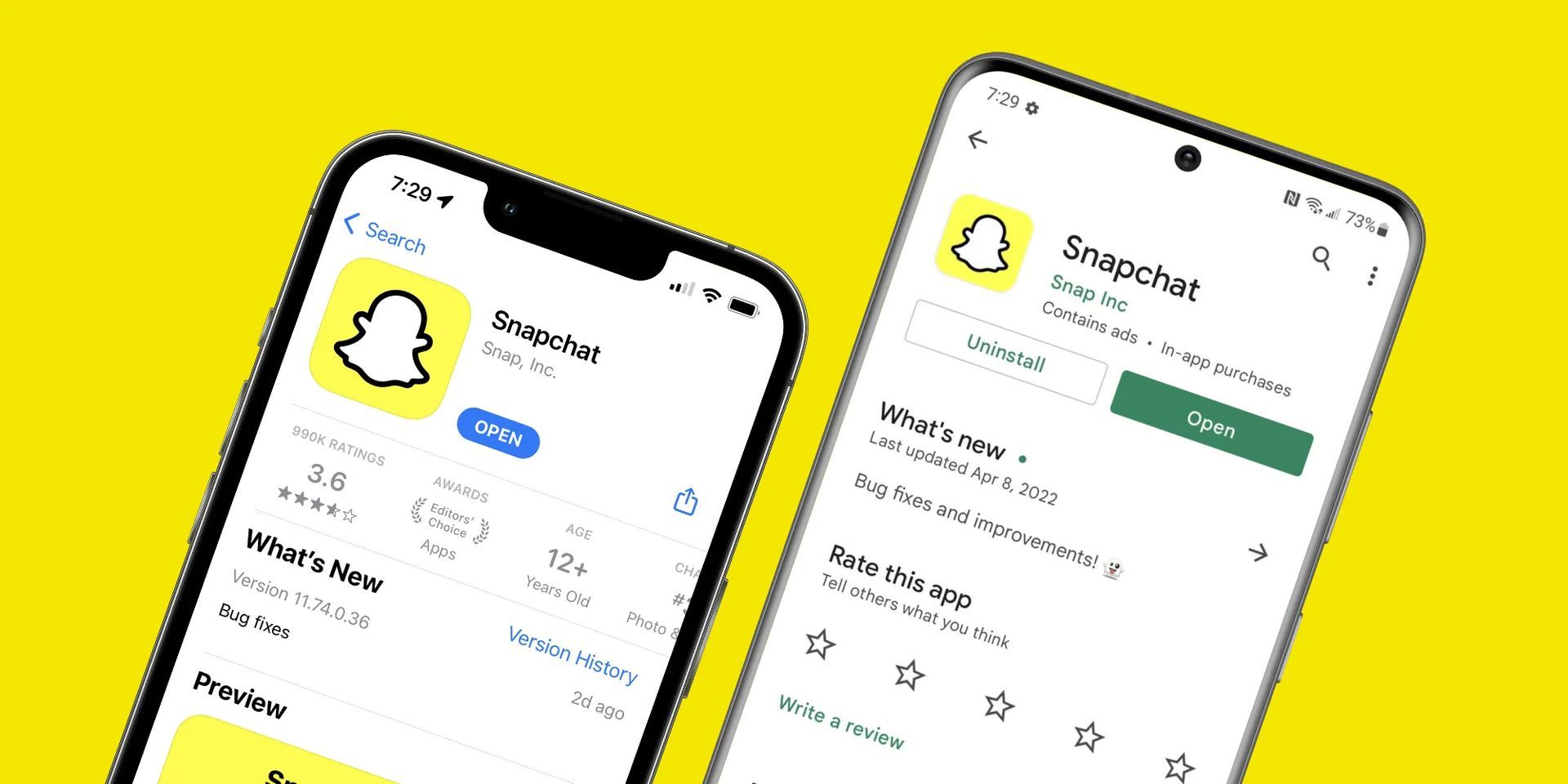
Al mantener la aplicación Snapchat actualizada, puede beneficiarse de las últimas correcciones de errores y nuevas funciones, y reducir la probabilidad de encontrar problemas con la aplicación, como la desaparición de los juegos de Snapchat.
Puede encontrar los enlaces de actualización para dispositivos Android y Apple a continuación:
- Snapchat para dispositivos Android
- Snapchat para dispositivos Apple
¿Cómo jugar juegos de Snapchat?
Una vez que haya seleccionado el juego, puede jugarlo con amigos en el chat o en un chat grupal. Si estás jugando en un chat de grupo, todos los que estén en el chat podrán unirse al juego. Si está jugando en Chat, el juego será entre usted y el amigo con el que está chateando.
Para invitar a amigos a jugar juegos, simplemente deslícese hacia la derecha a la pantalla de Chat y seleccione Chat o Chat grupal y luego toque el ícono del cohete para abrir el Cajón de juegos y miniaturas. Desde allí, selecciona el juego que te gustaría jugar y ¡empieza a jugar! Si necesita más ayuda, consulte nuestro artículo titulado cómo jugar juegos en Snapchat.



