
La llegada de Roblox a las consolas PlayStation es una gran noticia para muchos jugadores, pero la cuestión de si Roblox no funciona en PS5 y PS4 ha estado preocupando a muchos de ellos, ya que este tipo de problemas pueden ocurrir con mayor frecuencia recientemente, especialmente con los juegos recién lanzados.
En este artículo, explicaremos si Roblox no funciona en PS5 y PS4 y le ofreceremos varios métodos de solución de problemas para deshacerse del problema. Profundicemos lo más rápido que podamos para que no pierdas el ritmo en el enorme y animado mundo del juego.
¿Roblox no funciona en PS5 y PS4 y cómo solucionarlo?
Puede haber varias razones eso podría causar contratiempos para Roblox en las consolas PlayStation, que probablemente se solucionarían bastante antes con el actualizaciones que seguirán al lanzamiento. Sin embargo, veamos qué puedes hacer para solucionar estos problemas. sin esperar esas actualizaciones.
Tenga en cuenta que vamos a explicar estos métodos para PS5 y puede haber algunas diferencias al aplicarlos para la PS4. Asegúrese de prestarles un poco de atención mientras utiliza las correcciones.
Reinicia tu PS5
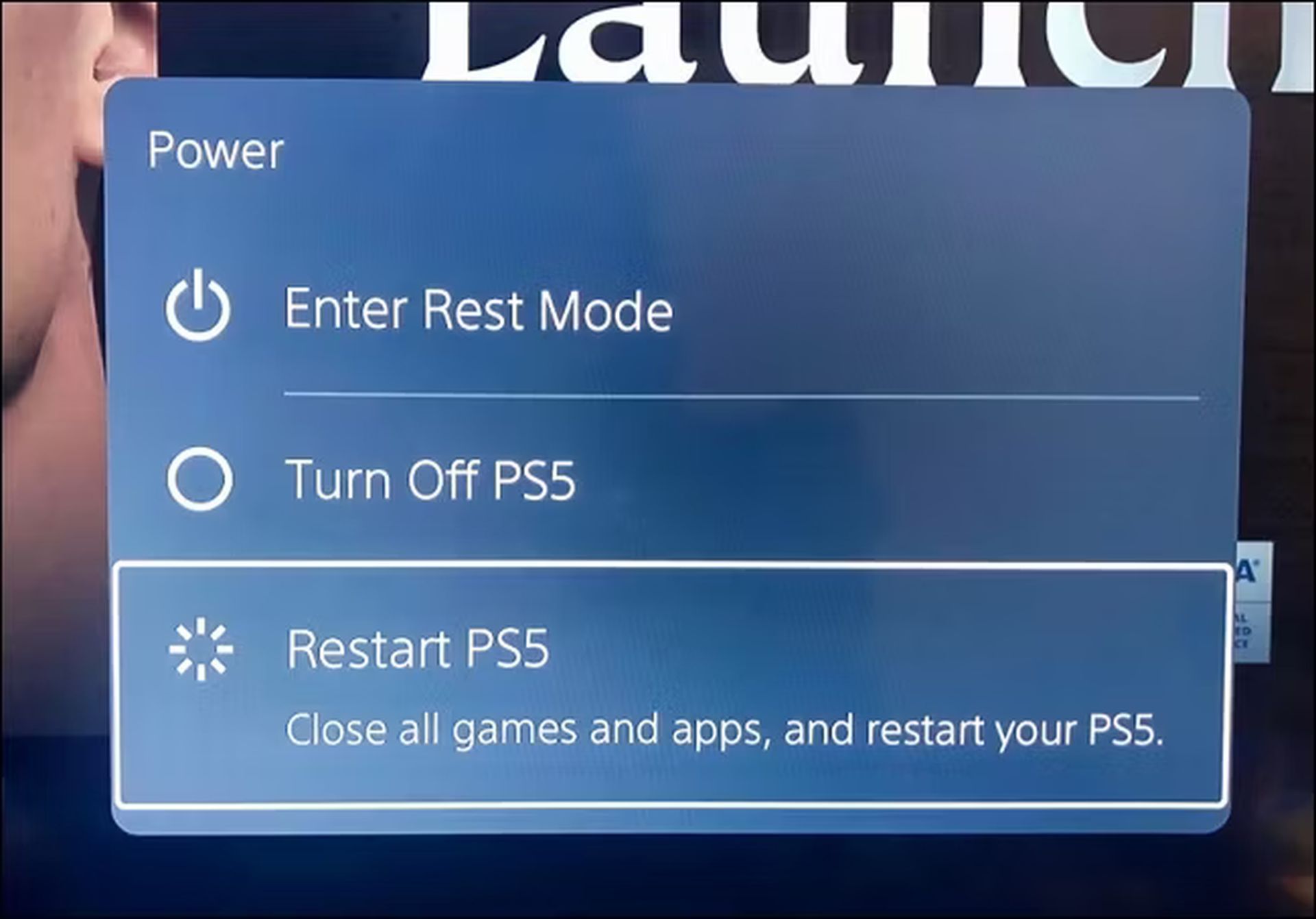
Una de las soluciones más efectivas y sencillas para los fallos de los videojuegos en tu PS5 es un simple reinicio. Este proceso borra cualquier dato obsoleto almacenado en la memoria caché del sistema, lo que a menudo resuelve el problema.
Para reiniciar tu PS5:
- Presione el botón PS en su controlador DualSense.
- Selecciona el ícono de Encendido.
- Elija Reiniciar PS5.
En caso de que tu PS5 se congele después de una falla, no te preocupes. Mantenga presionado el botón de Encendido hasta que la consola emita dos pitidos, lo que la obligará a apagarse. Luego, vuelva a encenderlo.
Actualizar el software del sistema
Mantener actualizado el software del sistema de tu PS5 es crucial para una experiencia de juego fluida. Esto garantiza que su consola esté ejecutando la versión más reciente y estable del sistema operativo, lo que reduce las posibilidades de fallas y otros problemas de rendimiento.
Para actualizar el software del sistema:
- Seleccione Configuración en la esquina superior derecha de la pantalla de inicio de PS5.
- Vaya a Sistema.
- Navegue hasta Software del sistema > Actualización y configuración del software del sistema.
- Seleccione Actualizar software del sistema.
- Opte por actualizar mediante Internet.
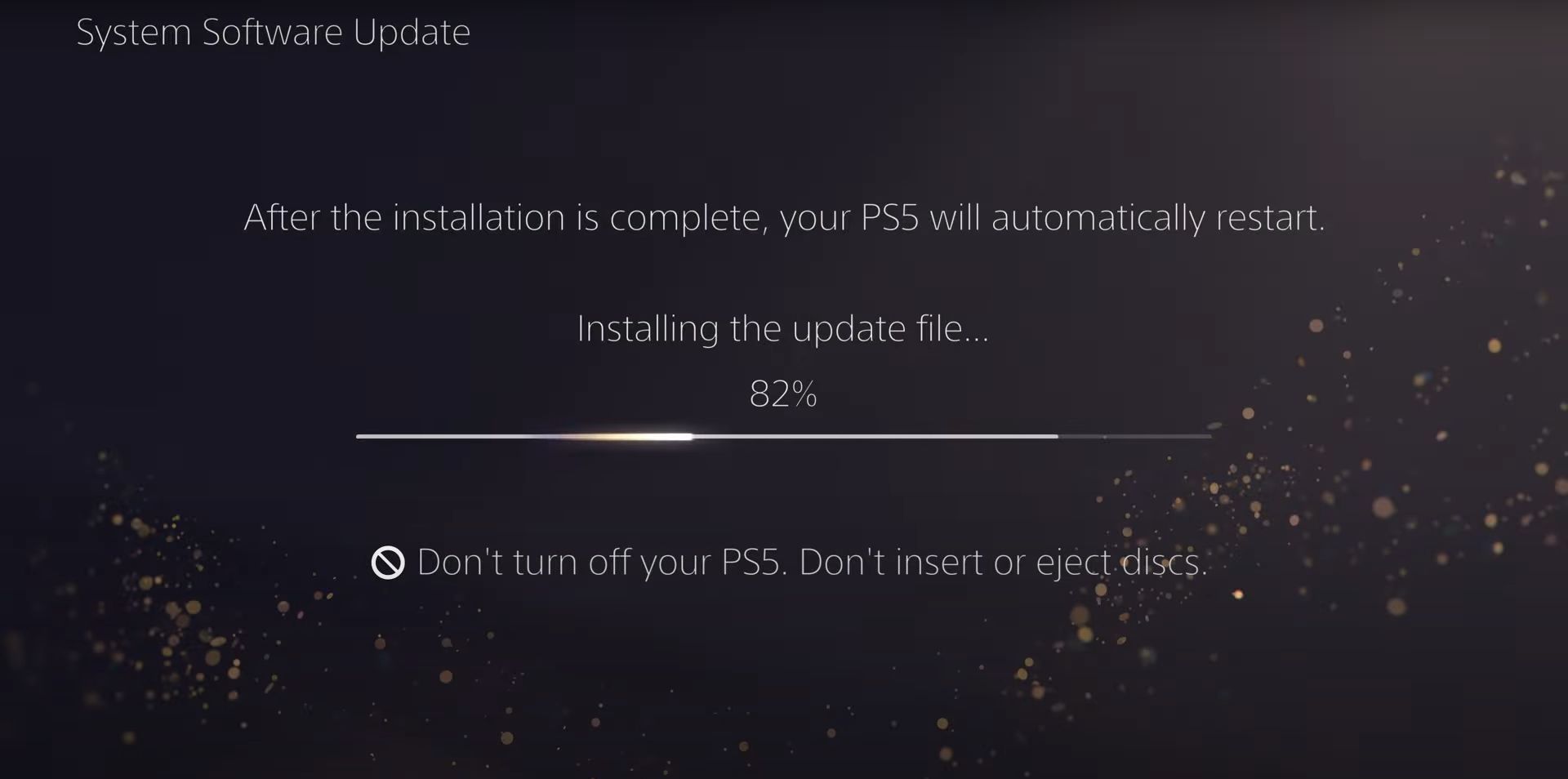
Nota: Si tu PS5 no está conectada a Internet, aún puedes actualizar el software del sistema. Simplemente descargue el archivo de actualización en una C o Mac, transfiéralo a una unidad USB en la siguiente ruta (PS5 > ACTUALIZAR) y luego seleccione Actualizar usando USB en el paso 5.
Instalar actualizaciones de videojuegos
Para abordar problemas de rendimiento como FPS entrecortados y fallas del juego, los desarrolladores implementan parches con frecuencia. Si tienes problemas con un juego específico, considera actualizarlo. Así es cómo:
- Dirígete al juego en la pantalla de inicio de tu PS5.
- Presione el botón Opciones y seleccione “Buscar actualizaciones”.
- Si hay una actualización disponible, tu PS5 iniciará el proceso de descarga e instalación. Tendrás que esperar hasta que esté completo antes de jugar.
Para disfrutar de una experiencia sin complicaciones, habilitar las actualizaciones automáticas de tus juegos es una decisión inteligente. Simplemente vaya a Datos guardados y configuración de juegos/aplicaciones en el menú de configuración de su PS5, elija Actualizaciones automáticas en la barra lateral y active el interruptor junto a Descarga automática.
Cambiar a un ajuste preestablecido de gráficos inferior
En los juegos modernos de PS5, a menudo tienes la opción de priorizar la calidad visual (como el trazado de rayos) o el rendimiento. Si experimenta fallas en la configuración de gráficos más alta, puede deberse al aumento de la carga de trabajo en la CPU y GPU de su consola.
Intente ajustar la calidad de los gráficos para aliviar la tensión en su hardware. Normalmente encontrarás esta opción en el menú de configuración de gráficos del juego.
Eliminar y reinstalar el juego.
Si un juego específico sigue fallando, podría deberse a posibles problemas de corrupción. Para descartar esto, considere eliminarlo y reinstalarlo. Ten en cuenta que si se trata de una versión digital, el proceso de nueva descarga puede tardar algún tiempo dependiendo del tamaño del juego.
Así es como puede proceder:
- Selecciona el título del juego en la pantalla de inicio de tu PS5, presiona el botón Opciones y elige “Eliminar”.
- Confirma la eliminación.
- Para juegos basados en discos, extraiga y vuelva a insertar el disco para iniciar el proceso de reinstalación. Para versiones digitales, dirígete a la biblioteca de juegos para volver a descargar el juego.

Proporcionar ventilación adecuada
Asegurarse de que su PS5 tenga suficiente ventilación es crucial para prevenir fallas causadas por el sobrecalentamiento. Por ejemplo, si su consola está guardada en un gabinete, considere trasladarla a un espacio abierto y asegúrese de que no haya objetos cerca que puedan bloquear las salidas de aire.
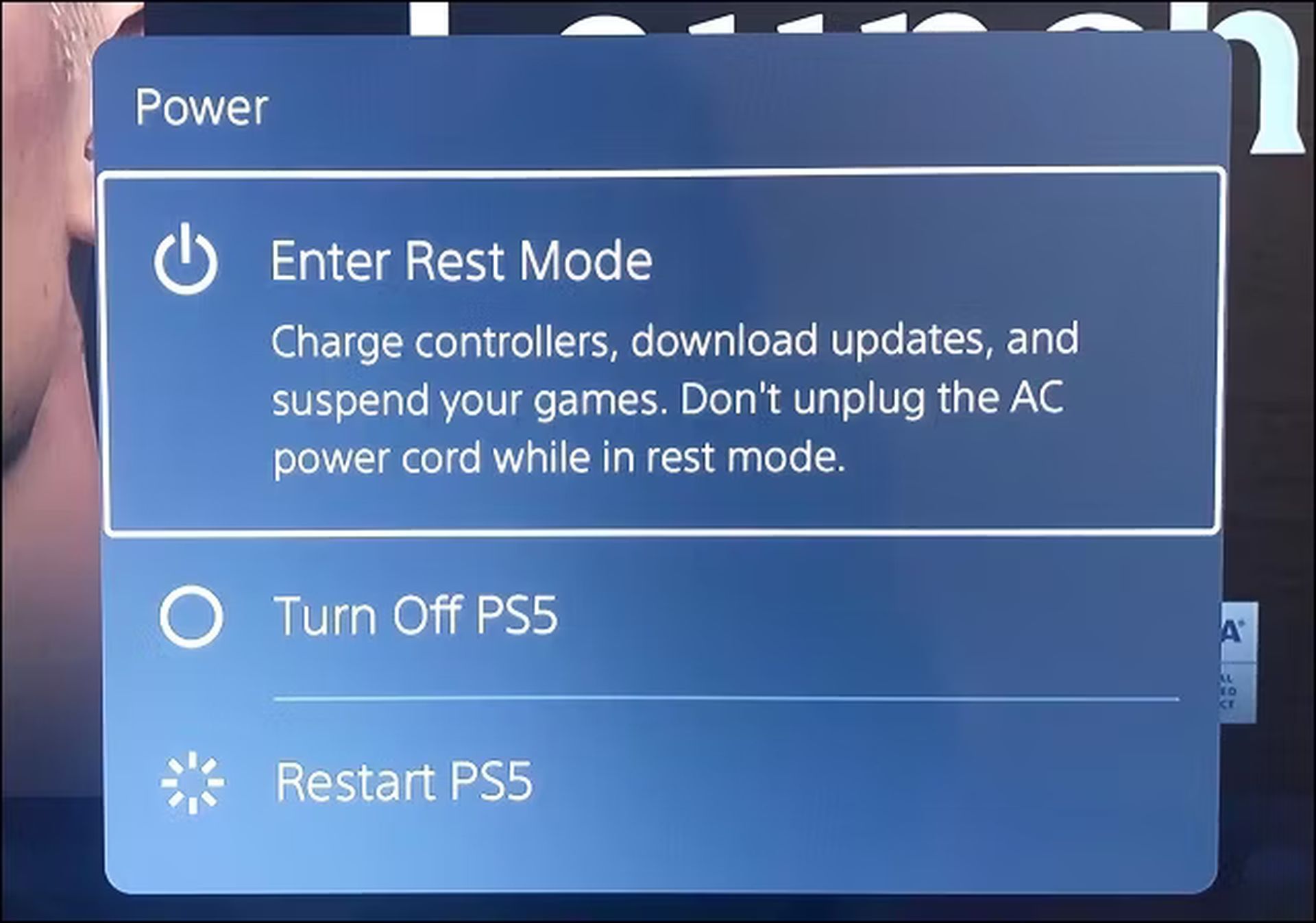
Desactivar el modo de descanso
Si bien el modo de reposo es útil para ahorrar energía, se ha asociado con fallas en el software del sistema. Si nota que se producen fallas después de reactivar la consola desde el modo de reposo, sería mejor evitar temporalmente el uso de esta función hasta que Sony publique una solución.
Para evitar la entrada automática al modo de reposo:
- Dirígete a Sistema en el menú de Configuración de la PS5.
- Vaya a Ahorro de energía> Establecer tiempo hasta que PS5 entre en modo de reposo.
- Seleccione las opciones Durante la reproducción multimedia y Mientras juega y elija “No poner en modo de reinicio”.
Restaurar PS5 a la configuración predeterminada
Devolver su PS5 a su configuración predeterminada puede resolver problemas derivados de configuraciones conflictivas o corruptas. Sigue estos pasos:
- Seleccione Sistema en la pantalla de Configuración de la PS5.
- Navegue hasta Software del sistema > Opciones de reinicio.
- Elija “Restaurar configuración predeterminada”.
- Si ha configurado un código de acceso de restricción de la consola, ingréselo. Si no, utilice 0000.
- Espere a que la PS5 vuelva a su configuración predeterminada.
Al seguir estos pasos, le darás a tu PS5 un nuevo comienzo y potencialmente resolverás cualquier problema de falla.
Reconstruir la base de datos de PS5
Los fallos y los problemas de rendimiento en la PS5 a menudo se deben a la fragmentación del SSD. La buena noticia es que puedes solucionar este problema reconstruyendo la base de datos de la consola usando el Modo seguro.
Nota: Si estás usando un disco duro externo con tu PS5, asegúrate de que esté conectado antes de continuar.
- Conecte su controlador inalámbrico DualSense a su PS5 mediante un cable USB.
- Apague la consola.
- Mantenga presionado el botón de Encendido de la PS5 hasta que emita dos pitidos, lo que indica que ha ingresado al Modo seguro.
- Elija la opción “Borrar caché y reconstruir la base de datos”.
- Primero, seleccione “Borrar caché de software del sistema” para restablecer el caché de la consola, luego opte por “Reconstruir base de datos” para recrear la base de datos de contenido.
Restablece tu PS5 de fábrica
Realizar un restablecimiento de fábrica en su PS5 es una solución integral que borra su cuenta de usuario, sus juegos, reinstala el software del sistema y soluciona problemas subyacentes graves que podrían estar causando fallas. Tenga en cuenta que este proceso también resultará en la pérdida de los datos del juego guardado. Sin embargo, si eres suscriptor de PS Plus, tus partidas guardadas se respaldan automáticamente en los servidores de Sony, para que puedas recuperarlas más tarde.
- Dirígete a Sistema en la pantalla de Configuración de la PS5.
- Vaya a Software del sistema > Opciones de reinicio.
- Seleccione “Restablecer su consola”.
- Confirme seleccionando “Reiniciar”.
- Espere hasta que la PS5 complete el proceso de restablecimiento de fábrica.
Póngase en contacto con el soporte técnico de PlayStation
Si ha agotado todas las soluciones sugeridas y su PS5 continúa fallando, el siguiente paso es comunicarse con el soporte de PlayStation. Le ofrecerán más orientación y le guiarán a través de pasos adicionales para la solución de problemas. Si se determina que es un problema de hardware, es posible que tengas que enviar la consola para que la reparen o la reemplacen.
Al afrontar los fallos de PS5, es fundamental emplear un enfoque sistemático. Desde el paso fundamental de reiniciar tu consola hasta los métodos más especializados como reconstruir la base de datos o realizar un restablecimiento de fábrica, Cada técnica aborda diferentes causas potenciales.
Armado con estas estrategias, estará bien equipado para Comienza o continúa tu aventura Roblox en PS4 y PS5. sin ningún problema de bloqueo. ¡Feliz juego!
Crédito de la imagen destacada: Lee Paz / Unsplash
Source: ¿Roblox no funciona en PS5 y PS4? Aquí se explica cómo solucionarlo.


