
Si su Roblox no funciona, tenemos varias soluciones para solucionar ese problema. Roblox es un juegos fantásticos plataforma con un montón de opciones de juego. De vez en cuando, aunque no con frecuencia, los juegos no se cargan. No eres el único jugador que ha tenido que lidiar con esta molesta situación.
Afortunadamente, hay algunas cosas que puede verificar para regresar rápidamente a su juego preferido. En esta publicación, discutiremos algunas causas típicas por las que Roblox no funciona tan bien como las posibles curas.
Puedes leer los siguientes artículos sobre Roblox:
- Códigos de Roblox Stone Miner Simulator.
- El cabello de Roblox no se muestra: ¿Por qué todos son calvos en Roblox?
- Actualización del hotel Roblox DOORS: Dupe y otras entidades nuevas.
¿Cómo solucionar el problema de que Roblox no funciona en la PC?
Hay una serie de causas por las que los juegos de Roblox no se cargan en su computadora. Es posible que esté experimentando problemas de conexión, o posiblemente los servidores de Roblox estén teniendo problemas. Reiniciar su computadora puede resolver ciertos problemas. Aquí hay algunas sugerencias para resolver problemas si un reinicio no funcionó:
- Mire en su conexión inalámbrica.
- Compruebe que su navegador es compatible.
- Verifique si los servidores de Roblox están caídos.
- Verifique sus preferencias de cortafuegos.
Echemos un vistazo más de cerca para solucionar el problema de que Roblox no funciona.
Mire en su conexión inalámbrica
un poco confiable conexión wifi es una causa frecuente de que los juegos no se carguen. Al abrir una pestaña diferente del navegador y verificar si otros sitios web se cargan correctamente, puede verificar que está conectado a Internet. Apague su red y espere un minuto antes de reiniciar si los sitios web adicionales no se cargan. Intenta cargar el juego una vez que esté funcionando una vez más.
Compruebe que su navegador es compatible
Debe usar el último navegador reciente para obtener la mejor experiencia de Roblox. Si es necesario, busque actualizaciones e instale las versiones más recientes.
También puede intentar usar un navegador diferente. Roblox funciona con casi todos navegadores web. Para cargar el juego desde una ubicación diferente, pruébalo.
Verifica si los servidores de Roblox están caídos
Es posible que los juegos no se carguen correctamente si los servidores de Roblox no están disponibles. Para saber si hay interrupciones, visite la página de estado de Roblox. Para determinar si informaron alguna inquietud, también puede consultar su Cuenta de Twitter.
Verifique sus preferencias de cortafuegos
Quizás Roblox está siendo bloqueado por su firewall. Ubicar el panel de control de su firewall le permitirá verificar esto rápidamente. Asegúrate de que Roblox no esté bloqueado visitando el “permisos” sección. Si es así, haz los ajustes necesarios e intenta recargar tu juego.
¿Cómo solucionar el problema de que Roblox no funciona en iPad?
En ocasiones, es posible que tengas problemas para cargar un juego de Roblox en tu iPad. Hay varias causas posibles para esto. Aquí hay algunos consejos sobre cómo cargar su juego si ha reiniciado su iPad pero todavía tiene problemas.
Verifica que estás usando la última versión
Verifique que su copia del software Roblox sea la más reciente. Instale cualquier actualización que esté disponible, luego intente recargar su juego.
Forzar el cierre de la aplicación
A veces, forzar el cierre de la aplicación Roblox es todo lo que se necesita para que se cargue el juego. Podría haberse atascado por alguna razón. Simplemente toque dos veces el botón de inicio en su iPad y desplácese hacia arriba para obtener la pantalla de vista previa de Roblox. Verifique si su juego ahora se carga cuando reinicia la aplicación.
Comprobar la hora y la fecha
Aunque parezca extraño, si la fecha y la hora de tu iPad están desactivadas, puede interferir con la aplicación Roblox. Para solucionar este problema, vaya a la configuración de su iPad y asegúrese de que la hora y la fecha sean correctas.
Vuelva a instalar la aplicación Roblox después de la eliminación
Es posible que los juegos no se carguen correctamente si la instalación original no se realizó correctamente. Cuando todos los íconos de la aplicación comiencen a temblar, intente eliminar el programa tocando su ícono. Para eliminar la aplicación Roblox, use el “X” botón. Instale Roblox una vez más yendo a la Tienda de aplicaciones.
Verifica que los servidores de Roblox estén activos
Es posible que su juego no se cargue si el sitio web de Roblox está fuera de línea. Vaya a la página de estado de Roblox para obtener más información. Puede verificar si mencionan algún problema aquí. Verificar la cuenta de Twitter de Roblox es otra forma de averiguar si Roblox tiene problemas.
¿Cómo solucionar el problema de que Roblox no funciona en PlayStation?
Podrías tener problemas para que los juegos se carguen correctamente, ya que Sony PlayStation actualmente no es compatible con Roblox en sus sistemas. Desafortunadamente, a pesar de los informes, no ha habido ninguna declaración formal de que esto vaya a cambiar. En una PlayStation, solo se puede usar el navegador nativo para jugar juegos de Roblox.
Dadas estas limitaciones, no hay muchas formas viables de arreglar un juego de Roblox que no se carga en tu PlayStation. Verifique para descubrir si el software antivirus de su consola considera que Roblox es un problema de seguridad si ha invertido en dicho software. Debido a que el software antivirus es diferente, consulte su manual de usuario para obtener instrucciones sobre cómo verificar su configuración.
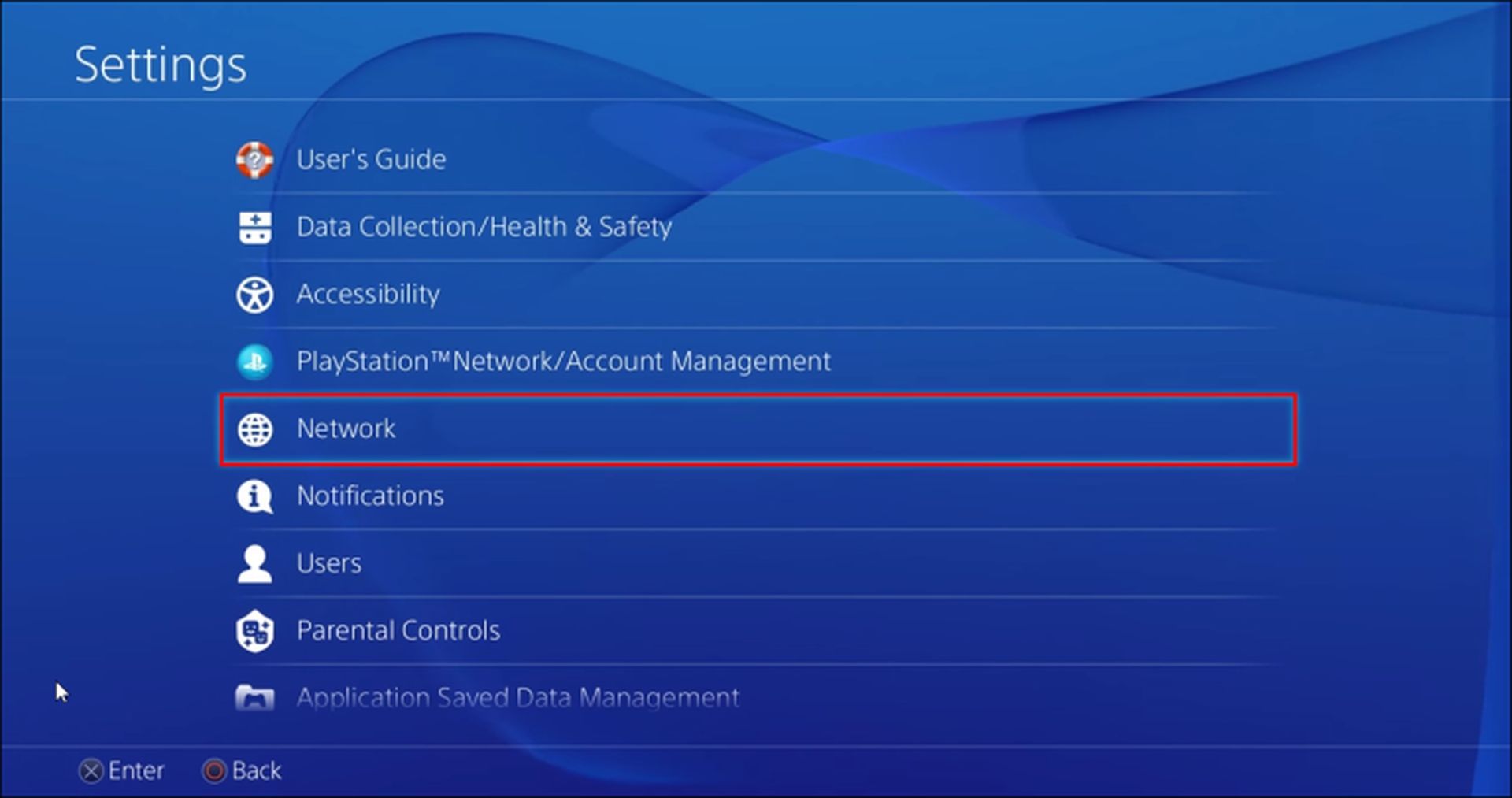
Otra opción es intentar descargar y usar un navegador diferente en lugar del predeterminado de PlayStation. Sigue estos pasos para saber cómo lograrlo:
- Ve a la “Menu del sistema” en tu PlayStation y elige “Ajustes.”
- Seleccionar “Sistema” antes de pasar a “Red e Internet.”
- Puede elegir de una lista de navegadores en “Navegador.” Elige el que quieras.
- Seleccionar “Actualizar” del menú.
Prueba uno más para lanzar el juego Roblox con este nuevo navegador. Use un dispositivo compatible para jugar el juego si todavía tiene problemas de carga. Las PC Mac y Windows, así como los teléfonos inteligentes iPhone y Android, son dispositivos compatibles.
Source: Roblox no funciona: ¿Cómo solucionarlo? • Resumen técnico




