
Si está lidiando con el problema de retraso del juego tardío de Victoria 3, estamos aquí para ayudarlo. Victoria 3 es un videojuego de gran estrategia de 2022 producido por Paradox Interactive y desarrollado por Paradox Development Studio. Es una continuación de Victoria II de 2010. Como este juego se lanzó recientemente, varios jugadores se han quejado de retrasos, bloqueos y tartamudeos mientras juegan en sus PC.
El juego necesita una cantidad suficiente de configuración de hardware para funcionar correctamente, especialmente en una PC, ya que no todos pueden tener esa configuración para ejecutar el juego en su FPS más alto y resolución completa. Teniendo en cuenta el rendimiento intensivo de la mayoría de los juegos de PC, sucede con frecuencia. Aquí hay algunas instrucciones para resolver los problemas de tartamudeo y retraso de Victoria 3.
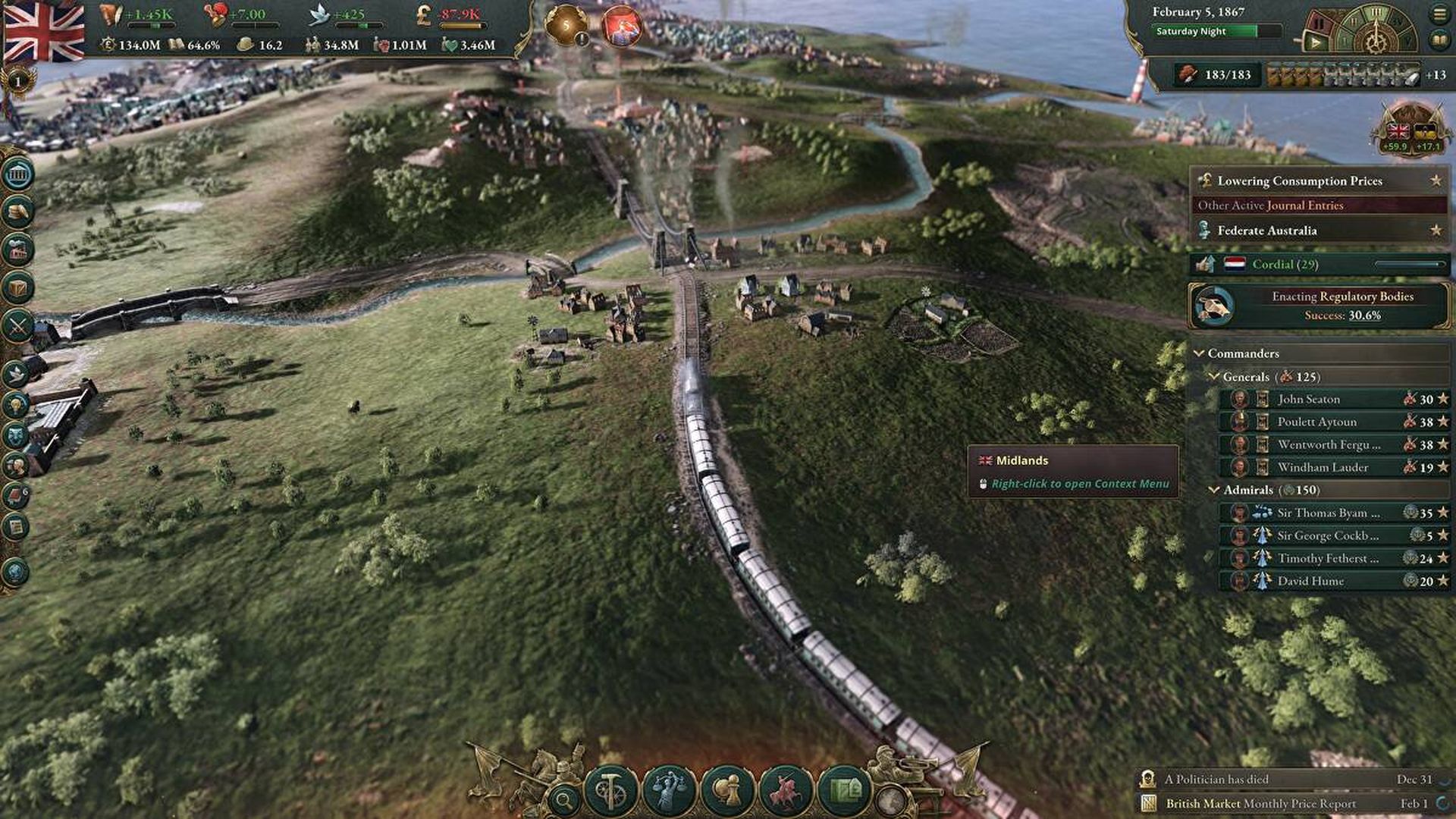
Es triste que ciertos usuarios de PC Victoria 3 experimenten muchos problemas durante el juego, incluidos tartamudeos, retrasos, bloqueos, caídas de fotogramas, etc. Puede ser un problema grave para algunas PC, dependiendo del aspecto de compatibilidad. Por lo tanto, siempre es preferible resolver el problema para que al menos puedas jugar el juego con un nivel de FPS respetable. Este problema puede deberse a una serie de factores, pero se puede solucionar siguiendo este consejo.
Si no puede comprender la mecánica del nivel de vida de Victoria 3, ¡tenemos una guía especial para usted! Ahora aprendamos cómo solucionar el problema de retraso del juego tardío de Victoria 3.
Retraso tardío del juego de Victoria 3: ¿Cómo solucionarlo?
Es difícil solucionar los retrasos en el juego o los problemas de caída de fotogramas, ya que dependen de una serie de variables, incluido el hardware de la PC, la resolución de pantalla del juego, el límite máximo de FPS, las aplicaciones de terceros incompatibles y más. Por lo tanto, hasta que el problema se resuelva o minimice, le recomendamos que intente aplicar cada estrategia por separado. Cambiar la configuración gráfica del juego o mantenerla baja resolverá rápidamente una serie de problemas.
La resolución de la pantalla del juego, la resolución de la textura del juego, la resolución de las sombras, la velocidad máxima de fotogramas, la cantidad de caracteres mostrados u otros efectos visuales que requieran más gráficos o memoria podrían incluirse en esta lista. Por lo tanto, además de FPS, puede intentar las medidas a continuación para reducir los retrasos o las caídas de fotogramas en cierta medida, según la resolución y la calidad del juego que esté jugando.
- Comprobar los requisitos del sistema
- Utilizar opciones de lanzamiento
- Actualice el controlador de su GPU
- Ejecuta el juego como administrador
- Establecer alta prioridad en el administrador de tareas
- Verificar la integridad de los archivos del juego
- Cambia la configuración de tu tarjeta gráfica
- Desactivar pantalla completa
- Actualizar Victoria 3
Comprobar los requisitos del sistema
Para asegurarse de que la configuración de su PC cumpla con los requisitos del sistema de Victoria 3, revise la lista a continuación.
Requerimientos mínimos:
- sistema operativo: Windows® 10 Home de 64 bits
- Procesador: Núcleo Intel®
 i3-3250 o AMD® FX 8370 (se requiere compatibilidad con AVX)
 - Memoria: 8GB RAM
- Gráficos: Nvidia®GeForce GTX 660 (2GB) o AMD® R7 370 (2GB) o Intel® HD Graphics 630 o AMD Radeon Vega 8
- Almacenamiento: 10 GB de espacio disponible
Requerimientos Recomendados:
- sistema operativo: Windows® 10 de 64 bits o Windows® 11
- Procesador: Núcleo Intel® i5-6600K o AMD® Ryzen 5 2600X (se requiere compatibilidad con AVX)
- Memoria: 16GB RAM
- Gráficos: Nvidia®GeForce GTX 1660 (6 GB) o AMD® RX 590 (8 GB)
- Almacenamiento: 10 GB de espacio disponible
Utilizar opciones de lanzamiento
- Inicie el cliente Steam. Haga clic derecho en Victoria 3 yendo a Biblioteca.
- Elija Propiedades. Las opciones de lanzamiento se encuentran en la pestaña General.
- Escriba pantalla completa en las opciones de inicio para obligar al motor a iniciarse en modo de pantalla completa.
Actualice el controlador de su GPU
- Para obtener el menú de acceso rápido, haga clic con el botón derecho en el menú Inicio.
- Administrador de dispositivos debe estar seleccionado en la lista.
- Para expandir la lista, haga doble clic en la categoría Adaptadores de pantalla.
- Después de eso, haga clic derecho en el nombre de la tarjeta gráfica específica.
- Elija Actualizar controlador > Buscar controladores automáticamente.
- Si hay una actualización disponible, la versión más reciente se descargará e instalará automáticamente.
- Reiniciar su computadora después de terminar cambiará el impacto.
Ejecuta el juego como administrador
Ejecute el archivo .exe del juego como administrador para evitar el problema de retraso del juego tardío de Victoria 3 con la administración de cuentas de usuario y los privilegios. En su computadora, también debe iniciar el cliente Steam como administrador. Cómo hacerlo:
- En su computadora, presione Control y haga clic en el archivo de acceso directo Victoria 3 .exe.
- Elija Propiedades a continuación, luego haga clic en la pestaña Compatibilidad.
- Asegúrese de marcar la casilla junto a Ejecutar este software como administrador haciendo clic en él.
- Para guardar los cambios, seleccione Aceptar después de hacer clic en Aplicar.
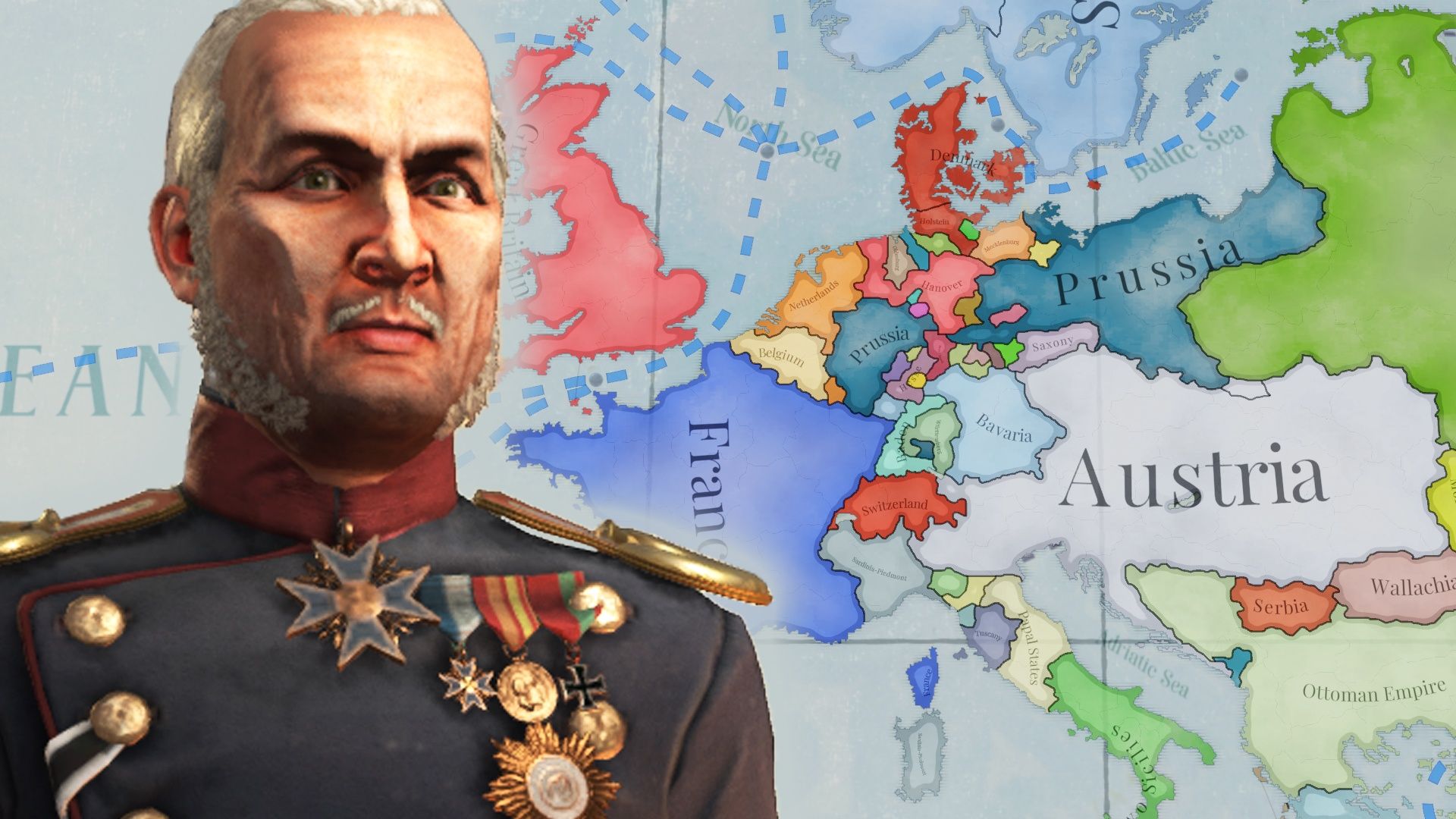
Establecer alta prioridad en el Administrador de tareas
Haga que su juego tenga mayor prioridad en el Administrador de tareas para indicarle a Windows que ejecute el juego correctamente. Cómo hacerlo:
- Seleccione Administrador de tareas haciendo clic con el botón derecho en el menú Inicio.
- Haga clic derecho en la tarea del juego para Victoria 3 en la pestaña Procesos.
- Seleccione Alta para Establecer prioridad.
- Cierra el Administrador de tareas.
- Vuelva a ejecutar Victoria 3 para ver si el problema persiste.
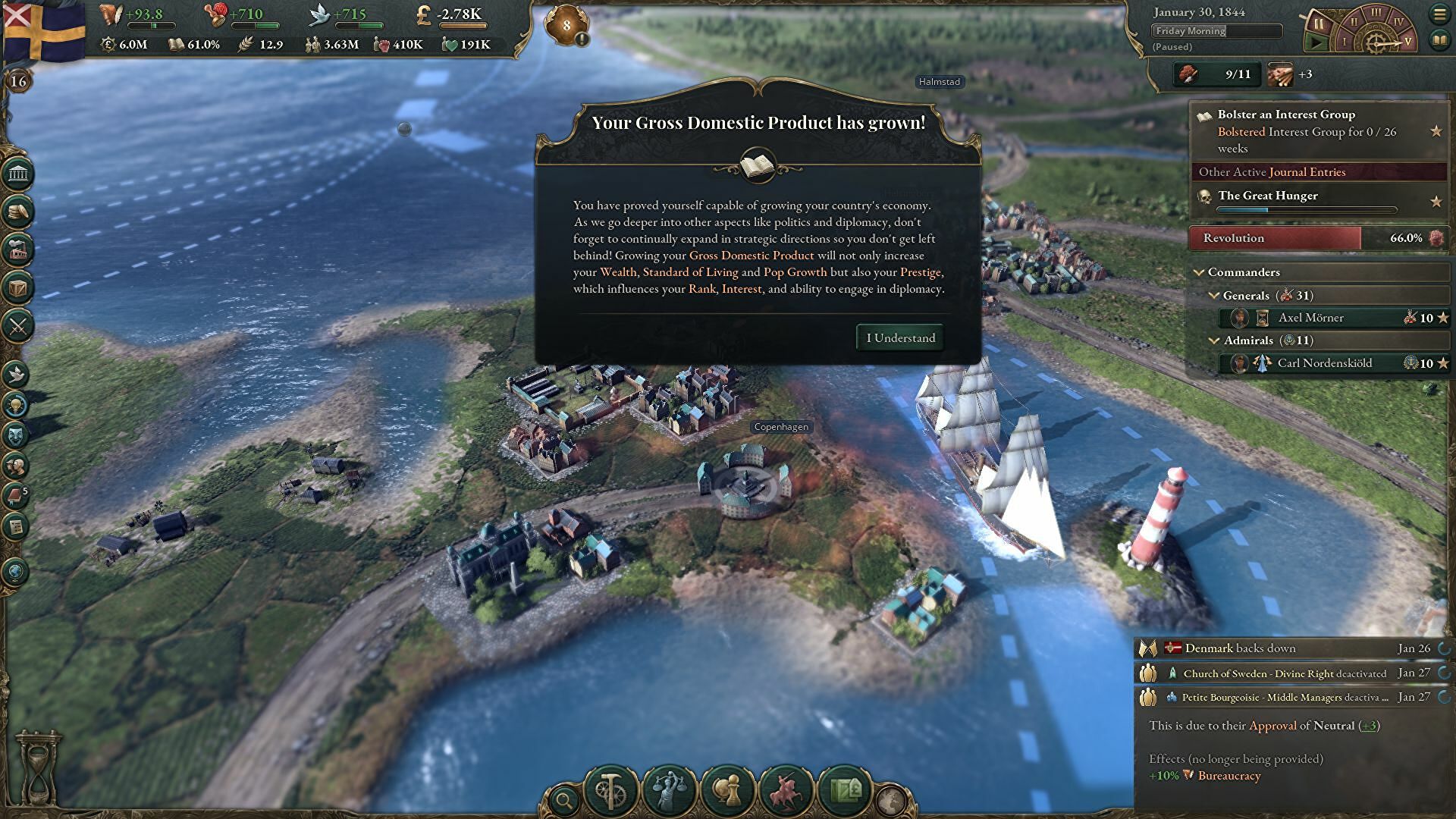
Verificar la integridad de los archivos del juego
Utilice este método para identificar rápidamente el problema de retraso del juego tardío de Victoria 3. Si hay un problema con los archivos del juego y están dañados o faltan de alguna manera. Para hacer esto:
- Inicie Steam > Seleccionar biblioteca.
- De la lista de juegos instalados, seleccione Victoria 3 con el botón derecho.
- A continuación, seleccione Propiedades > Archivos locales.
- Seleccione Verificar la integridad de los archivos del juego en el menú.
- Tendrás que esperar hasta que finalice el procedimiento.
- Simplemente reinicie su computadora cuando haya terminado.
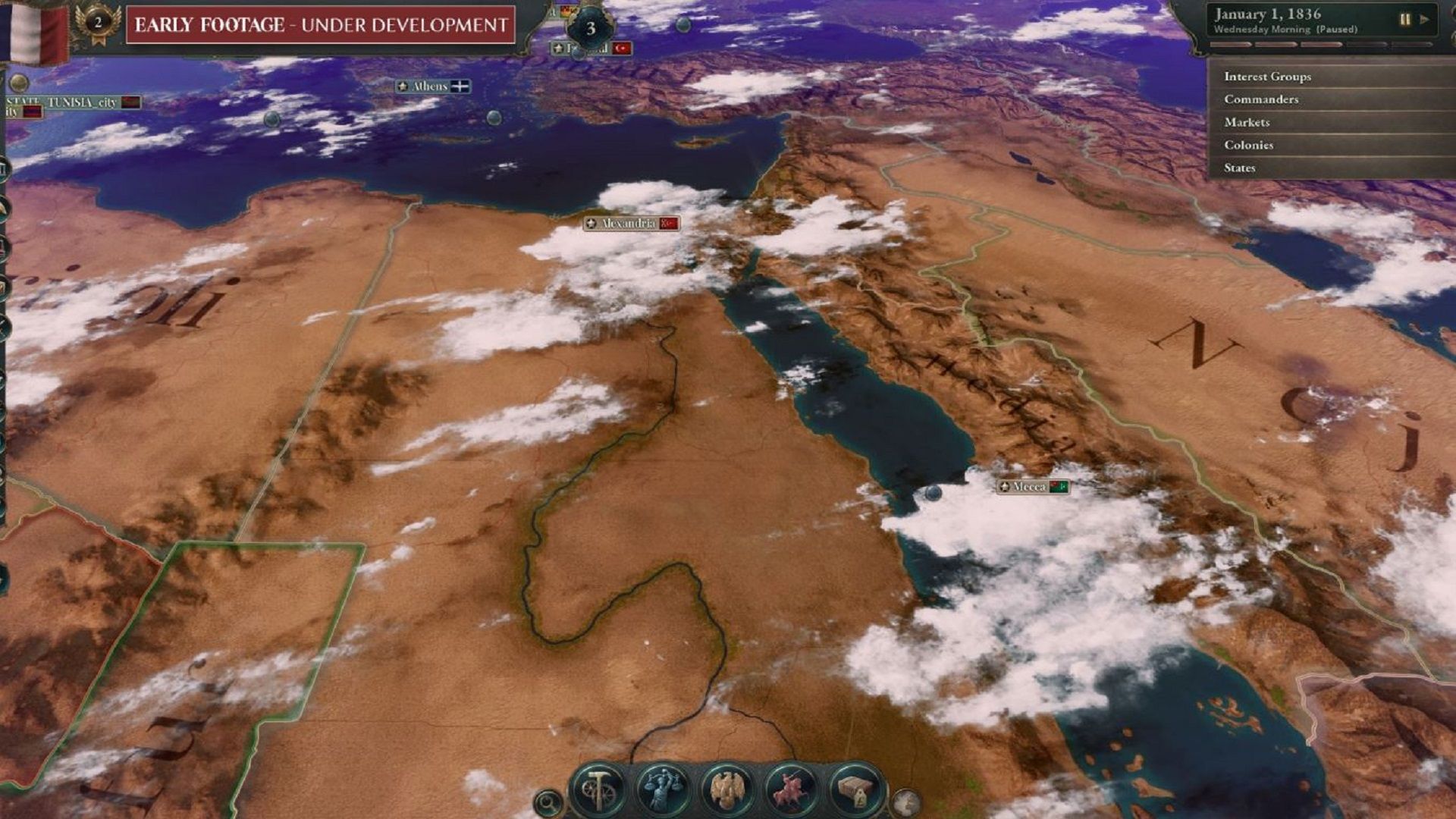
Cambia la configuración de tu tarjeta gráfica
Siga las instrucciones a continuación para ajustar la configuración de la tarjeta gráfica de la PC y ver si el problema se resolvió.
Para Nvidia:
Haga clic derecho en la pantalla del escritorio mientras el Panel de control de Nvidia está abierto. Debería aparecer el Panel de control de Nvidia. Vaya a Administrar configuración 3D y haga clic. Elegir la configuración del programa Si “Victoria 3” aún no está en la lista, búscalo y agrega el juego manualmente:
- Monitor Tech: G-Sync (si está disponible)
- Máximo de fotogramas prerenderizados: 2
- Optimización de subprocesos: activado
- Administración de energía: prefiera el máximo rendimiento
- Filtrado de texturas – Calidad: Rendimiento
Para AMD:
- Monitor Tech: G-Sync (si está disponible)
- Máximo de fotogramas prerenderizados: 2
- Optimización de subprocesos: activada
- Administración de energía: prefiera el máximo rendimiento
- Filtrado de texturas – Calidad: Rendimiento
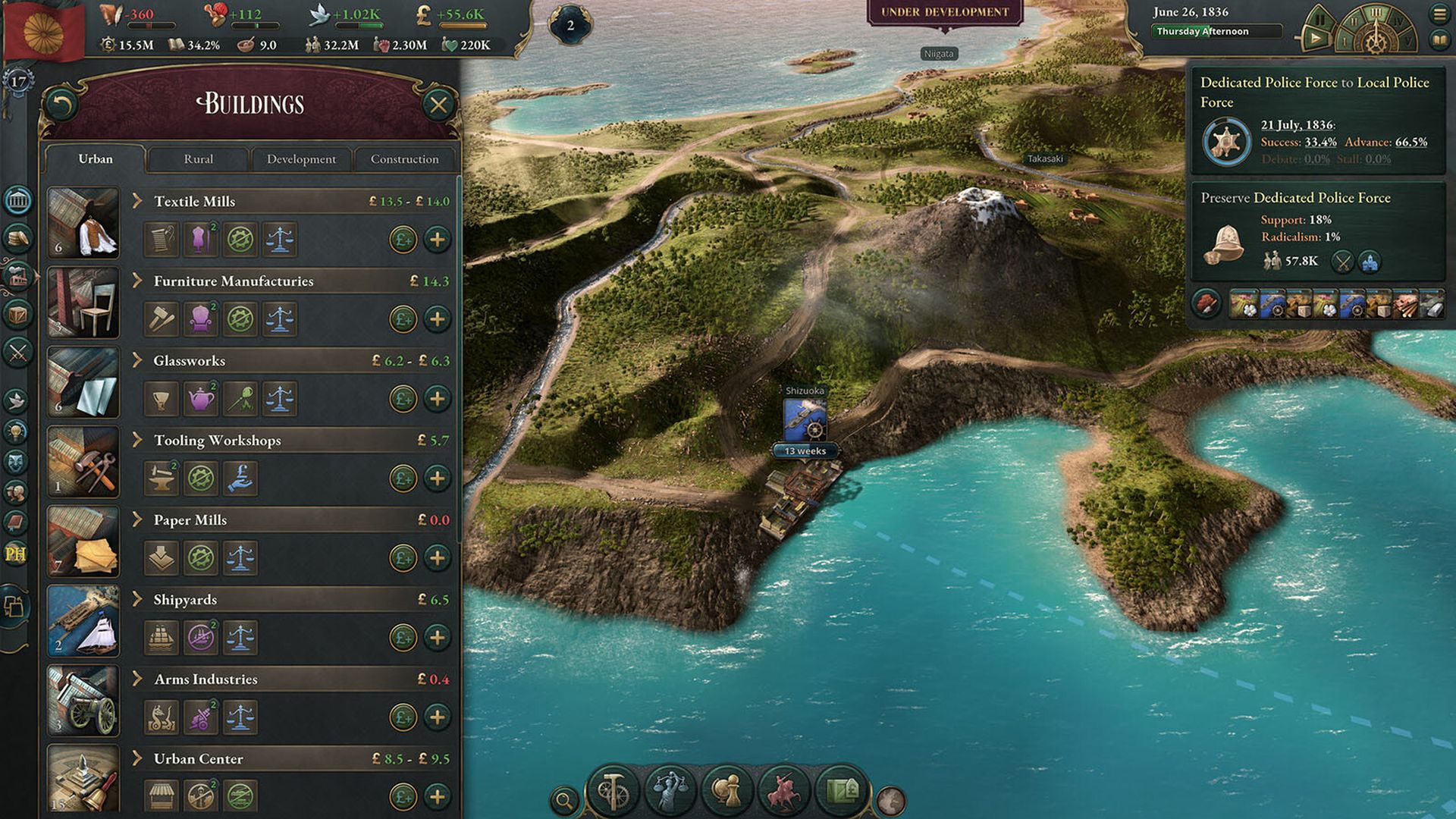
Desactivar pantalla completa
Windows viene con optimización de pantalla completa y configuración de DPI de forma predeterminada. Intente apagarlo realizando los siguientes pasos:
- Dirígete al directorio de juegos de Victoria 3.
- Localice Victoria 3.exe y selecciónelo con el botón derecho.
- Haga clic en la pestaña Compatibilidad después de elegir Propiedades.
- La casilla de verificación “Deshabilitar optimizaciones de pantalla completa” debe estar marcada.
- Haga clic en la opción “Cambiar configuración alta de DPI” para continuar.
- Marque la casilla junto a “Anular el comportamiento de escalado alto de DPI” y luego haga clic en el menú desplegable para elegir “Aplicación”.
- Elija Aplicar, luego seleccione Aceptar.
Actualizar Victoria 3
Siga las instrucciones a continuación para buscar actualizaciones e instalar el parche más reciente si no ha actualizado Victoria 3 por un tiempo (si está disponible). Cómo hacerlo:
- Activa el cliente de Steam. Visita la biblioteca. Seleccione Victoria 3 en el panel izquierdo haciendo clic.
- Buscará automáticamente la actualización más reciente. Asegúrese de hacer clic en Actualizar si hay una actualización disponible.
- La instalación de la actualización puede tardar algún tiempo. Una vez que haya terminado, asegúrese de cerrar el cliente Steam.
- Finalmente, reinicie su computadora para implementar las modificaciones antes de intentar abrir el juego una vez más.
Esperamos que haya podido solucionar el problema de retraso del juego tardío de Victoria 3. ¡También puede conocer las ubicaciones de petróleo de Victoria 3 visitando nuestra guía! El juego está disponible en Steam.
Source: Retraso tardío del juego de Victoria 3: ¿Cómo solucionarlo?




