
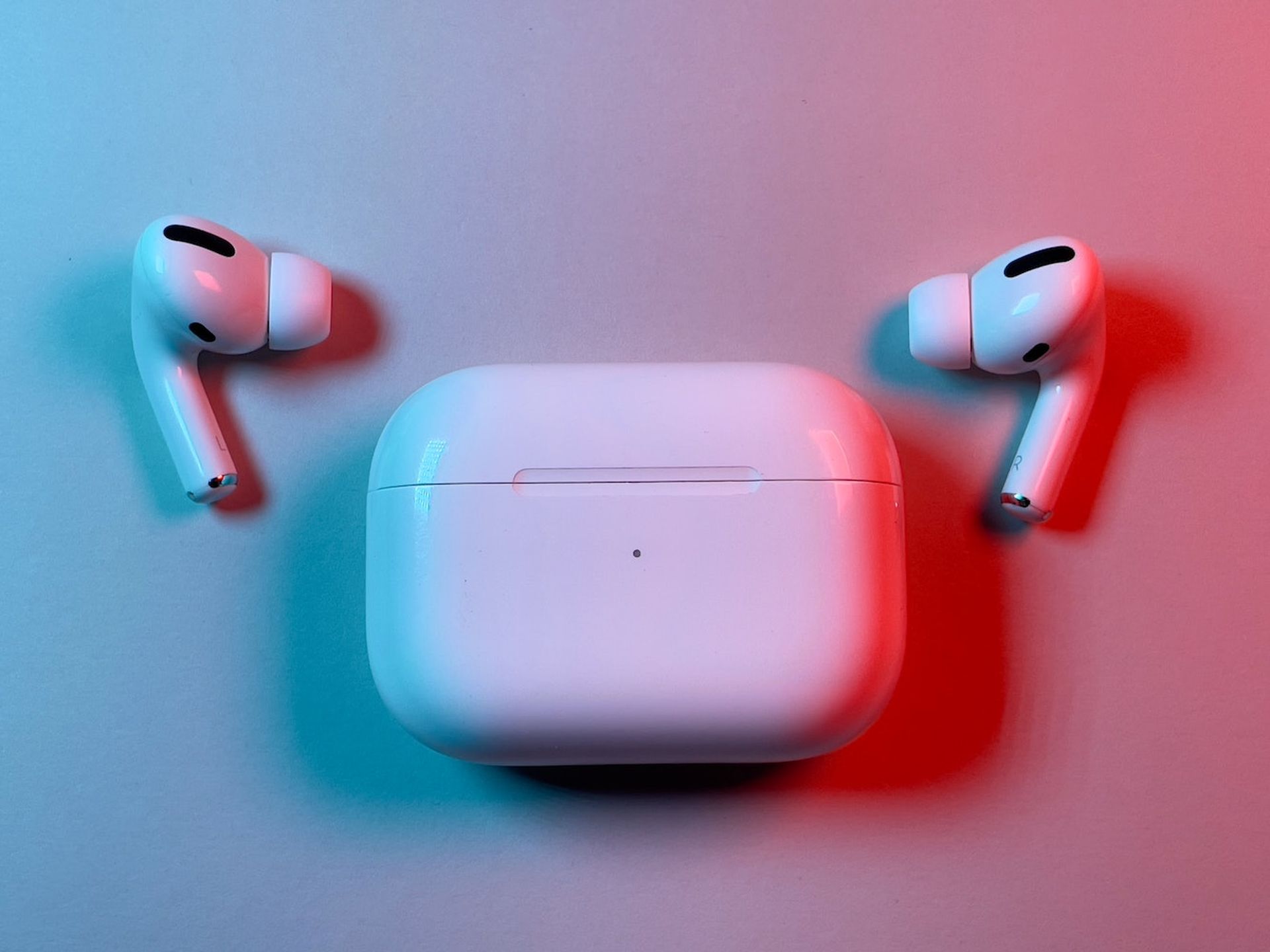
En este artículo, cubriremos cómo reparar los AirPods de iOS 16 que no funcionan, para que pueda continuar usando sus auriculares sin ningún problema.
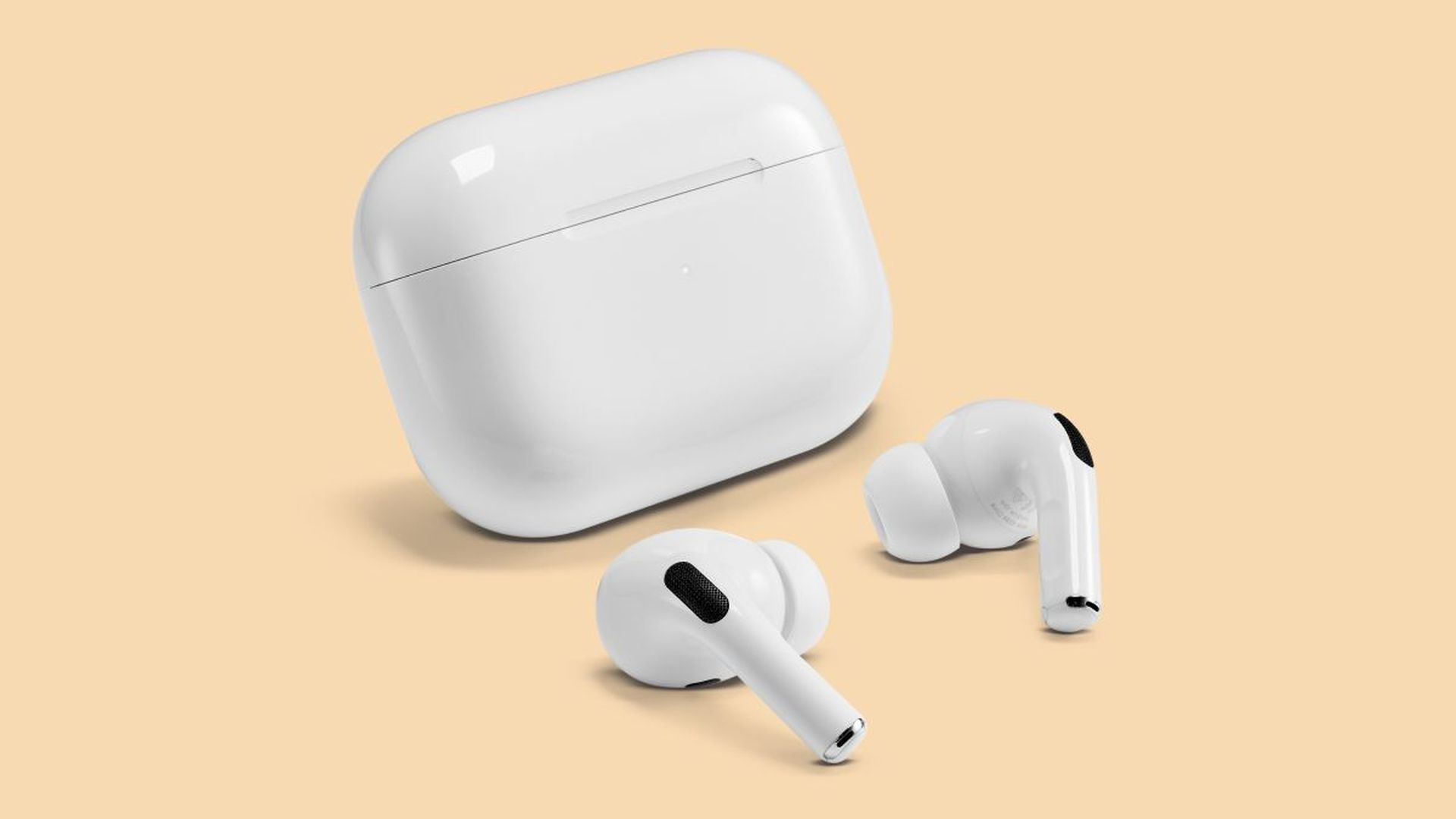
Para quien no lo sepa, los nuevos AirPods de Apple ofrecen numerosas cualidades diferenciales. Estos auriculares inalámbricos brindan una excelente interacción con el usuario. Por ejemplo, los AirPods pueden detectar cuando te los pones en los oídos y dejar de jugar cuando te los quitas. Tocar los AirPods también es una de las funciones que le permiten reproducir y pausar música. Como resultado, cuando los consumidores comentan que solo uno de mis AirPods funciona, se vuelve bastante inconveniente.
Sí, ya está disponible el nuevo sistema operativo móvil de Apple, iOS 16. Consulte la lista de dispositivos compatibles con iOS 16 para ver si su iPhone puede recibir la nueva actualización. Apple trajo algunas herramientas interesantes con esta actualización, ¡descubrió las principales funciones aquí! Es posible que se esté preguntando: “¿Debería actualizar ahora o esperar?” Bueno, debemos decirte que hay 9 funciones ocultas que no debes perderte.
También puede aprender cómo agregar widgets a la pantalla de bloqueo. Consulte los mejores widgets de la pantalla de bloqueo visitando nuestras guías. De esta manera, aprenderá cómo personalizar la pantalla de bloqueo. Si no le gusta el botón de búsqueda, descubra cómo eliminar el botón de búsqueda de la pantalla de inicio. También puede consultar las mejores ideas de fondos de pantalla: fondos de pantalla y temas con efectos de profundidad geniales.
En general, los AirPods se conectan con poca dificultad. Sin embargo, con la actualización de iOS 16/15, los dispositivos Apple están experimentando una variedad de problemas. Los AirPods de iOS 16 no funcionan, están conectados pero no tienen sonido y se han informado otros problemas. Como resultado, en este artículo intentaremos remediar el problema usando varios remedios.
¿Cómo arreglar los AirPods de iOS 16 que no funcionan?
Aquí hay varias soluciones populares para iOS 16 AirPods que no funcionan. Pruébelos uno a la vez para descubrir cuál puede resolver el problema.
Apague el Wi-Fi y luego vuelva a encenderlo
El primer paso para resolver el problema de que los AirPods de iOS 16 no funcionan es apagar y luego volver a habilitar el Wi-Fi. Para lograr esto, siga estos pasos: Seleccione la opción Wi-Fi en la aplicación de configuración. Mueva la barra para apagar Wi-Fi y espere unos momentos. Luego, voltee la barra nuevamente para activar Wi-Fi y vuelva a conectarse a los AirPods.
Apague Bluetooth y luego vuelva a encenderlo
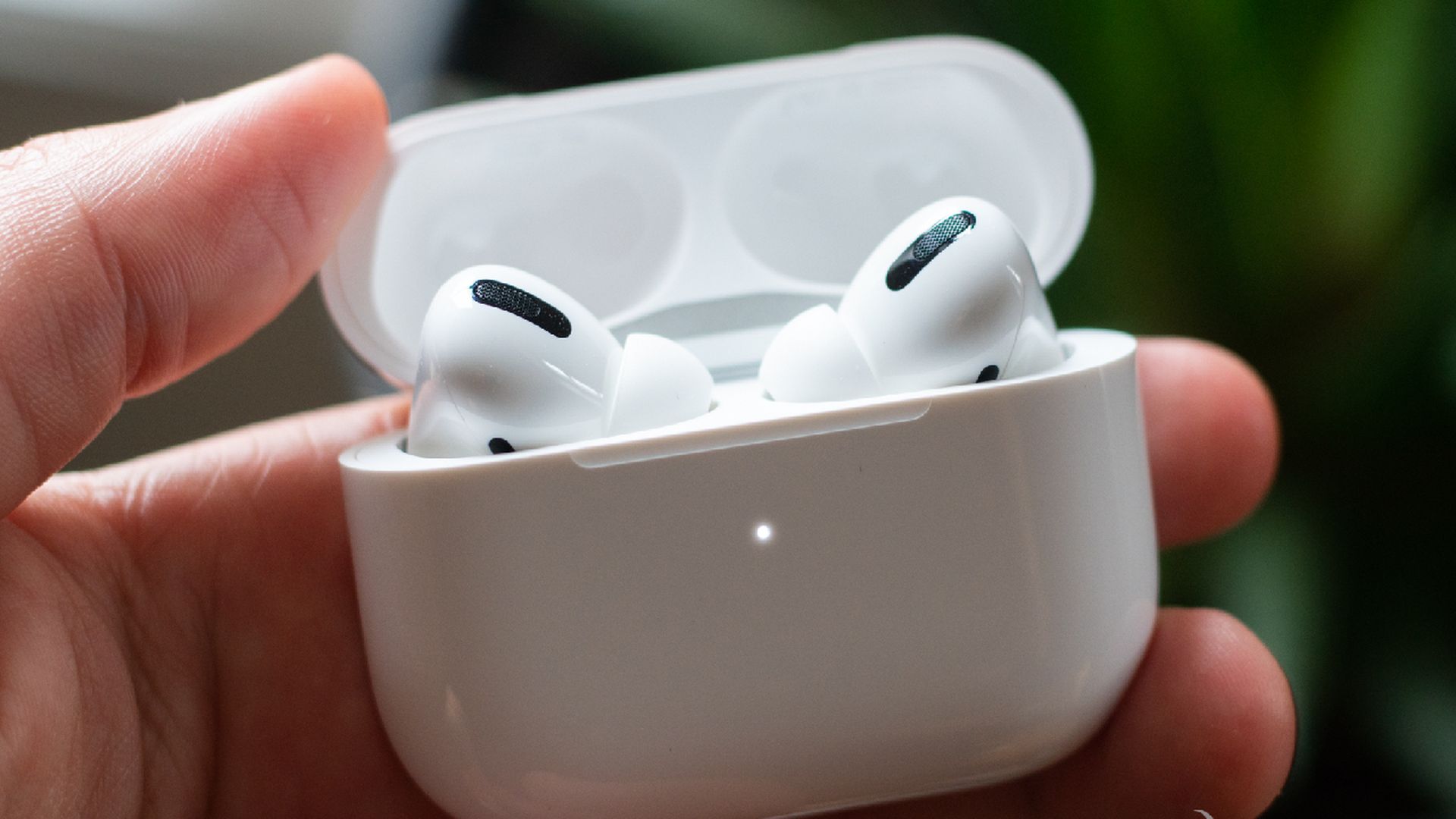
Si los AirPods están conectados pero no emiten ningún sonido, debe verificar la conexión Bluetooth. Debido a que los AirPods se pueden vincular tanto a Bluetooth como a Wi-Fi, debe verificar ambas conexiones. Seleccione Bluetooth en el menú Configuración. Para desactivar Bluetooth, cambie la barra. Espere unos momentos antes de volver a encenderlo.
Usa un AirPod en lugar de ambos
Tenemos una solución temporal para aquellos que han informado que “uno de mis AirPods dejó de funcionar”. En lugar de usar ambos AirPods, prueba solo uno. Todos podemos estar de acuerdo en que los AirPods ocasionalmente se caen de nuestras orejas por error. Esto da como resultado un problema de desconexión y otros problemas de sonido. Entonces, a menos que tenga problemas graves, considere utilizar un AirPod en lugar de ambos.
Apague o desactive la detección automática de oídos.
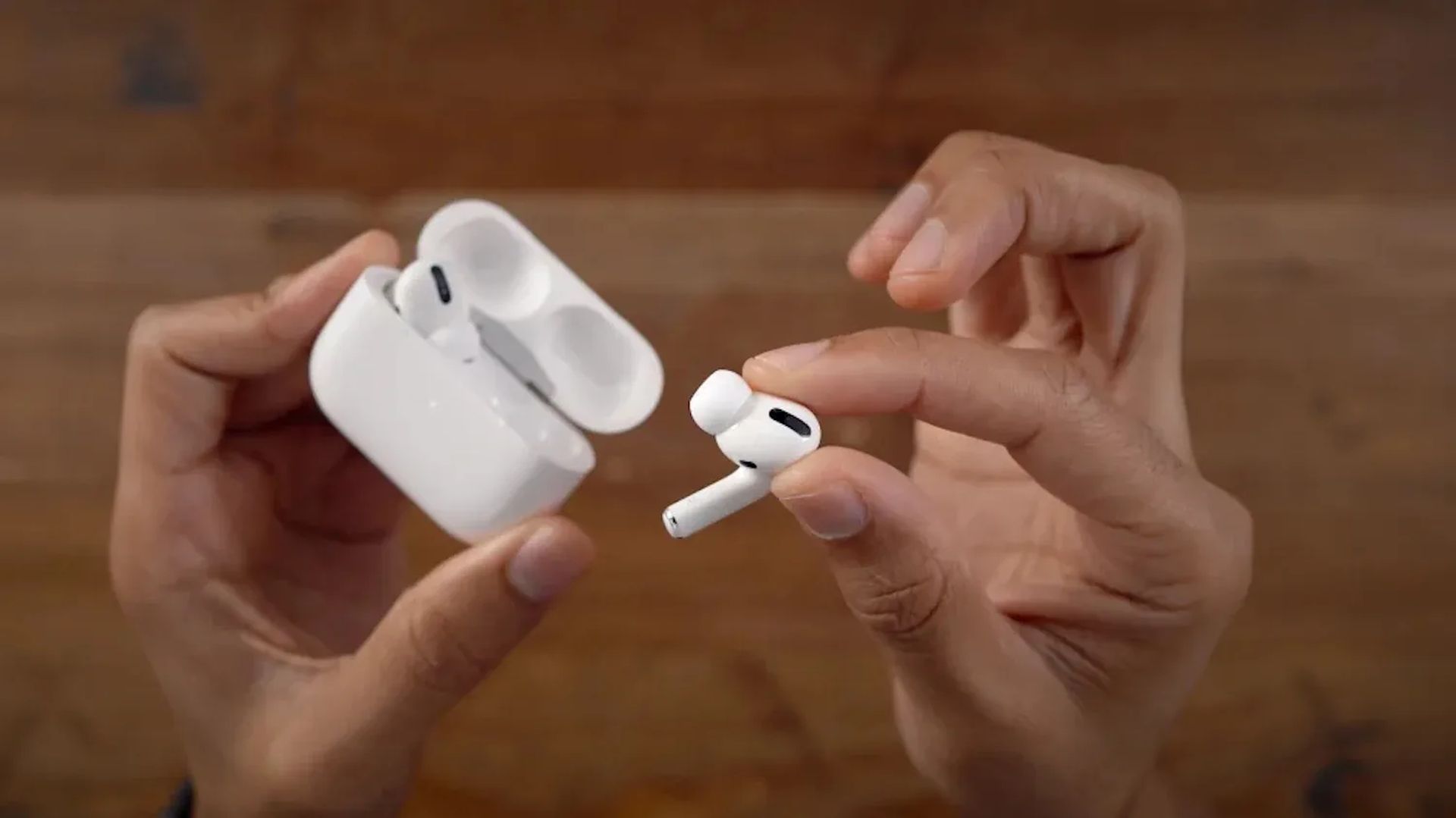
Los AirPods más nuevos incluyen una función que detecta cuando los AirPod están en tu año y cuando los sacas. Entonces, si cree que sus Apple AirPods no funcionan, intente eliminar la función de detección automática de oídos y luego vuelva a habilitarla. Seleccione los AirPods en Configuración de Bluetooth. La función Detección automática de oídos aparecerá en la pantalla. Espere unos segundos después de alternar la barra para apagarlo. Si desea seguir utilizando la funcionalidad, puede habilitarla.
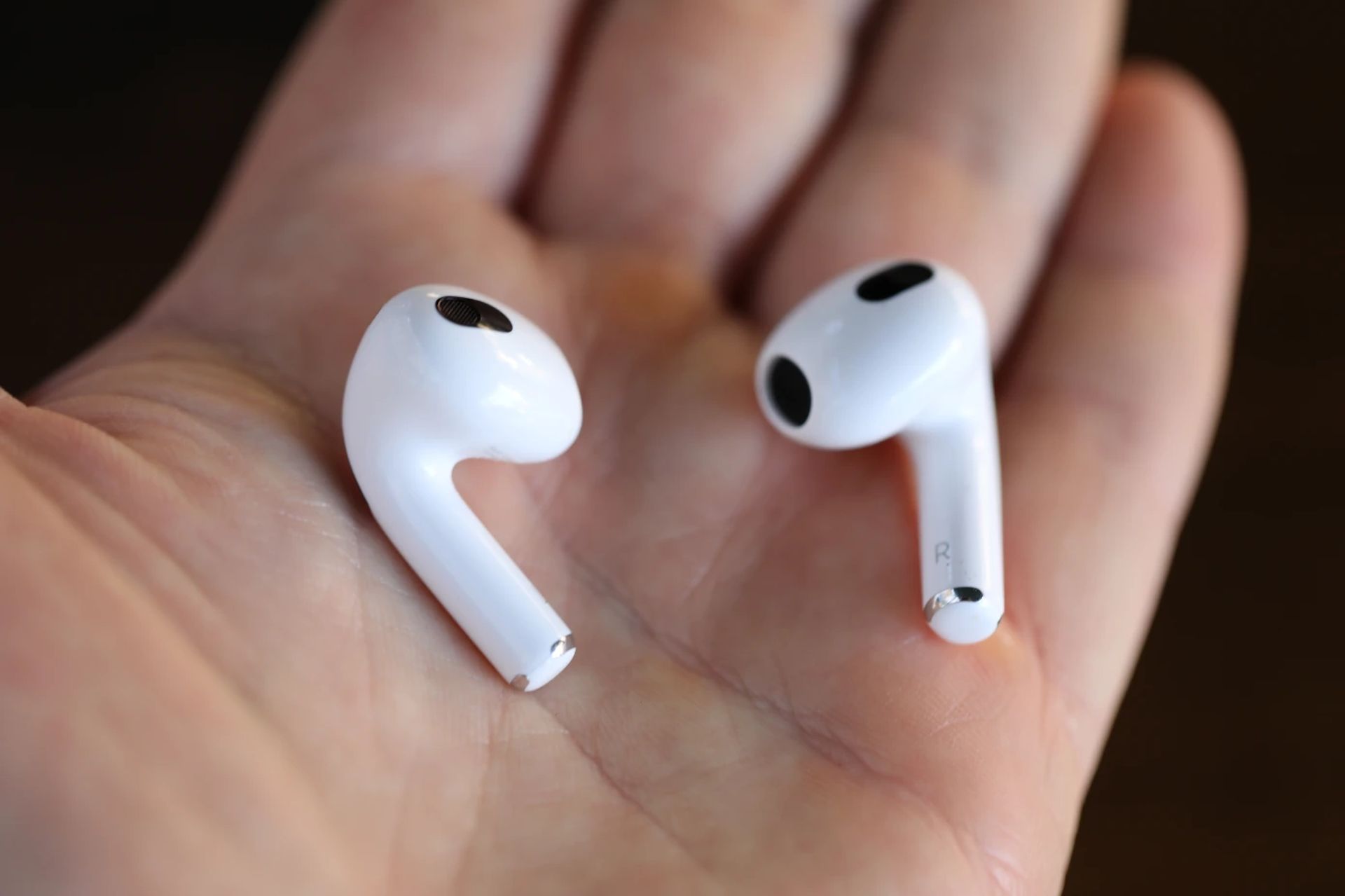
Olvídate de los AirPods y vuelve a emparejarlos
Si aún tiene problemas con el micrófono de los AirPods que no funciona, debe devolverlos. Es uno de los enfoques de solución de problemas más efectivos para resolver los problemas de conexión y sonido.
- Abra la configuración de Bluetooth en su iPhone. Toque el icono Más información I junto al nombre de los AirPods.
- Confirme la operación haciendo clic en “Olvidar este dispositivo”. Luego, cierra el estuche de carga y coloca ambos AirPods adentro. Espere al menos 30 segundos antes de abrir la caja.
- Ahora, mantenga presionado el botón de configuración durante unos segundos. Una luz blanca parpadeará en tu dirección. Coloque los AirPods cerca de su teléfono inteligente y espere a que se vuelva a conectar a su iPhone. Pruebe ambos AirPods siguiendo los procedimientos en la pantalla del dispositivo.
- Verifique el micrófono y el altavoz en cada AirPod y reanude el uso normal.
Restablecer AirPods
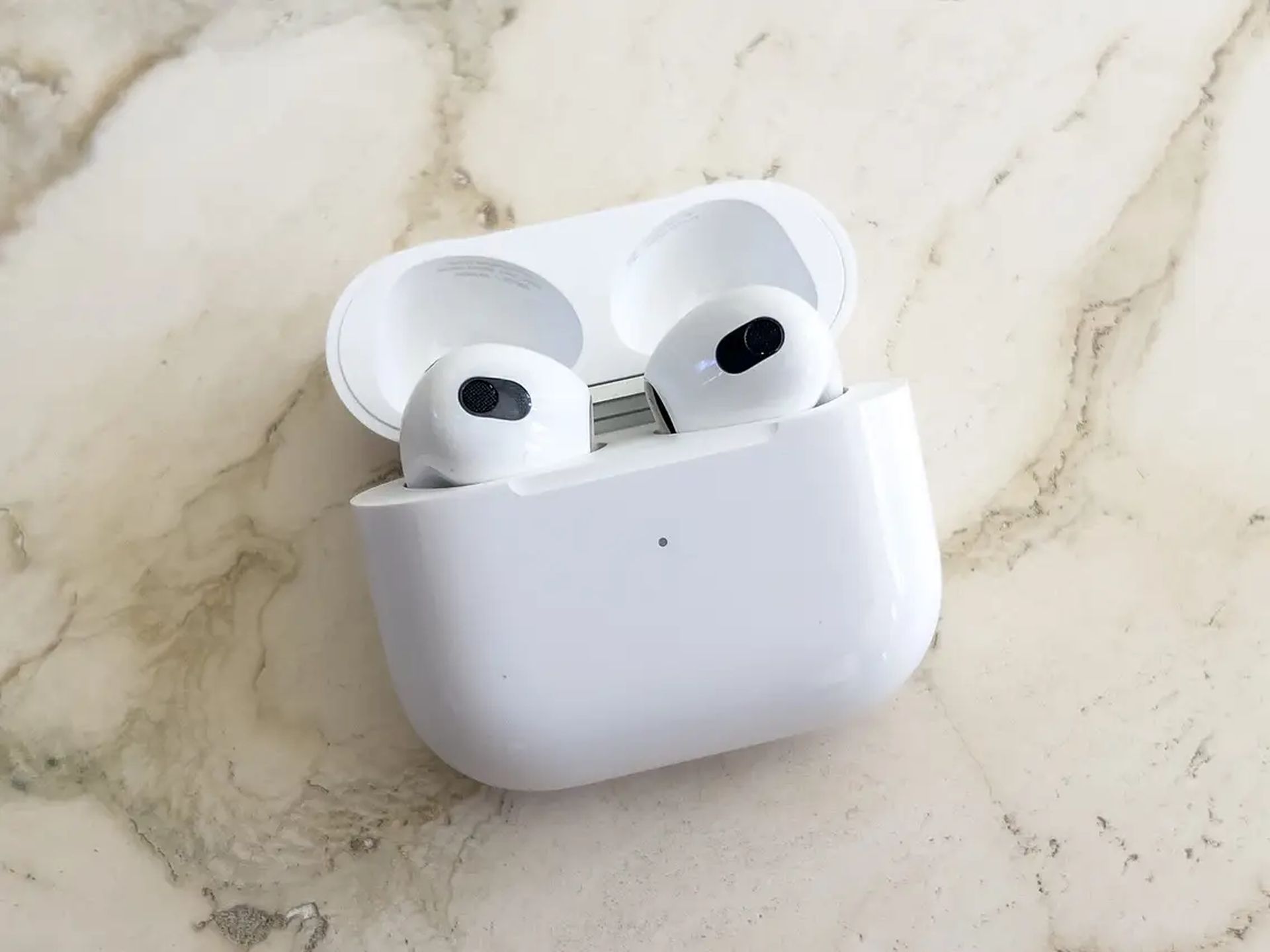
Si el micrófono de los AirPods deja de funcionar o hay otro problema, puede intentar restablecerlos de inmediato. Para restablecerlos, realice los siguientes pasos:
- Al principio, vuelva a colocar los AirPods en el estuche de carga mientras mantiene la parte superior abierta.
- Mantenga presionado el botón de reinicio en la parte posterior de la carcasa durante al menos 15 segundos. Siga presionándolo hasta que la tapa parpadee con una luz de color ámbar, lo que indica que los AirPods se han reiniciado.
- Reinicia tu iPhone y conecta los AirPods.
¿Debo actualizar a iOS 16?
Si bien el nuevo sistema operativo tiene algunas características nuevas excelentes, es mejor que espere la próxima actualización, iPadOS 16.1 y posiblemente macOS Ventura, que estarán disponibles en octubre. Se ofrecen nuevas funciones, así como una experiencia más estable. Incluso si desea actualizar al nuevo sistema operativo de inmediato, esperar hasta después de la primera versión suele ser una buena elección. Al menos puede darle a Apple una o dos semanas hasta que la actualización de corrección de errores esté disponible. Si desea obtener más información, asegúrese de consultar si actualizo ahora o espero.
Esperamos que haya disfrutado este artículo sobre cómo reparar los AirPods de iOS 16 que no funcionan. Si lo hizo, estamos seguros de que también disfrutará leyendo algunos de nuestros otros artículos, como AirPods Pro 2 finalmente está aquí: especificaciones, precio y fecha de lanzamiento, o iOS 16: obtenga un reproductor de música a pantalla completa en la pantalla de bloqueo.





