
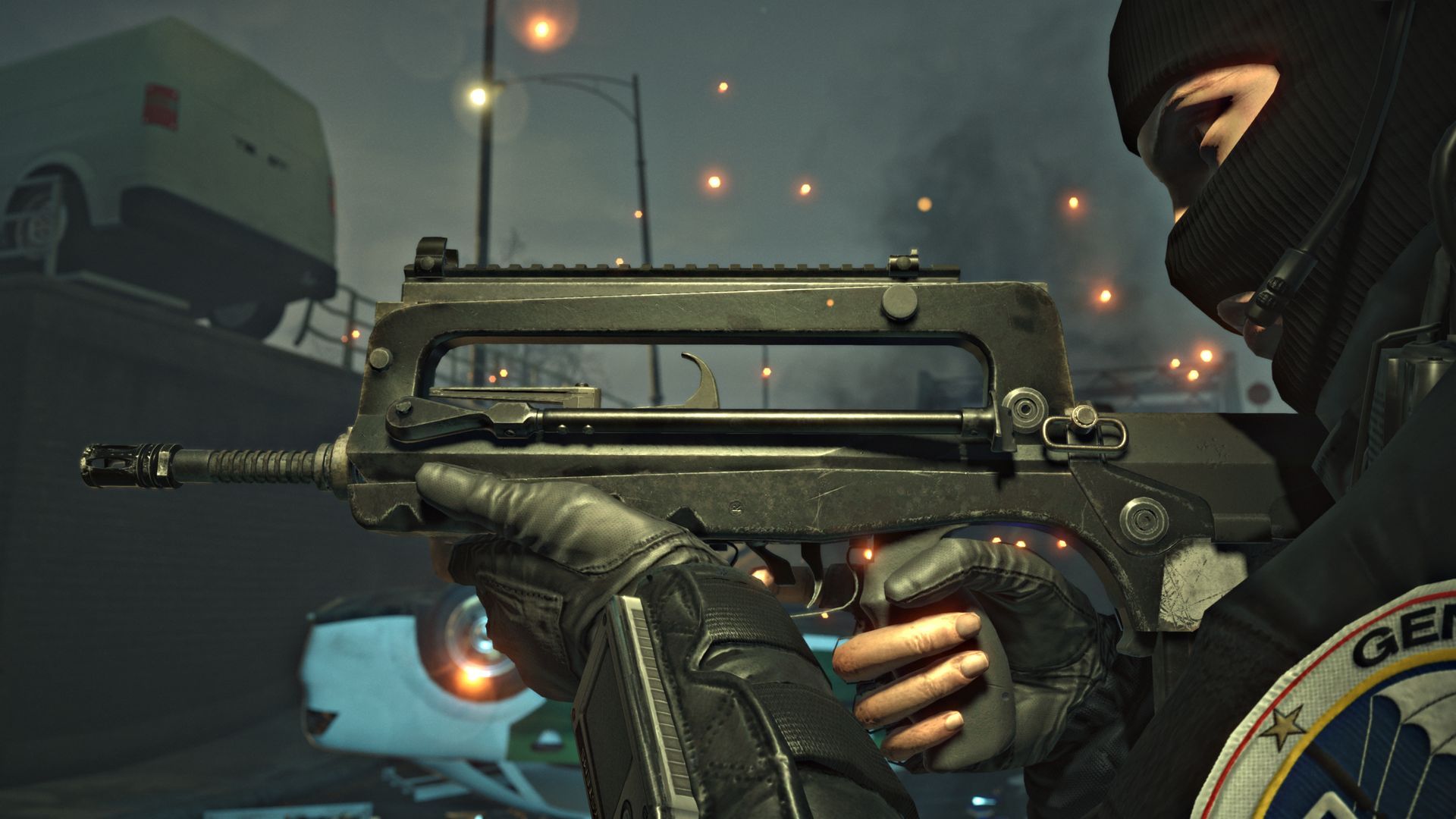
Con esta guía paso a paso, puede aprender cómo solucionar fácilmente los problemas de R6 que no funcionan.
Jugar juegos en tu PC debería ser una experiencia inmersiva, pero a veces, fallas técnicas como tartamudeos o fallas pueden interrumpir la diversión. Si enfrenta estos problemas, ¡no se preocupe! Lo cubrimos con esta guía para solucionar problemas y mejorar el rendimiento de su juego.
Cómo solucionar problemas de R6 que no funcionan
Aquí están las posibles soluciones a R6 que no funcionan:
- Verifique los requisitos del sistema
- Actualizar Windows
- Ejecutar como administrador
- Verificar archivos del juego
- Actualizar controladores de tarjeta gráfica
- Deshabilitar aplicaciones en segundo plano
Ahora, echemos un vistazo más de cerca.
Verifique los requisitos del sistema
Antes de sumergirte en la solución de problemas, asegúrate de que tu sistema cumpla con los requisitos mínimos del juego. El hardware incompatible podría ser el culpable de los problemas de rendimiento. Si su sistema se queda corto, considere actualizarlo para disfrutar de un juego más fluido.
- Procesador: Intel® Core
 i3-560 3,3 GHz o AMD Phenom Procesador II X4 945 de 3,0 GHz
 - GPU: NVIDIA® GeForce® GTX 460 o AMD Radeon Tarjeta de vídeo HD 5770
- RAM: 6GB de memoria
- Disco duro: 61 GB de espacio libre
- SO: Windows 7 (Service Pack 1) o sistema operativo superior (64 bits)
- DirectX: 11.0 o superior
Rainbow Six Siege lanza el mercado R6
Actualizar Windows
Mantener su sistema operativo actualizado es crucial. Las actualizaciones de Windows suelen incluir controladores de red esenciales, vitales para disfrutar de experiencias de juego en línea fluidas. Póngase en contacto con el soporte técnico de Microsoft para obtener ayuda si es necesario.
Ejecutar como administrador
Otorgar derechos de administrador al juego puede resolver fallas o congelaciones. Esto garantiza un acceso completo y minimiza los problemas de compatibilidad.
Verificar archivos del juego
Los archivos del juego dañados o faltantes pueden obstaculizar las actualizaciones o causar problemas de rendimiento. Utilice plataformas como Epic Games Launcher, Steam o Ubisoft Connect para verificar los archivos del juego y solucionar cualquier problema.
Actualizar controladores de tarjeta gráfica
Actualizar periódicamente los controladores de su tarjeta gráfica es fundamental para un rendimiento óptimo en los juegos. Encuentre los controladores más recientes para su tarjeta de fabricantes como AMD, Intel o NVIDIA.
Deshabilitar aplicaciones en segundo plano
Las aplicaciones en segundo plano, incluidos ciertos servicios o software de terceros, pueden interferir con su experiencia de juego. Deshabilitarlos puede mejorar significativamente el rendimiento del juego.
¿Aún tienes problemas?
Si los problemas de R6 que no funcionan persisten después de seguir estos pasos, no se preocupe. Comuníquese con soporte, adjuntando sus informes DxDiag y MSInfo. Estos informes detallados ayudarán a diagnosticar el problema y encontrar una solución adaptada a su sistema.





