
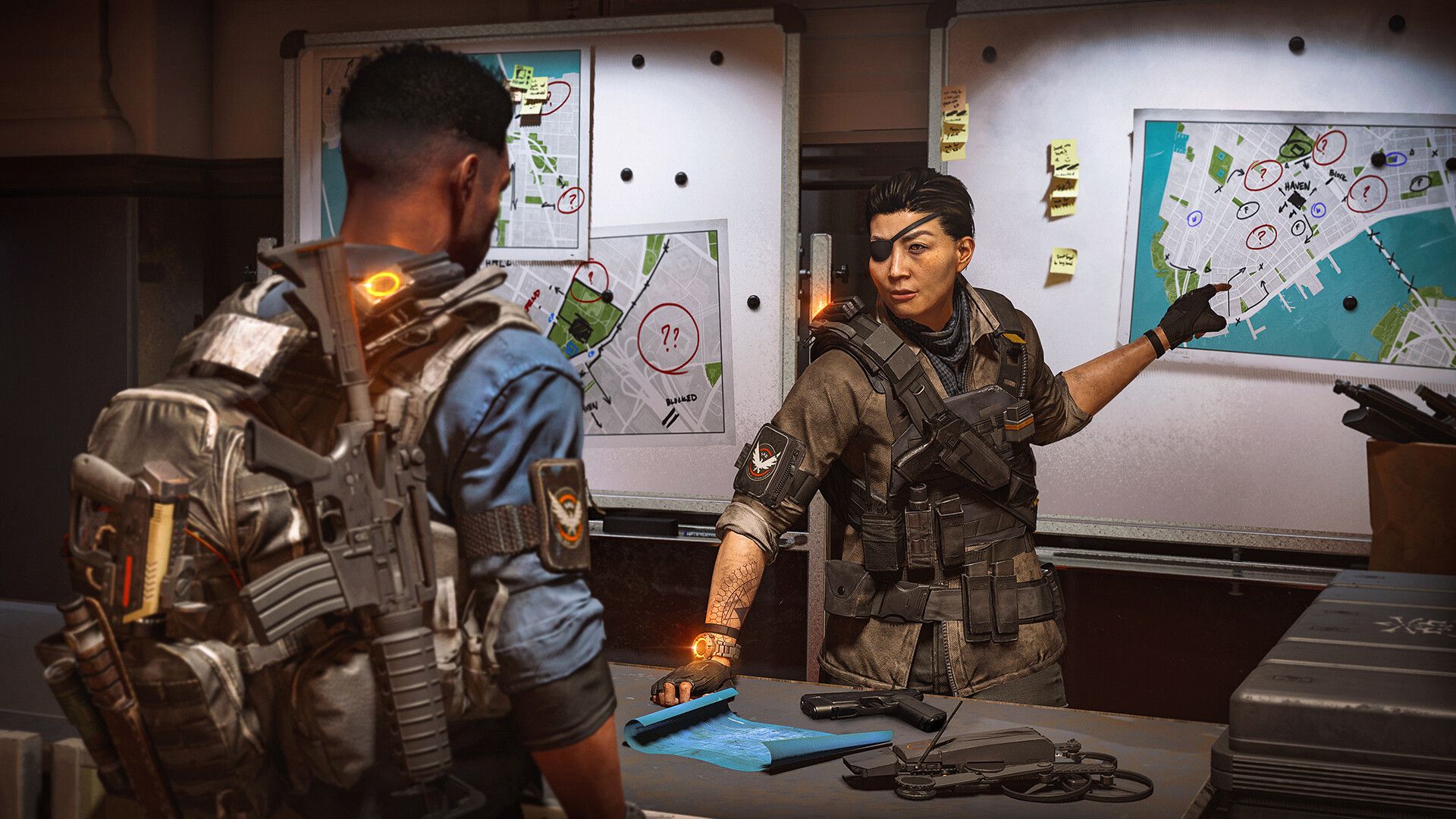
¡Esperar! ¿Tu División 2 también se está congelando? Parece que es un problema bastante común y no te preocupes querido jugador, ¡estamos aquí para ayudarte!
Tom Clancy’s The Division 2 es un fantástico juego de rol de acción de mundo abierto, pero desafortunadamente, no es inmune a problemas técnicos ocasionales. Uno de los problemas más frustrantes que encuentran algunos jugadores es la congelación aleatoria.
A veces es un breve tartamudeo, otras veces es un bloqueo completo que requiere un reinicio completo. Interrumpe tus misiones, reduce tu diversión y, comprensiblemente, puede hacerte preguntarte qué diablos está pasando.
¡Intentemos solucionar los problemas de congelación de la División 2 desde la raíz!
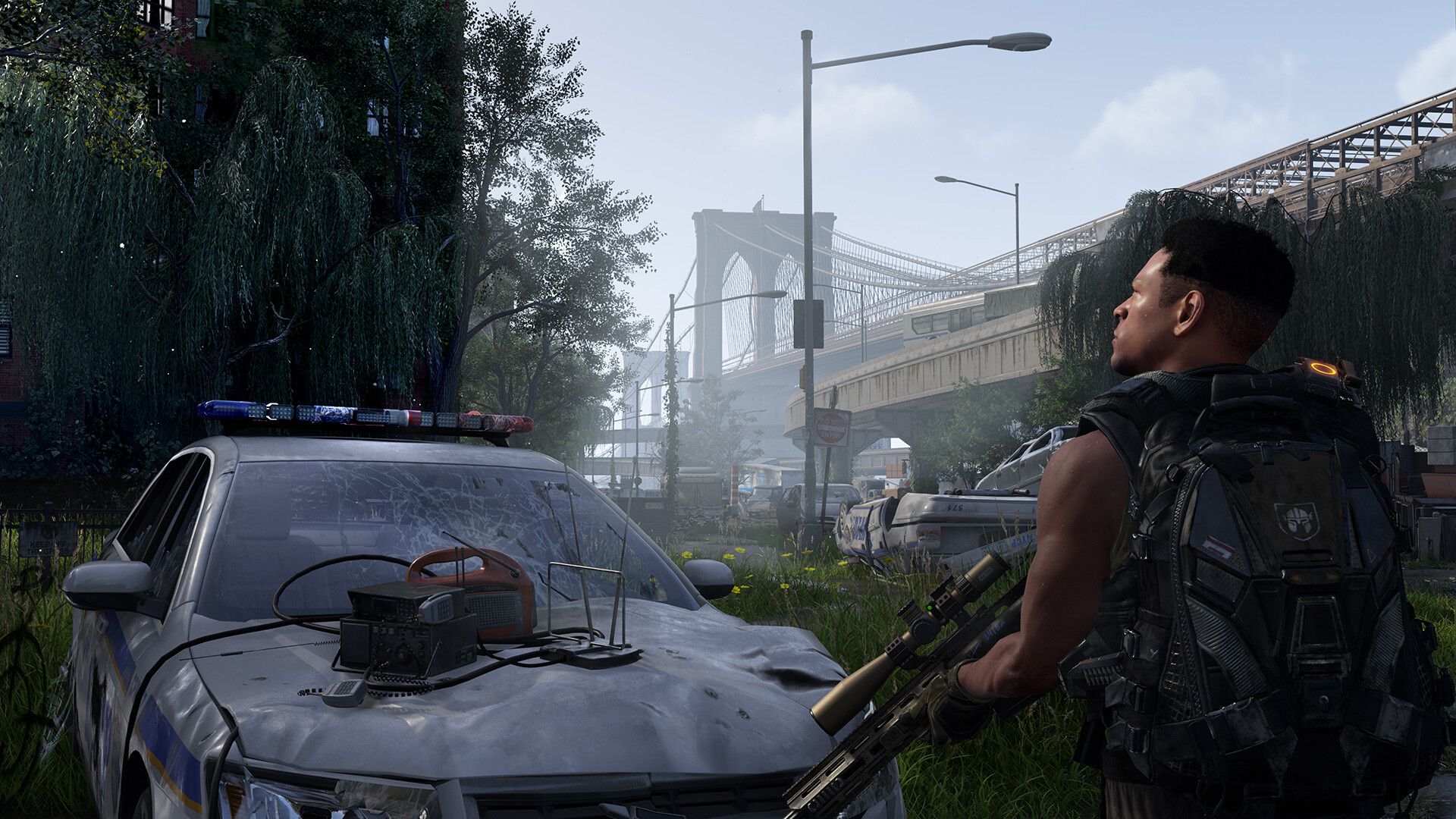
¿Por qué se congela la División 2?
Antes de pasar a las soluciones, señalemos por qué ocurren los problemas de congelación de The Division 2. Varios factores pueden estar en juego en el problema de la tartamudez de la División 2.
Controladores de gráficos obsoletos son tu mayor enemigo, ya que ocasionalmente pueden causar problemas como la congelación de la División 2. Su tarjeta gráfica es como el motor de su experiencia de juego y sus controladores son las instrucciones que la mantienen funcionando sin problemas. Los controladores antiguos u obsoletos pueden provocar todo tipo de fallos gráficos, incluidos bloqueos.
Otro posible factor detrás del problema de congelación de la División 2 es cuello de botella de hardware. Si el hardware de su computadora (CPU, RAM, tarjeta gráfica) no cumple con los requisitos mínimos o recomendados de la División 2, puede tener dificultades para mantenerse al día, lo que genera problemas de rendimiento y congelaciones frustrantes.
Otros programas ejecutar en segundo plano mientras juegas a veces puede “luchar” por recursos con The Division 2, causando problemas de congelación de Division 2. Esto puede incluir aplicaciones en segundo plano, antivirus, software de superposición y más.
Las computadoras también trabajan duro y generan calor. Cuando las temperaturas suben demasiadolos componentes pueden reducir su rendimiento para protegerse, lo que provoca congelaciones significativas o caídas de rendimiento en los juegos.
Y más importante, Los archivos del juego pueden corromperse. debido a errores de descarga o fallas de energía. Esto puede causar todo tipo de fallos, incluidos los congelamientos.
Cómo solucionar el problema de tartamudez de la División 2
Ahora abordemos el problema de congelación de la División 2 de frente con una serie de pasos para solucionarlo:
Actualice sus controladores de gráficos
Para las tarjetas NVIDIA, descargue los controladores más recientes directamente desde el sitio web de NVIDIA o utilizando el enlace de actualización de controladores NVIDIA aquí.
Si es usuario de AMD, puede descargar el controlador AMD más reciente aquí.
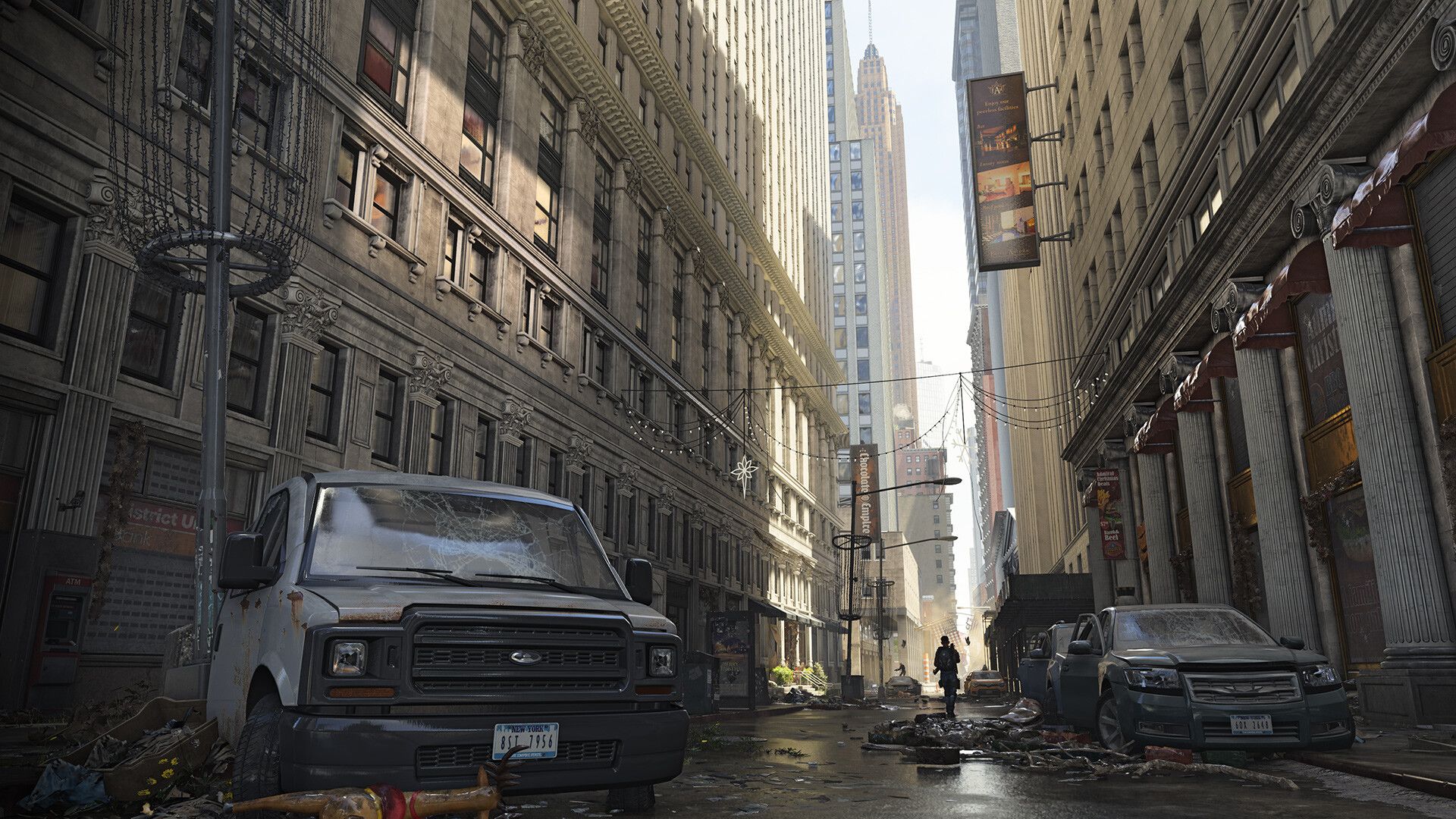
Consulta tus especificaciones mínimas
Si su hardware no es suficiente, considere reducir la configuración gráfica del juego o buscar actualizaciones. Las especificaciones más bajas y recomendadas de la División 2 son las siguientes:
Mínimo:
- SO: Lanzado originalmente para Windows 7, el juego se puede jugar en los sistemas operativos Windows 10 y Windows 11.
- Procesador: AMD FX 6350, Intel Core i5-2500K o superior (se requiere compatibilidad con SSE 4.2 y AVX)
- Memoria: 8 GB de RAM
- Gráficos: AMD R9 280X (3 GB), NVIDIA GeForce GTX 780 (3 GB con Shader Model 5.0+), o mejor
- DirectX: Versión 11
- Almacenamiento: 77 GB de espacio disponible
Recomendado:
- SO: Lanzado originalmente para Windows 7, el juego se puede jugar en los sistemas operativos Windows 10 y Windows 11.
- Procesador: AMD Ryzen 5 1500x, Intel Core i7-4790 o superior (se requiere compatibilidad con SSE 4.2 y AVX)
- Memoria: 8 GB de RAM
- Gráficos: AMD RX 480 (4 GB), NVIDIA GeForce GTX 970 (4 GB con Shader Model 6.0+), o mejor
- DirectX: Versión 12
- Almacenamiento: 77 GB de espacio disponible
Reduzca los procesos en segundo plano
Como se mencionó anteriormente, los procesos en segundo plano podrían ser la razón principal detrás del problema de congelación de la División 2. Para hacerlo:
- Abrir Administrador de tareas
- Busque programas que requieran muchos recursos (navegadores web, software de transmisión, etc.) en la pestaña “Procesos”
- Haga clic derecho en ellos y elija “Finalizar tarea” antes de reiniciar la División 2 para ver si eso ayuda
Si no sabe cómo acceder a él, consulte cómo abrir el Administrador de tareas en Windows 11.
Cuida tu calor
Descarga una herramienta de monitoreo de temperatura como HWMonitor para controlar las temperaturas de la CPU y la GPU mientras juegas y ver si el sobrecalentamiento es la razón detrás del problema de tartamudeo de la División 2.
Si las cosas se calientan demasiado (por encima de 80-90 Celsius), mejore el flujo de aire en su caso, limpie el polvo y, potencialmente, vuelva a aplicar pasta térmica a su CPU.
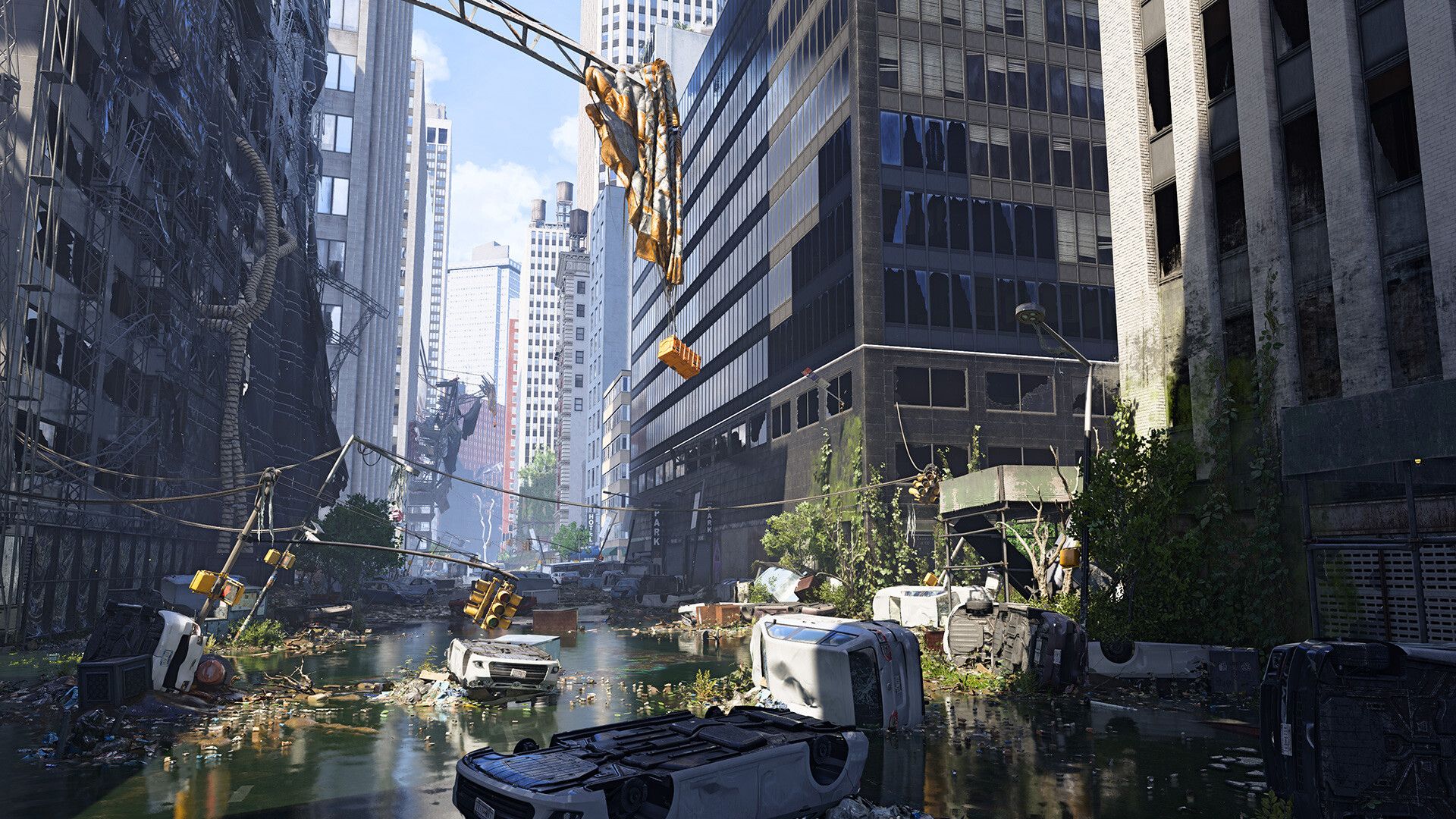
Verificar archivos del juego
Si juegas en Steam o Ubisoft Connect, ambas plataformas tienen incorporada la función “Verificar la integridad de los archivos del juego”. A continuación se explica cómo usarlo para la División 2 en ambas plataformas:
Verificar archivos de juegos en Steam
- Inicie Steam y diríjase a la pestaña “Biblioteca” donde se enumeran todos los juegos instalados.
- Encuentra la División 2 en tu biblioteca
- Haga clic derecho en The Division 2 y seleccione “Propiedades” en el menú desplegable
- Elija la pestaña “Archivos locales” en el lado izquierdo de la ventana Propiedades
- Haz clic en el botón “Verificar la integridad de los archivos del juego”. Esto inicia el proceso de verificación de archivos de Steam.
Steam comparará los archivos del juego instalado con las copias originales en sus servidores. Esto puede tardar unos minutos. Si se encuentra algún problema, Steam volverá a descargar y reemplazará automáticamente los archivos corruptos o faltantes.
Verificar archivos de juegos en Ubisoft Connect
- Abre tu cliente de PC Ubisoft Connect
- Navega a la pestaña “Juegos” en Ubisoft Connect
- Localiza la entrada de The Division 2 en tu lista de juegos
- Haga clic en la pequeña flecha que apunta hacia abajo a la derecha del botón “Jugar” para la División 2. Esto revela opciones adicionales
- Seleccione “Propiedades” en el menú desplegable
- En la ventana Propiedades, busque la sección “Archivos locales” y haga clic en el botón “Verificar archivos”.
Ubisoft Connect ahora validará los archivos de tu juego con sus servidores. Al igual que Steam, cualquier archivo dañado o faltante se volverá a descargar y reemplazará automáticamente.
Si bien la congelación de la División 2 puede ser increíblemente molesta, estos pasos deberían permitirle volver a explorar las calles de Washington DC sin interrupciones. Si los problemas persisten, es hora de considerar técnicas de solución de problemas más profundas o consultar a Ubisoft mediante el enlace aquí.
Crédito de imagen destacada: La División 2 de Tom Clancy/Steam.





