
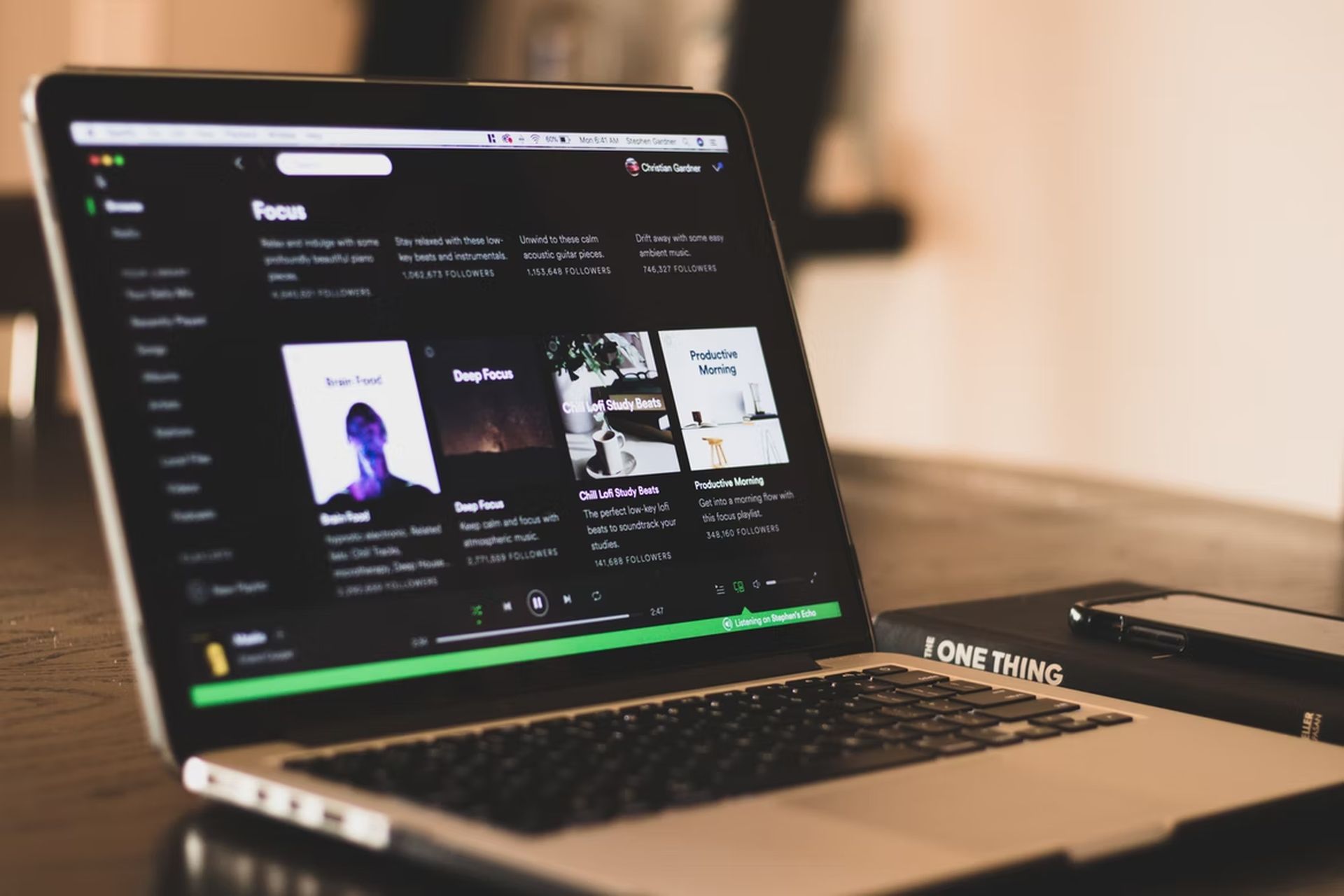
En el artículo de hoy, explicamos qué es el temporizador de Spotify, cuánto tiempo puede configurarlo y cómo configurarlo para música y podcasts. Spotify actualizó su aplicación móvil en 2019 para agregar un temporizador de suspensión que apagaría su música después de un período de tiempo predeterminado. Es ideal para aquellos que necesitan ruido para conciliar el sueño pero no quieren usar la batería de su dispositivo toda la noche.
Aprende a utilizar el temporizador de Spotify para que puedas disfrutar de tu música favorita sin agotar la batería.
¿Qué es el temporizador de Spotify?
Puede configurar el temporizador de suspensión de Spotify para apagar la música después de que haya pasado una cantidad de tiempo específica. En sus teléfonos iPhone, iPad y Android, le mostraremos cómo configurar y usar esta función.
En esencia, el temporizador de suspensión de Spotify funciona como un temporizador para tu música. Todo lo que se está reproduciendo en la aplicación se detiene cuando expira el temporizador. Para asegurarse de que su música deje de reproducirse una vez que se haya quedado dormido, es posible que desee utilizar esta opción antes de acostarse.
¿Puedo configurar un temporizador en Spotify?
Sí, pero solo en las aplicaciones móviles de Android e iOS. En 2019, Spotify introdujo por primera vez una función de temporizador de apagado automático. Con uno de sus únicos objetivos siendo el ahorro de la vida de la batería, apareció por primera vez en la versión de Android de la aplicación antes de que llegara a los dispositivos de Apple.
Tanto el escritorio como el reproductor web en línea de la aplicación Spotify carecen de la función de temporizador de suspensión.
¿Por cuánto tiempo puede configurar el temporizador de Spotify?
El temporizador de suspensión ahora se puede configurar para detener la reproducción después de 5, 10, 15, 30, 45 o 1 hora, o al final de la pista. El temporizador de suspensión de Spotify no se puede extender de ninguna manera.
¿Cómo configurar el temporizador de Spotify?
Las aplicaciones de Spotify para iPhone, iPad y Android vienen con un temporizador de suspensión. No está disponible en las aplicaciones para Mac o PC ni en el sitio web.
¿Cómo configurar el temporizador de Spotify para la música?
El menú se cerrará después de seleccionar la configuración del temporizador y recibirá una breve confirmación de que el temporizador está en funcionamiento. Puede bloquear su teléfono y dejar que la música continúe sonando hasta que termine. Por extraño que parezca, configurar un temporizador de reposo para música y podcasts requiere un procedimiento separado.
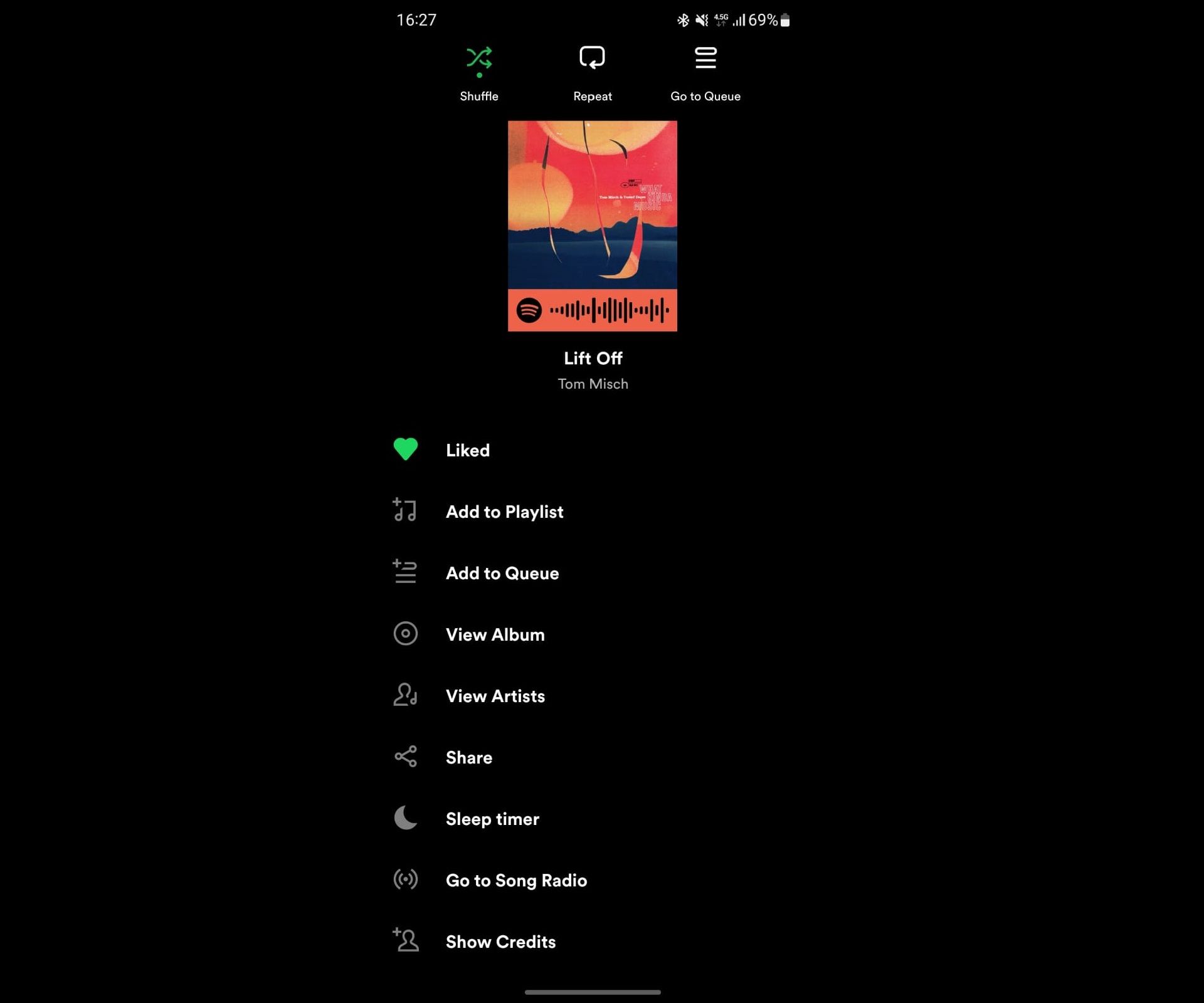
Se deben seguir estos pasos para configurar un temporizador de apagado automático para la reproducción de música:
- Abra la aplicación Spotify en iOS o Android.
- Empieza a tocar música.
- Al tocar su título en el cuadro de reproducción de medios en la parte inferior de la aplicación, puede hacerlo en pantalla completa.
- Cuando la canción esté en pantalla completa, presiona en la esquina superior derecha.
- Continúe desplazándose hasta que vea el temporizador de reposo.
- Decide cuánto tiempo quieres escuchar música antes de que la aplicación corte el audio por sí sola.
¿Cómo configurar el temporizador de Spotify para podcasts y programas?
Como ya se indicó, es posible configurar un temporizador de suspensión específico para podcasts.
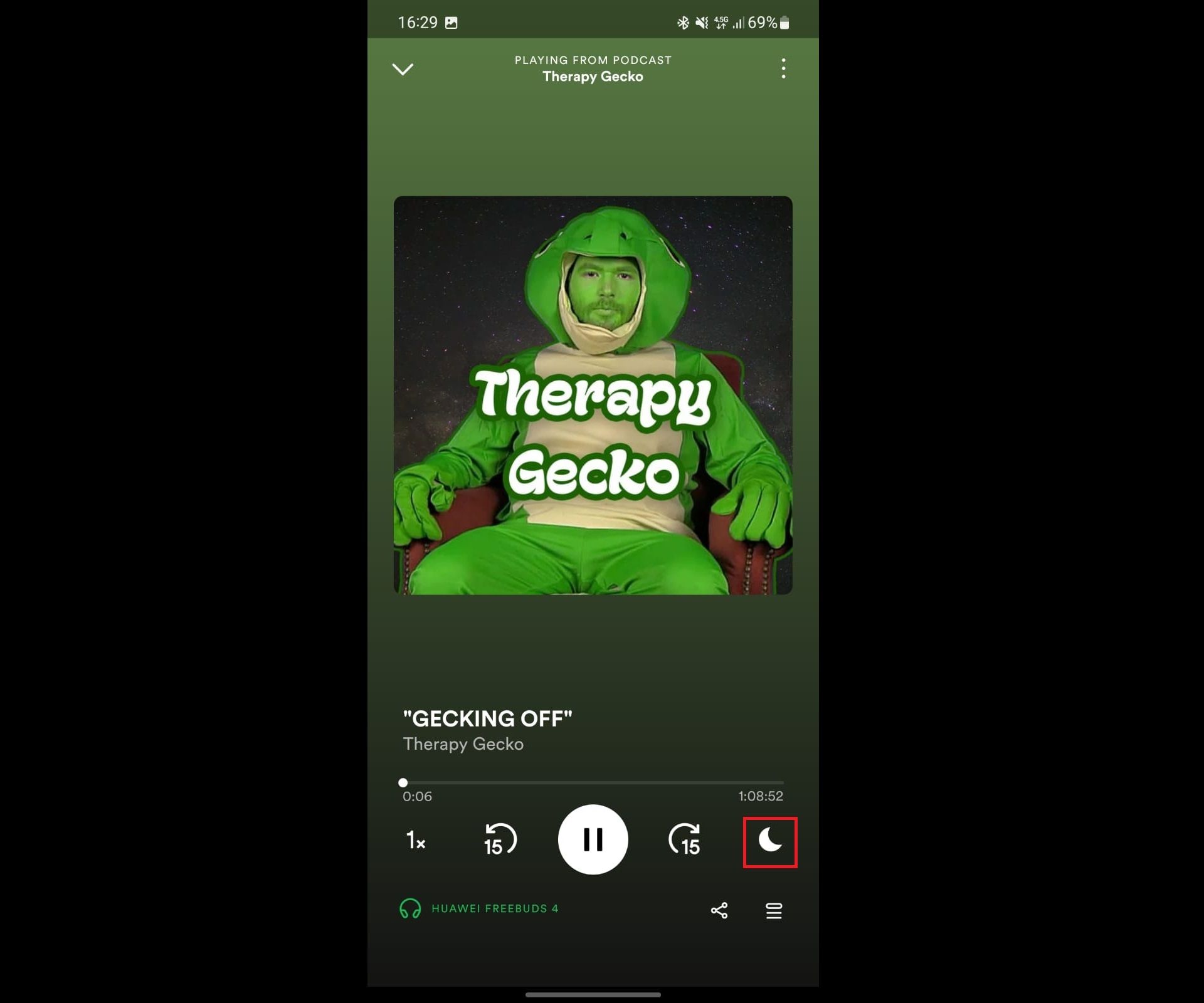
Sigue estos pasos:
- Se deben seguir estos procedimientos para configurar un temporizador de suspensión de Spotify para podcasts:
- Abra la aplicación Spotify en iOS o Android.
- Activa el reproductor de podcasts.
- Al tocar su título en el cuadro de reproducción de medios en la parte inferior de la aplicación, puede hacerlo en pantalla completa.
- Para acceder al temporizador de suspensión mientras la pantalla está completamente expandida, haga clic en el ícono en forma de luna a la derecha del botón de pausa.
- Determina cuánto tiempo quieres seguir escuchando el podcast antes de que finalice.
También puede aprender cómo obtener la función de karaoke de Spotify visitando nuestro artículo.
Source: ¿Qué es el temporizador de Spotify: cómo configurarlo?

