
Hoy, cubrimos qué es Apple Look Around y cómo usarlo, y respondemos preguntas como “¿Dónde está disponible Apple Look Around?” y más.
Viajar a nuevos lugares puede ser emocionante, pero a veces solo necesitas ver cómo es un lugar sin salir de casa. Ahí es donde la función Look Around de Apple Maps resulta útil. Todo lo que necesita saber es cómo llegar a él en la aplicación. Esto es todo lo que necesita saber sobre la función.
¿Qué es Apple Look Around?
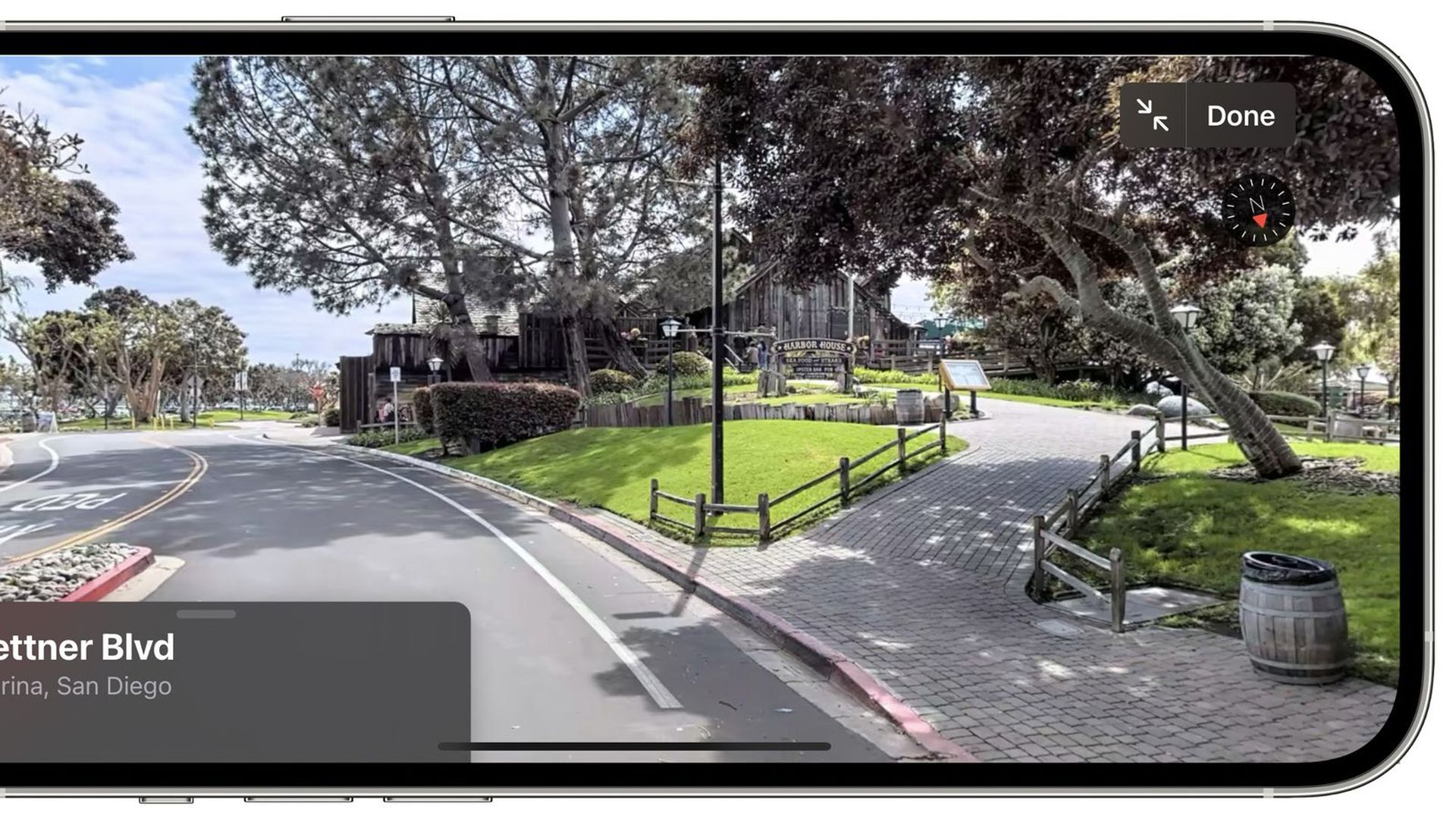
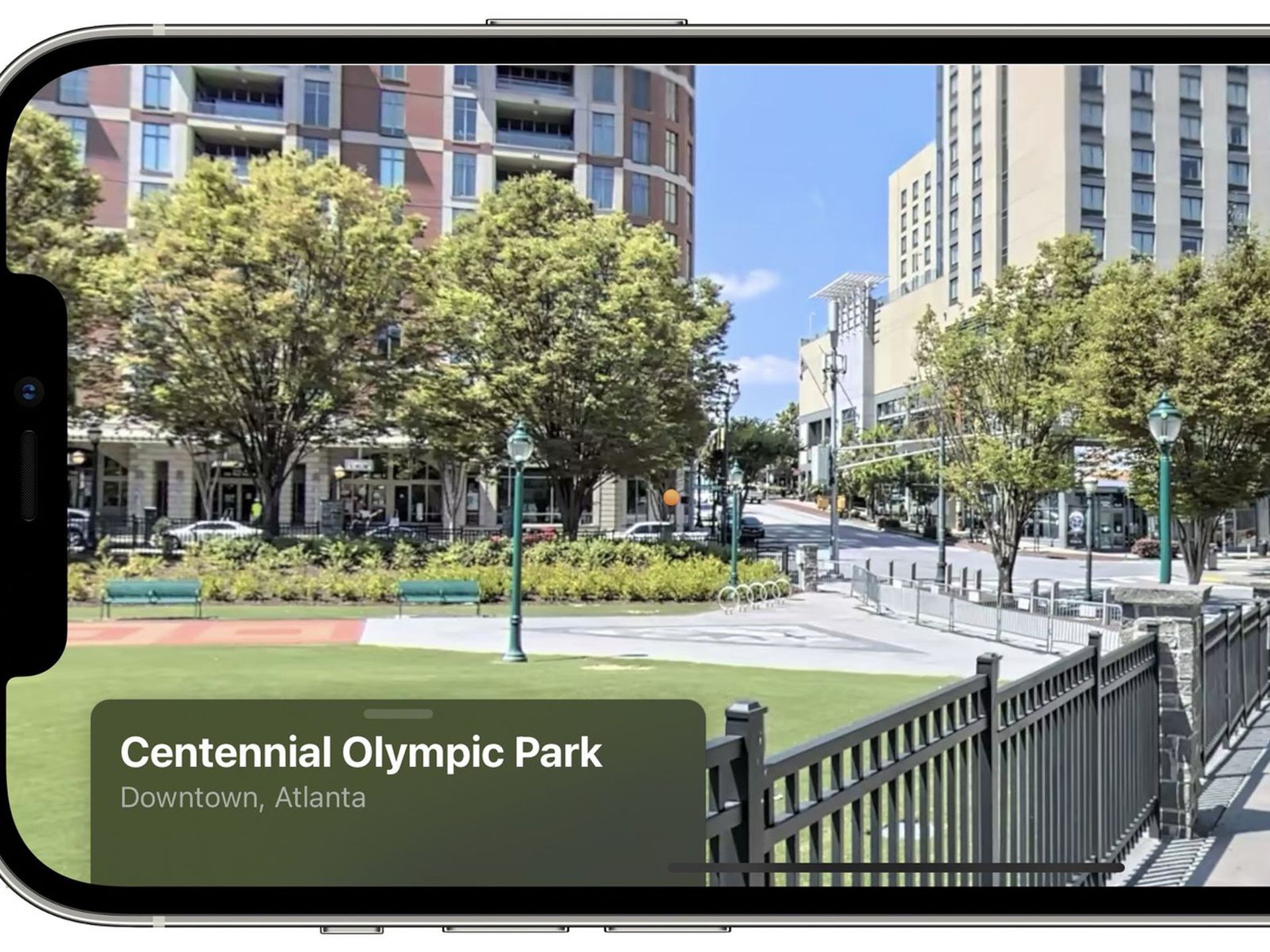
La función Look Around de Apple Maps es comparable a la vista de calles de Google Maps. Puede usarse para observar áreas específicas desde el nivel de la calle, con una perspectiva de 360 grados. Es compatible con teléfonos inteligentes con iOS 13 o posterior, así como con macOS 10.15 Catalina o posterior.
¿Dónde está disponible Apple Look Around?
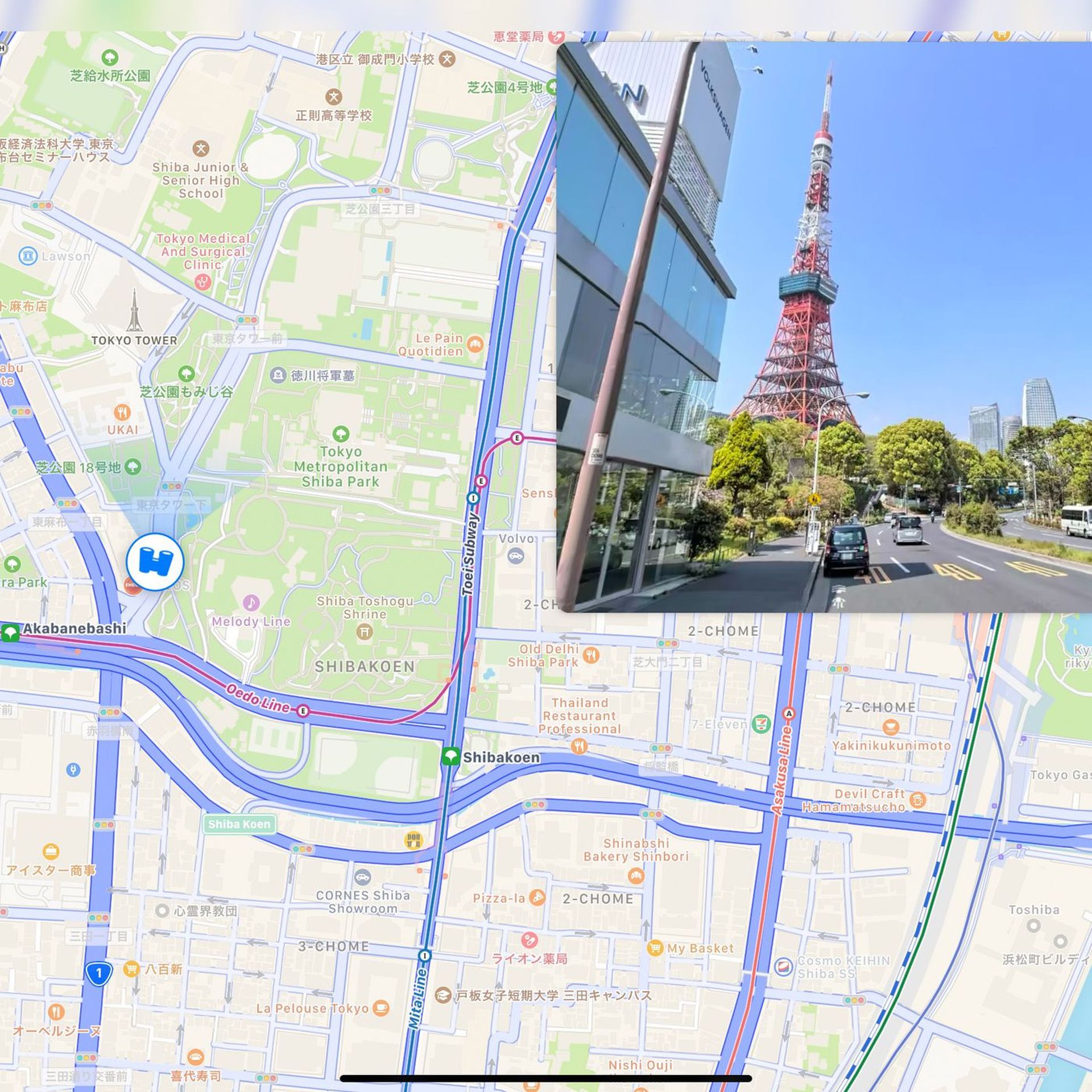
Look Around está disponible en varias ubicaciones de EE. UU., desde Boston hasta Seattle, así como en ciudades seleccionadas de Japón e Irlanda, como Tokio y Dublín, según Apple. Vea la lista completa a continuación.
- Andorra
- Atlanta, Georgia
- Australia
- Boston, MA
- Canadá
- Ciudad de Chiba, Japón
- Chicago, IL
- Denver, Colorado
- Detroit, MI
- Dublín, Irlanda
- Edinburgh, Escocia
- Ciudad de Fukuoka, Japón
- Gibraltar
- Ciudad de Hiroshima, Japón
- Houston, TX
- Italia
- Ciudad de Kanazawa, Japón
- Ciudad de Kawasaki, Japón
- Ciudad de Kobe, Japón
- Ciudad de Kioto, Japón
- Las Vegas, Nevada
- Londres, Reino Unido
- Los Ángeles, California
- Miami, Florida
- Ciudad de Nagoya, Japón
- Nueva York, NY
- Oahu, Hola
- Ciudad de Osaka, Japón
- Filadelfia, Pensilvania
- Phoenix, Arizona
- Portland, Oregón
- Portugal
- Ciudad de Sagamihara, Japón
- Ciudad de Saitama, Japón
- Ciudad de Sakai, Japón
- San Diego, California
- Área de la Bahía de San Francisco, California
- San Marino
- Santa Cruz, California
- Seattle, WA
- Ciudad de Sendai, Japón
- Singapur
- España
- Ciudad de Takamatsu, Japón
- Metro de Tokio, Japón
- Washington DC
- Ciudad de Yokohama, Japón
¿Cómo usar Apple Look Around en tu iPhone?
Puede utilizar esta función introduciendo la dirección que desea consultar o navegando por el mapa y haciendo zoom.
por dirección
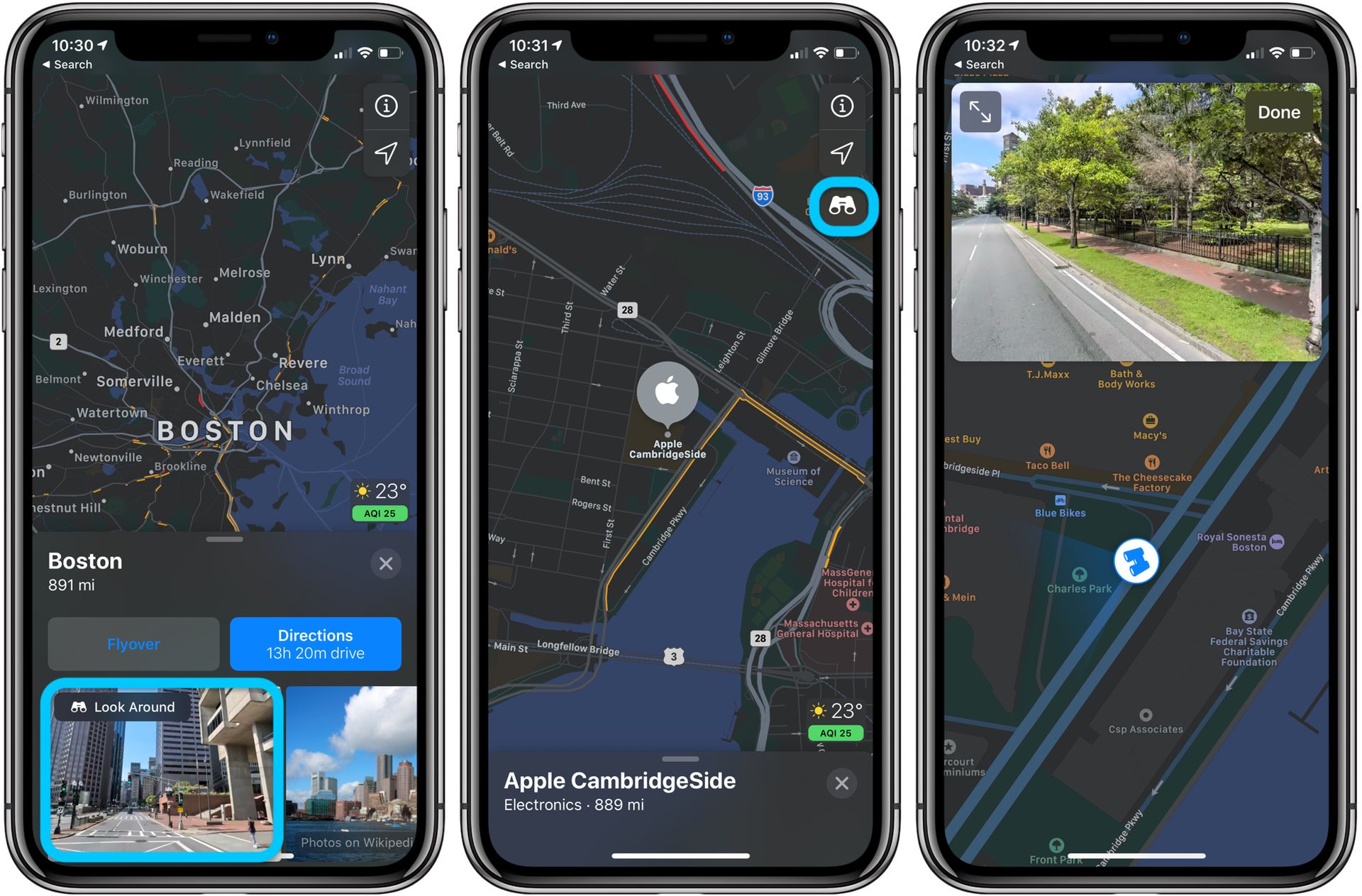
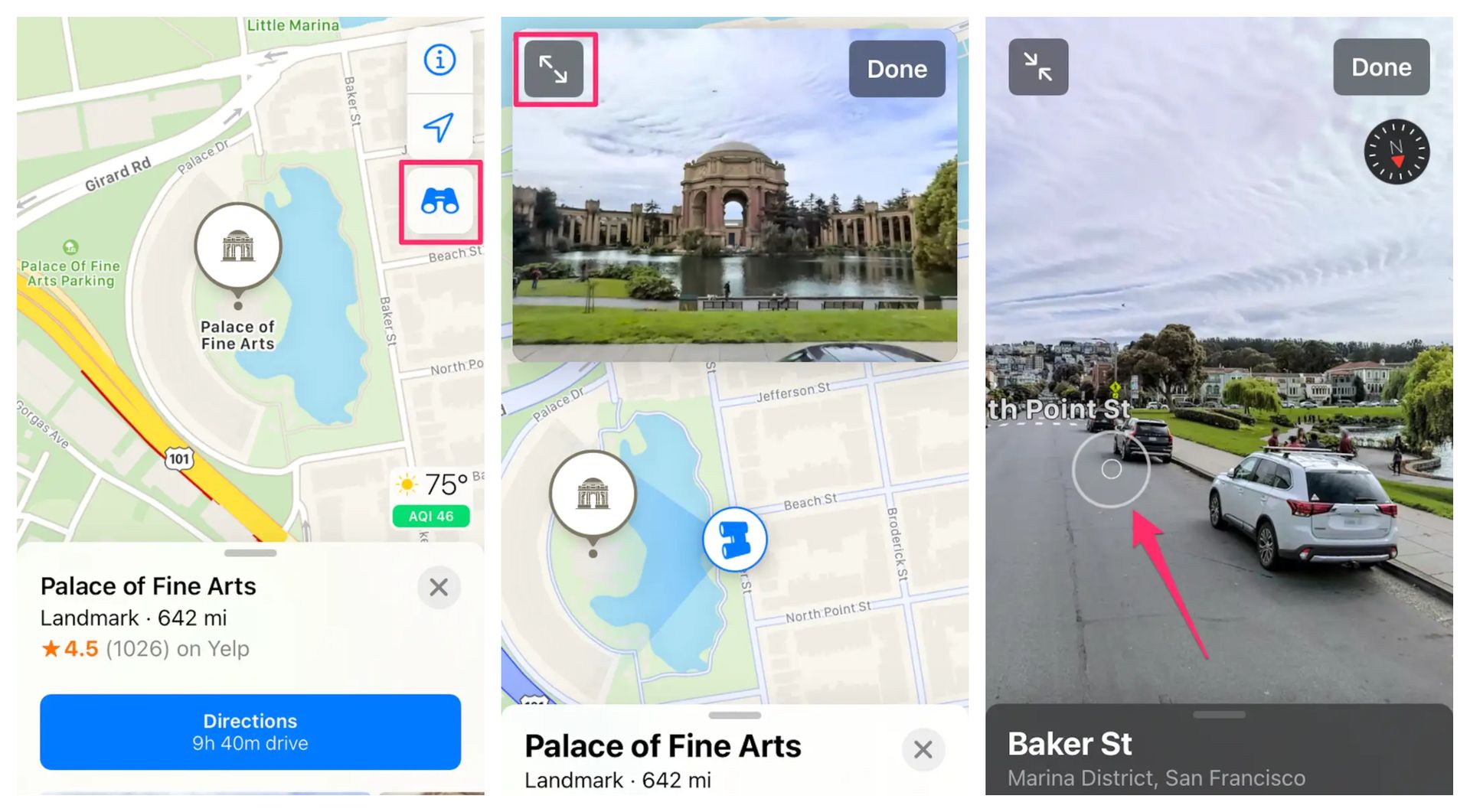
- En su iPhone o iPad, inicie la aplicación Apple Maps. En Apple Maps, ingresa la dirección que deseas ver.
- Toque la imagen con el ícono de binoculares en la esquina inferior derecha del mapa si su dispositivo ejecuta iOS 15 o iPadOS 15. Toque el símbolo de binoculares azules en el lado derecho de la pantalla en un iPhone con iOS 13 o 14, o un iPad con iPadOS 13 o 14.
- Su pantalla se llenará con la vista Mirar alrededor. La brújula del mapa indica la dirección hacia la que miras.
- Para ampliar o reducir Look Around, toque el símbolo de flechas en el área superior izquierda de su pantalla.
- Puede girar la vista con la punta del dedo en modo de pantalla completa o de media pantalla. Toque la pantalla para moverse por la calle. Al igual que Google Street View, los círculos blancos aparecen y desaparecen a medida que Look Around te hace avanzar.
- Para eliminarlo, toca Listo en la esquina superior derecha de la pantalla Look Around.
Por navegación
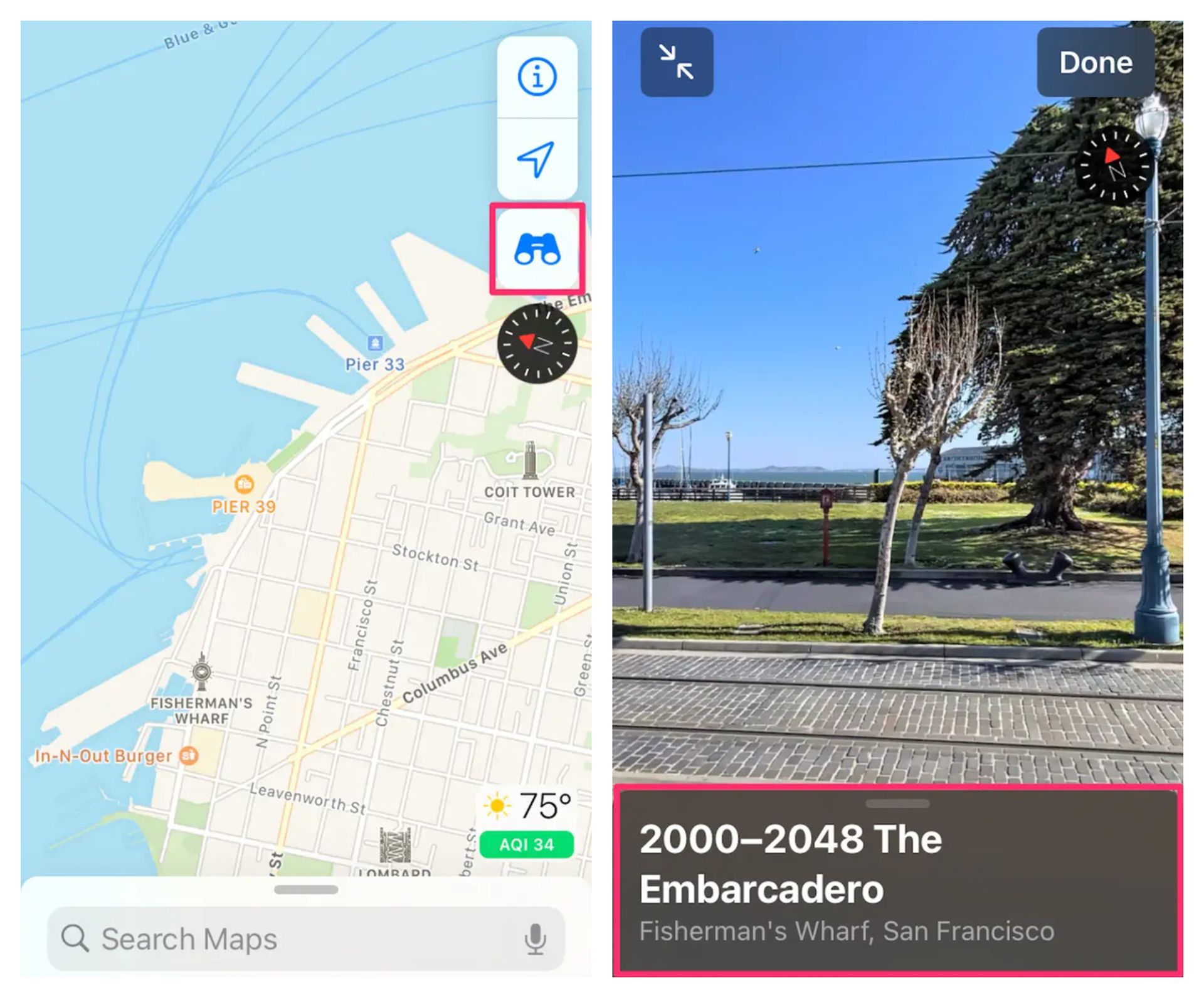
- Mueva el dedo por el mapa en la vista normal hasta que encuentre la ubicación que desea ver.
- Abra Look Around tocando el símbolo binocular. El icono está situado en la esquina inferior izquierda del mapa en iOS 15 y en la esquina superior derecha en iOS 13 y 14.
- Toque la barra gris en la parte inferior de la pantalla en modo de pantalla completa para mostrar opciones e información, incluida la última vez que se actualizó la imagen de este lugar.
Para cambiar de lugar, deslice el dedo por el mapa en la vista Mirar alrededor de media pantalla. Sostenga y gire el ícono de binoculares en el mapa para obtener una vista de 360 grados del área.
¿Cómo hago que Apple Maps to Look Around en mi Mac?
Con la pantalla más grande de tu Mac, puedes mirar a tu alrededor y ver lo que hay más adelante. Incluso puede ver una representación 3D interactiva de áreas seleccionadas.
Paso 1: Haga clic en la barra de búsqueda en el programa Maps en su Mac, luego ingrese una dirección u otra información, como una intersección, un punto de referencia o una empresa.
Paso 2: Si está disponible, intente uno de los siguientes:
- Look Around se encuentra debajo de un lugar en los resultados de búsqueda.
- Elija un lugar, luego use el botón Mirar alrededor de la barra de herramientas para explorarlo.
- Elegir un lugar. Haga clic en la imagen con el botón Mirar alrededor en la esquina inferior izquierda de la tarjeta del lugar.
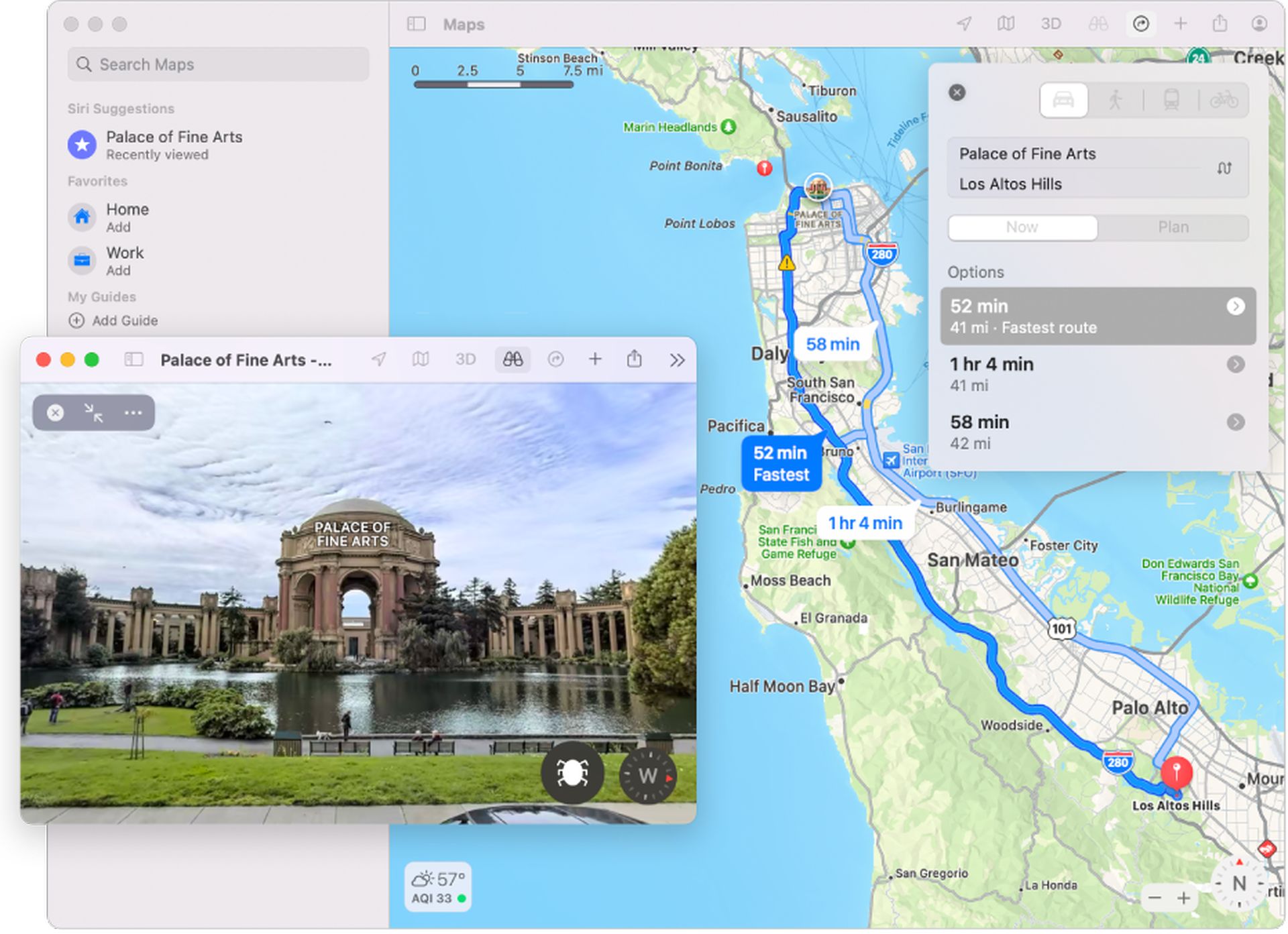
Paso 3: En la imagen, puede realizar cualquiera de las siguientes acciones:
- Pan: Mueve la imagen hacia la izquierda o hacia la derecha.
- Avanzar: en la vista Apple Look Around, haga clic frente a usted.
- Acercar o alejar: pellizque dos dedos para abrirlos o cerrarlos en un panel táctil.
- Ver otro punto de interés: Seleccione un lugar diferente en el mapa.
- Ingresar a pantalla completa: Ingrese a Pantalla completa haciendo clic en el botón. Haga clic en el botón Salir de pantalla completa para salir del modo de pantalla completa.
Paso 4: Cuando haya terminado, presione el botón Cerrar.
Esperamos que haya disfrutado este artículo sobre qué es Apple Look Around y cómo usarlo. Si lo hizo, estamos seguros de que también disfrutará leyendo nuestros otros artículos, como lo que no está disponible cuando el modo de bloqueo de Apple está activado o los códigos de interrogación de iPhone: modo de prueba de campo, restricción de llamadas y más.

