
La actualización más reciente de Fortnite ha devuelto el entusiasmo de Star Wars al juego, pero muchos jugadores de Fortnite de PS5 han estado luchando con descargar, instalar o reproducir la actualización, por lo tanto, no puedo unirme a ese revuelo.
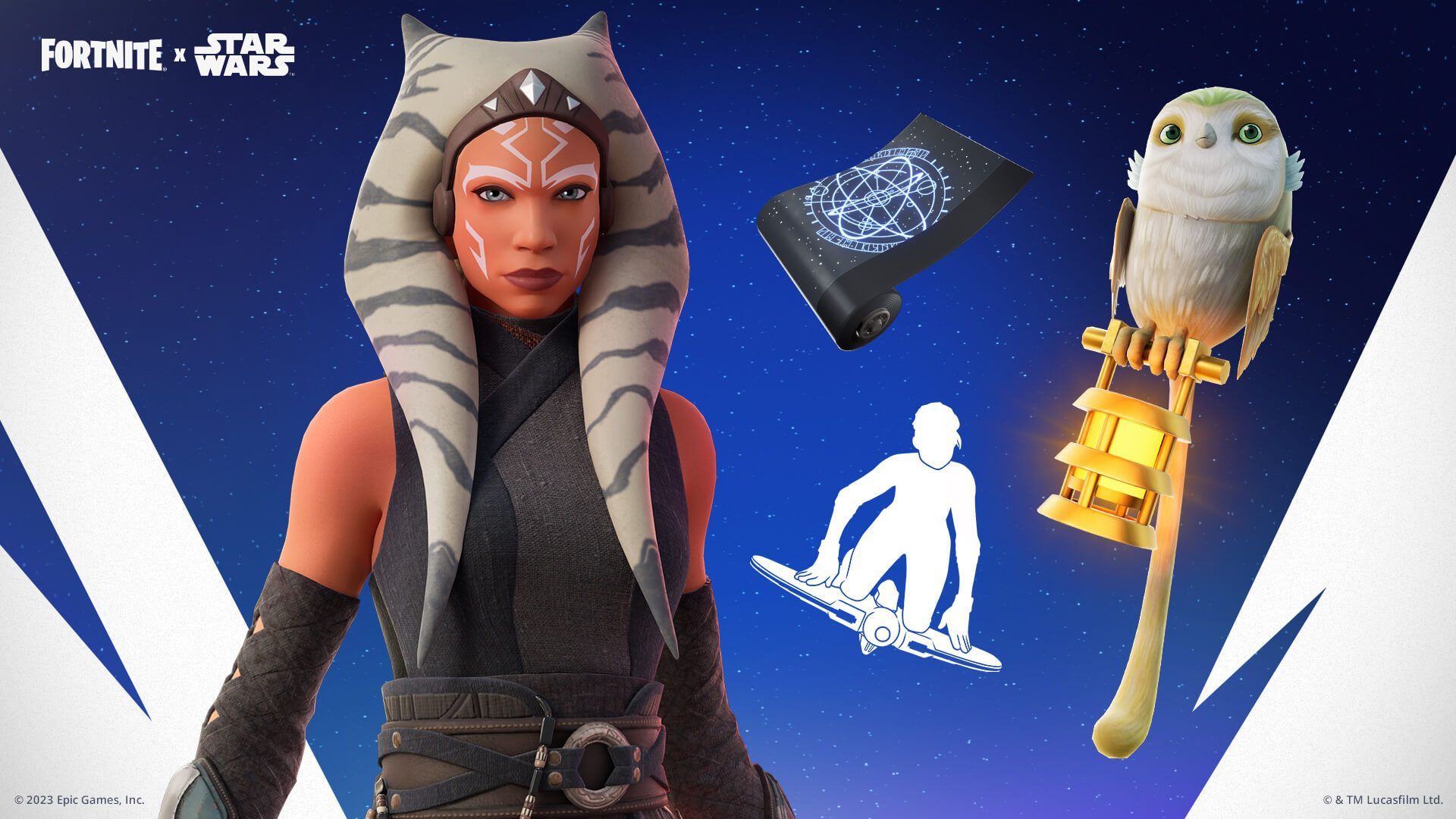
A continuación vamos a ofrecer dos soluciones efectivas para los jugadores de Fortnite de PS5 para solucionar sus problemas con la última actualización y disfrutar de su experiencia Battle Royale con sus trajes de Ahsoka.
¿Cómo pueden los jugadores de Fortnite de PS5 cerrar y reiniciar sus juegos?
Muchos jugadores han informado que cerrar y restablecer efectivamente el caché del juego les han ayudado a recuperarse de los problemas que ha causado la actualización de PS5 Fortnite. A continuación, puedes consultar nuestras instrucciones sobre cómo aplicar estas dos soluciones a tus problemas tanto con Fortnite como con todos los demás juegos.
Cerrar juegos y aplicaciones en la PS5
Ejecutar un juego y una aplicación multimedia simultáneamente es una característica ingeniosa de la PS5. Le permite cambiar sin problemas entre plataformas de juegos y transmisión como Netflix, Prime y WWE Network. Sin embargo, ejecutar demasiadas aplicaciones en segundo plano puede afectar el rendimiento y el uso de energía. Así es como puedes cerrar juegos y aplicaciones:
Cerrar un juego:
- Presione el botón PlayStation en su controlador DualSense.
- Localiza y resalta el último partido jugado.
- Presione el botón Opciones.
- Selecciona “Cerrar juego” en el menú desplegable presionando el botón X.
La PS5 cerrará rápidamente el juego, asegurando un funcionamiento sin problemas.
Cerrar una aplicación multimedia:
- Presione el botón PlayStation en su controlador DualSense.
- Navegue hacia arriba en el controlador.
- Muévase hacia la derecha para resaltar “Medios”.
- Presione X para seleccionar.
- Resalte la última aplicación multimedia utilizada.
- Presione el botón Opciones en el controlador DualSense.
- Presione X, luego seleccione “Cerrar aplicación”.
Recuerde, antes de poner la PS5 en modo de reposo, asegúrese de cerrar todas las aplicaciones activas. Esto le permite aprovechar al máximo la función Reanudar actividad de la consola, muy parecida a la Reanudar rápida en Xbox Series X/S.
Cierres automáticos de aplicaciones
La PS5 está diseñada para cerrar aplicaciones automáticamente bajo condiciones específicas:
- Apagar la PS5.
- Actualizaciones del software del sistema.
- Actualizaciones de juegos o aplicaciones durante el modo de descanso, que requieren un reinicio.
- Iniciar un juego o aplicación diferente, que cerrará las aplicaciones utilizadas anteriormente.

Restablecer la caché del juego en PS4 y PS5
En ocasiones, es necesario restablecer la memoria caché del juego para obtener un rendimiento óptimo. Sigue estos pasos para hacerlo:
Paso 1:
- Navegue a la pantalla de inicio y ubique el ícono de configuración en la parte superior derecha.
- Haz clic en él y desplázate hacia abajo hasta “Datos guardados y configuración de juegos/aplicaciones”.
Paso 2:
- Toca “Datos guardados en PS4” si estás usando PS4, o “Guardar datos en PS5” si estás en PS5.
- Dirígete a Almacenamiento de la consola y haz clic en el botón Eliminar.
Paso 3:
- Recuerda, esto eliminará tu progreso en el juego, así que asegúrate de subirlo al almacenamiento en la nube. Selecciona el juego y haz clic en “Cargar”.
Etapa 4:
- Una vez cargado, vaya a la sección de eliminación, seleccione el juego y haga clic en eliminar.
Si eliminas accidentalmente los datos incorrectos del juego, no te preocupes. Puede volver a descargarlo desde el almacenamiento en la nube. Simplemente seleccione “Descargar al almacenamiento de la consola” y recupere su progreso perdido.
Al dominar estos funciones fundamentales de la PS5, Garantizarás una experiencia multimedia y de juegos perfecta cada vez que enciendas tu consola, incluido wCuando intentas instalar la última actualización de Fortnite. Si encuentra más problemas a pesar de aplicar estas dos correcciones en PS5 Fortnite, su último recurso puede ser comunicarse con los equipos de soporte de Fortnite o PS5. Pensamos y esperamos que no llegue a eso, ¡y te deseamos que disfrutes de tus aventuras de juego!
Crédito de la imagen destacada: Estación de juegos
Source: Problemas de PS5 Fortnite: ¿Cómo reiniciar Fortnite en PS5?




