

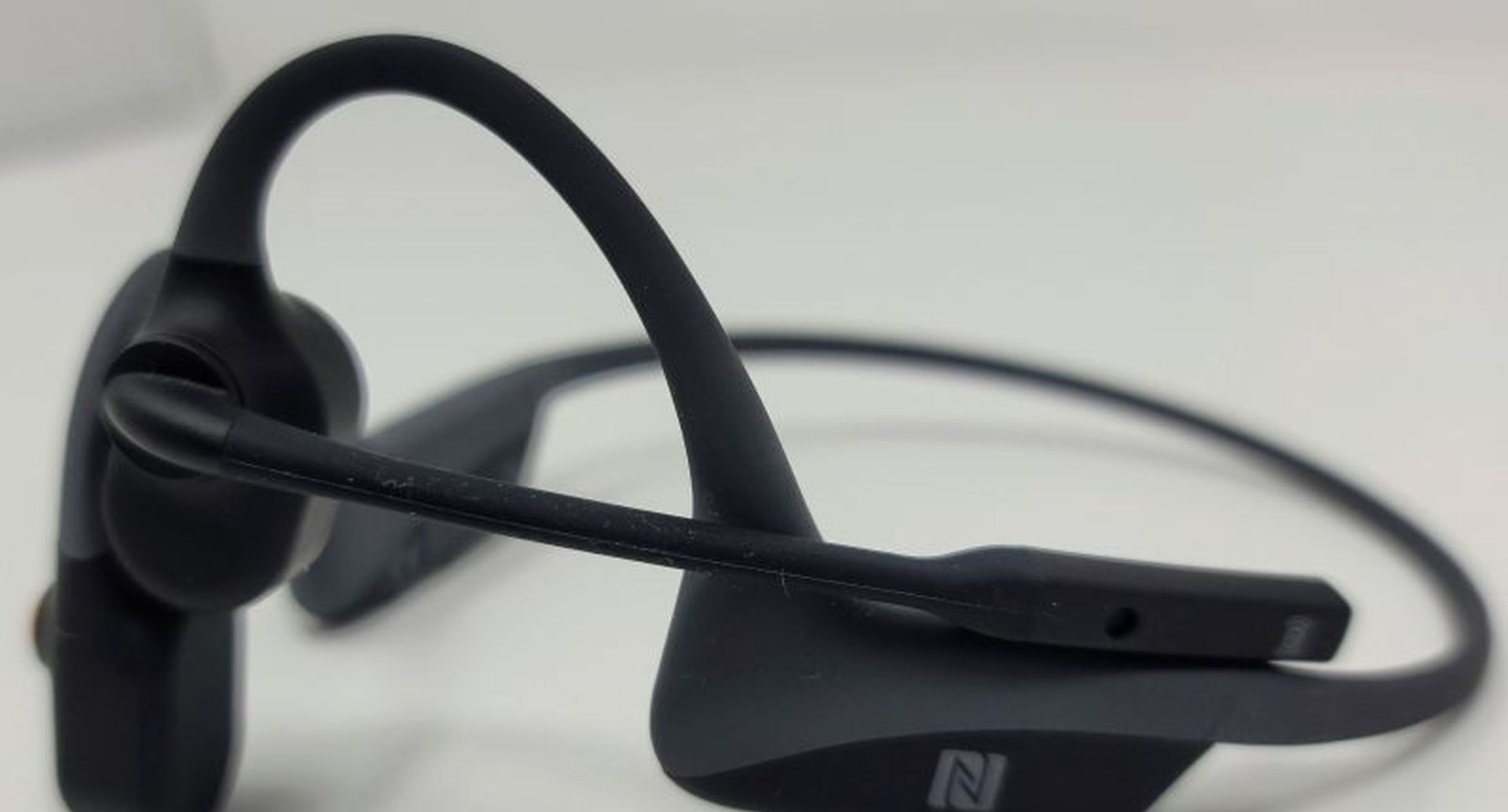
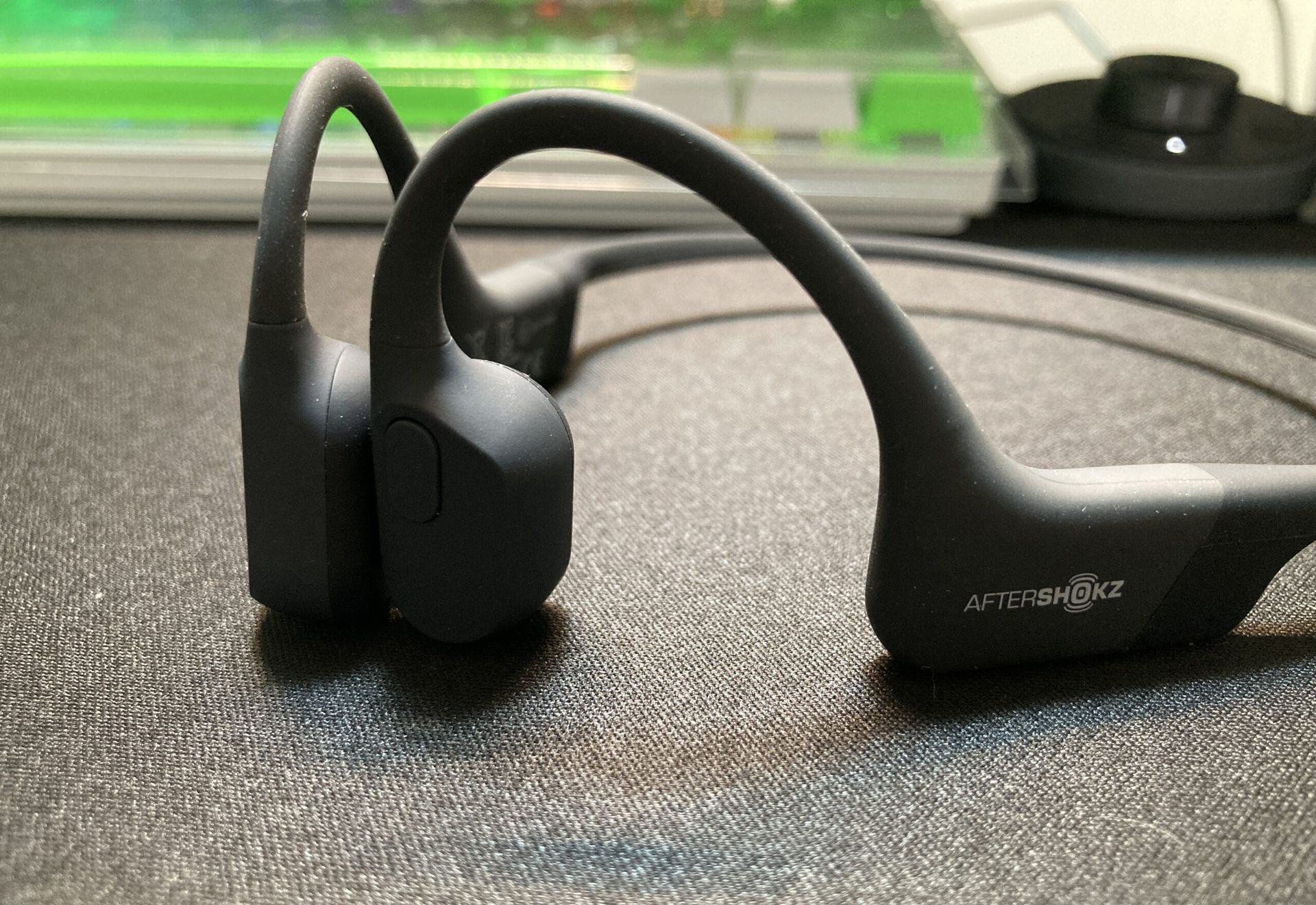
En este artículo, cubriremos cómo solucionar el problema del pitido de silencio de Aftershokz, que es un problema común que ocurre para los usuarios de MS Teams cuando usan estos auriculares en una reunión.
Algunos usuarios de auriculares Aftershokz informaron que cuando se silencian con el botón de silencio de MS Teams, escuchan un pitido recurrente a través de sus auriculares. Este problema arruinará cualquier reunión a la que asista, ya que no podrá escuchar a nadie debido al ruido rítmico que crearán sus auriculares. Si bien el equipo de soporte de Microsoft no ofrece una solución oficial, hemos encontrado algunas soluciones alternativas que puede utilizar para contrarrestar este problema.
Como arreglar
¿tema?
La primera solución que hemos encontrado no es permanente pero funcionará. Si desea utilizar este método, simplemente siga los pasos a continuación. Pero tenemos que informarte que tendrás que repetir este procedimiento cada vez que quieras silenciarte en una reunión de MS Teams.
Arreglo 1: solución de auriculares
- Silencie Teams. Esto hará que escuche un pitido a través de sus auriculares.
- Luego, active el sonido de los auriculares presionando simultáneamente los botones + y – durante 2 segundos.
- Recibirá la notificación “Silencio desactivado” pero permanecerá en silencio.
- Con suerte, no experimentará más pitidos.
Corrección 2: Alteración de la configuración de Windows
Otra forma de solucionar este problema es modificando la configuración de sonido de su sistema operativo:
Para Windows 10:
- En el menú de inicio, haga clic derecho en el botón de volumen y seleccione “Sonidos”.
- Seleccione su micrófono haciendo clic en la opción Grabación. Seleccione “Propiedades”.
- Si va al menú “Niveles”, puede notar que sus auriculares están silenciados de manera predeterminada. Desmarque la casilla.
- Problema resuelto. Ahora puede usar sus auriculares sin escuchar ningún pitido.
Para Windows 11:
- En el menú de inicio, haga clic derecho en el botón de volumen y seleccione “Configuración de sonido”.
- Desplácese hacia abajo y seleccione “Más opciones de sonido”.
- Seleccione su micrófono haciendo clic en la opción Grabación. Seleccione “Propiedades”.
- Si va al menú “Niveles”, puede notar que sus auriculares están silenciados de forma predeterminada. Desmarque la casilla.
Solución 3: comprar el dongle
Si los dos métodos mencionados anteriormente no funcionaron para usted, puede comprar el dongle que ofrece la compañía por $50. El fabricante solía ofrecer este dongle de forma gratuita a los usuarios de los auriculares, pero revirtieron esta política. Aparte del hecho de que tienes que pagar dinero para usar algo que ya tienes, este dongle ocupa un puerto USB adicional.

Arreglo 4: cambio de equipo
Si las correcciones no funcionaron y no desea comprar el dongle, puede intentar cambiar el micrófono o los auriculares. Si usa una computadora portátil, le sugerimos que primero intente usar su micrófono incorporado y verifique si está experimentando un pitido. Si es así, puede cambiar sus auriculares o ponerse en contacto con el servicio de atención al cliente para los auriculares o MS Teams.
Esperamos que haya disfrutado de este artículo sobre cómo solucionar el problema del pitido silencioso de Aftershokz. Si lo hizo, estamos seguros de que también disfrutará de nuestros otros artículos, como Microsoft trae sus experiencias de Teams, Office, Windows y Xbox a Meta VR, o Microsoft: Teams para Windows 11 ahora es considerablemente más rápido.
Source: Problema de pitido silencioso de Aftershokz: ¿Cómo solucionarlo?


