
Muchos usuarios han informado recientemente que Spotify no aparece en Discord y es un gran problema tanto para los amantes de la música como para los jugadores.
Discord y Spotify son plataformas populares que son casi elementos básicos en el conjunto de herramientas digitales de un jugador o amante de la música. La fluida integración entre los dos te permite transmitir tus canciones favoritas con tus amigos de Discord.
Pero, ¿qué pasa si te encuentras con el frustrante problema de que Spotify no aparece en Discord? No entre en pánico, ya que hay varias razones por las que esto podría estar sucediendo y la mayoría tienen soluciones fáciles.
¿Por qué Spotify no aparece en Discord?
Podría haber muchas razones por las que Spotify no aparece en los problemas de Discord. Algunos de los más comunes son:
- Problemas de conexión: Es posible que la conexión entre las dos aplicaciones se interrumpa temporalmente. Una simple actualización a menudo puede solucionar este problema
- Configuraciones incorrectas: Es posible que la configuración de Discord le impida mostrar su actividad de Spotify
- Aplicaciones obsoletas: Tanto Spotify como Discord requieren actualizaciones periódicas para mantener la compatibilidad. Si una o ambas aplicaciones no están actualizadas, eso puede causar un problema
- Software conflictivo: Otros programas que se ejecutan simultáneamente pueden estar interfiriendo con la capacidad de interacción de Discord y Spotify
- Problemas de Cuenta: Puede haber un problema con su cuenta de Spotify que está afectando el funcionamiento con otras aplicaciones.
Cómo solucionar que Spotify no se muestre en el problema de Discord
Afortunadamente, este problema es relativamente sencillo de resolver. Siga estos pasos en orden hasta que se solucione el problema:
Reiniciar, actualizar, volver a conectar
- Cerrar y volver a abrir: Empecemos por lo básico. Cierra las aplicaciones Discord y Spotify por completo. Vuelva a abrirlos para ver si la conexión se restablece automáticamente
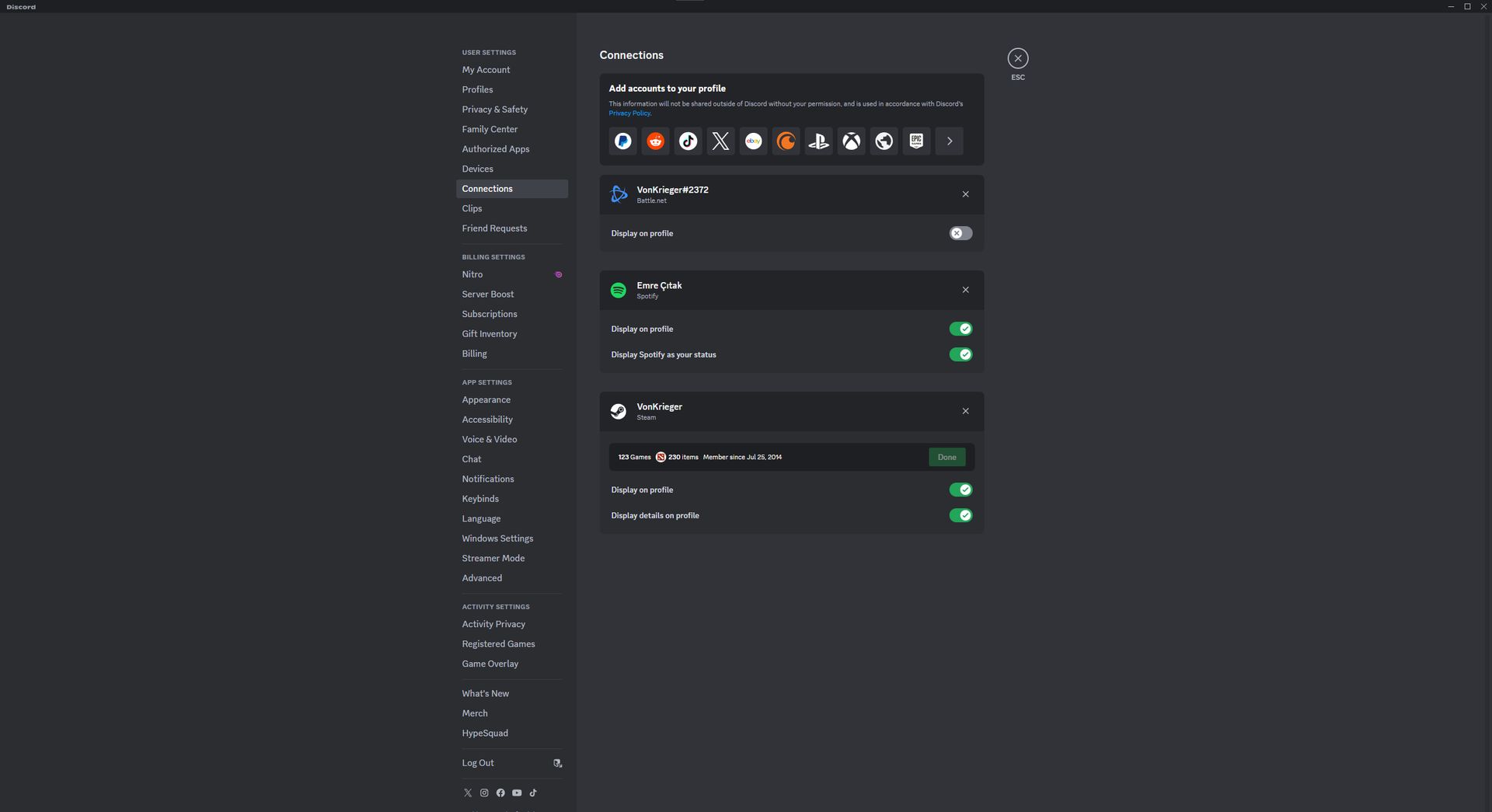
- Desvincular y volver a vincular: Vaya a la configuración de Discord:
- Haga clic en el ícono de ajustes cerca de su nombre de usuario (“Configuración de usuario”)
- Elija “Conexiones”
- Haga clic en la “X” junto a su cuenta de Spotify para desconectarla
- Presione el botón “Agregar” y seleccione Spotify para volver a vincular las cuentas.
Sumérgete en la configuración
Asegúrese de que “Mostrar el juego actualmente en ejecución como mensaje de estado” esté activado dentro de su Configuración de usuario de Discord en “Privacidad de actividad” en Discord y asegúrese de que la configuración “Compartir mi actividad de escucha en Spotify” esté habilitada dentro de las opciones “Mostrar” de la aplicación Spotify en su Aplicación Spotify.
Tiempo de actualizacion
Busque actualizaciones en App Store (iOS), Play Store (Android) o dentro de las respectivas aplicaciones en las versiones de escritorio. Las versiones desactualizadas pueden causar incompatibilidad entre Spotify y Discord.
Puede utilizar los enlaces a continuación para descargar la última versión de ambas aplicaciones.
- Spotify
- Móvil:
- Spotify para Android
- Spotify para iOS
- Spotify para Windows
- Móvil:
- Discordia
- Móvil:
- Discordia para Android
- Discordia para iOS
- Discordia para Windows
- Móvil:
Culpables de fondo cercanos
Desactive temporalmente cualquier antivirus o software de administración del sistema que pueda ser demasiado entusiasta. A veces marcan por error interacciones entre aplicaciones. Si esto resuelve el problema de “Spotify no se muestra en Discord”, cree excepciones dentro del software que interfiere.
Técnicas avanzadas cuando las cosas simples fallan
Tanto Discord como Spotify almacenan datos temporales. Borrando este caché en ambas aplicaciones puede restablecer configuraciones problemáticas. Analicemos cómo borrar el caché de Discord y Spotify en Windows, Android e iOS:
Borrar caché en Windows
Discordia:
- Cierra Discord por completo
- Presione la tecla Windows + R para abrir el cuadro de diálogo “Ejecutar”
- Escribe %appdata% y presiona Enter
- Localiza la carpeta “Discord” y ábrela
- Elimine las siguientes carpetas: “Cache”, “Code Cache” y “GPUCache”
Spotify:
- Cierra Spotify por completo
- Presione la tecla Windows + R para abrir el cuadro de diálogo “Ejecutar”
- Escribe %appdata%/Spotify y presiona Enter
- Busque y elimine la carpeta “Almacenamiento”
Borrar caché en Android
Discordia:
- Ve a la configuración de tu dispositivo
- Busque “Aplicaciones” o “Aplicaciones y notificaciones”
- Busque “Discord” y tóquelo
- Seleccione “Almacenamiento y caché” (puede que solo esté etiquetado como “Almacenamiento”)
- Toca “Borrar caché”
Spotify:
- Ve a la configuración de tu dispositivo
- Busque “Aplicaciones” o “Aplicaciones y notificaciones”
- Busque “Spotify” y tóquelo.
- Seleccione “Almacenamiento y caché” (puede que solo esté etiquetado como “Almacenamiento”) Toque “Borrar caché”
Borrar caché en iOS
Discordia: Dado que iOS administra el almacenamiento del sistema de forma centralizada, debes desinstalar y reinstalar la aplicación Discord para borrar su caché.
Spotify:
- Abre la aplicación Spotify
- Toca el ícono de ajustes de configuración en la parte superior derecha
- Seleccione “Almacenamiento”
- Toca “Eliminar caché”
Después de borrar el caché en cualquier dispositivo, verifique ambas aplicaciones para ver si Spotify que no aparece en el problema de Discord se ha resuelto o no.
Si borrar el caché no soluciona el problema de que Spotify no se muestra en el problema de Discord, considere desinstalar y reinstalar Discord y/o Spotify. A veces, una instalación nueva soluciona los errores subyacentes.
Disfruta de tus jams y de tu comunidad.
¡Con suerte, el problema de que Spotify no aparezca en Discord ahora sea solo un mal recuerdo! Deberías volver a compartir sin esfuerzo tus gustos musicales con tus amigos de Discord. Y si Discord Soundboard no funciona, ¡estás de suerte porque ya lo cubrimos!
Crédito de imagen destacada: Discordia.
Source: ¿Por qué Spotify no aparece en Discord y cómo solucionarlo?

