
¿Alguna vez te has encontrado en una situación en la que buscabas un correo electrónico que estabas seguro de no haber eliminado y te diste cuenta de que se había ocultado de forma encubierta? Gmail puede estar organizando correos electrónicos en secreto sin tu consentimiento. No es porque tus correos electrónicos se estén filtrando en la carpeta de correo no deseado o desaparezcan en el aire. La función Categorías de Gmail ha estado jugando al escondite digitalmente y ha demostrado ser un culpable difícil de resolver.
Esta configuración podría haber organizado tus correos electrónicos más importantes en carpetas desconocidas. Afortunadamente, existe un método para evitar que Gmail realice esta acción. Repasemos la situación y aprendamos a administrar tu bandeja de entrada de manera eficaz.
Cómo evitar que Gmail clasifique tus correos electrónicos
Si te has estado preguntando dónde han ido a parar tus correos electrónicos, es posible que la función Categorías de Gmail haya aparecido de golpe. Ahora, Gmail no elimina ni archiva directamente estos mensajes, sino que los mueve a subcarpetas perfectamente organizadas fuera de tu bandeja de entrada principal. Suena útil, ¿verdad? Excepto por un pequeño problema: es fácil pasar por alto los mensajes nuevos cuando se clasifican automáticamente sin que te des cuenta.
Esta función divide los mensajes entrantes en pestañas como Promociones, Socialy más. Si bien puede parecer una solución ordenada para mantener su bandeja de entrada despejada, a menudo le hace olvidar los correos electrónicos importantes que se encuentran en una carpeta separada.
Afortunadamente, una vez que descubras qué está pasando, será fácil revertir todo a una única bandeja de entrada.
Una vez que estés al tanto, solucionar este problema es sorprendentemente sencillo. Comencemos con los pasos en tu navegador web, seguidos de la aplicación para smartphone:
- Cómo corregir las categorías de Gmail en un navegador web:
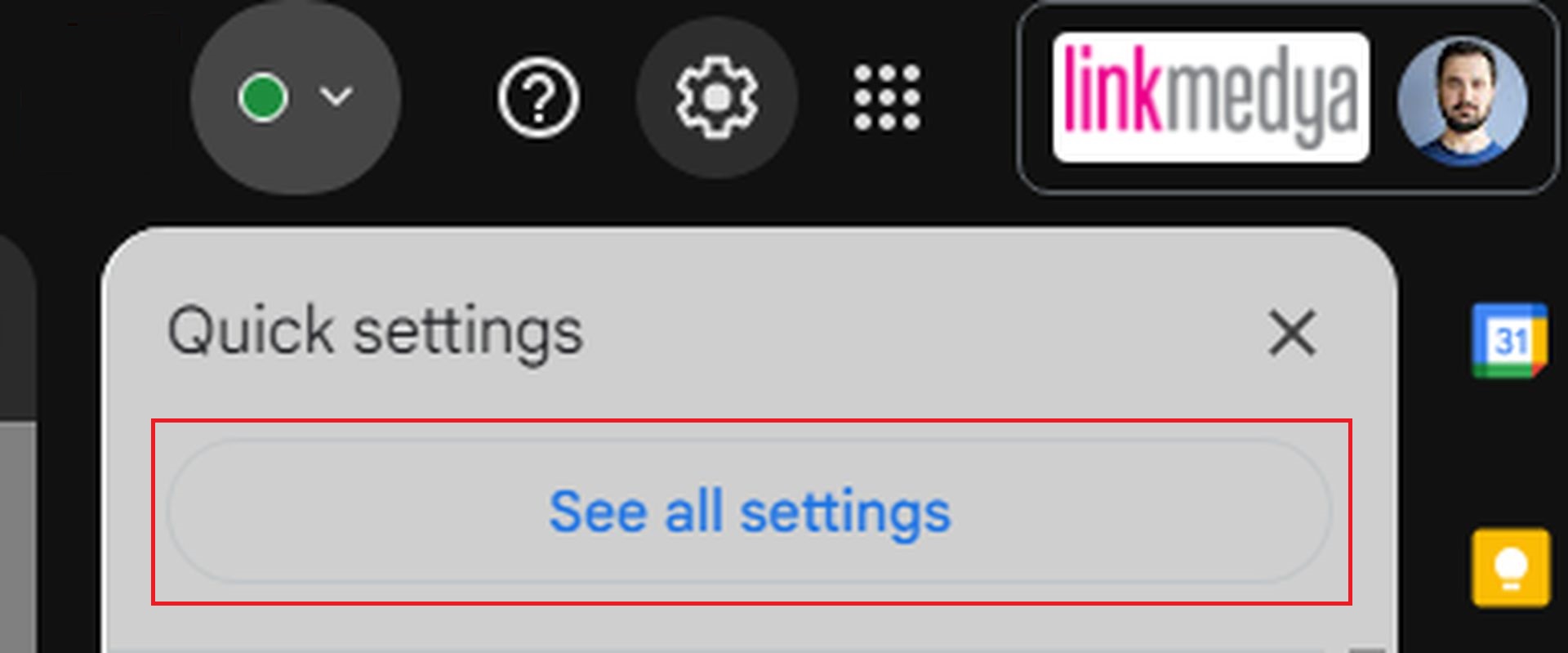
- Abra Gmail en su navegador y haga clic en el botón Ajustes icono. Es el que tiene forma de engranaje, en la esquina superior derecha.
- Desde allí, elige Ver todas las configuraciones para revelar más opciones.
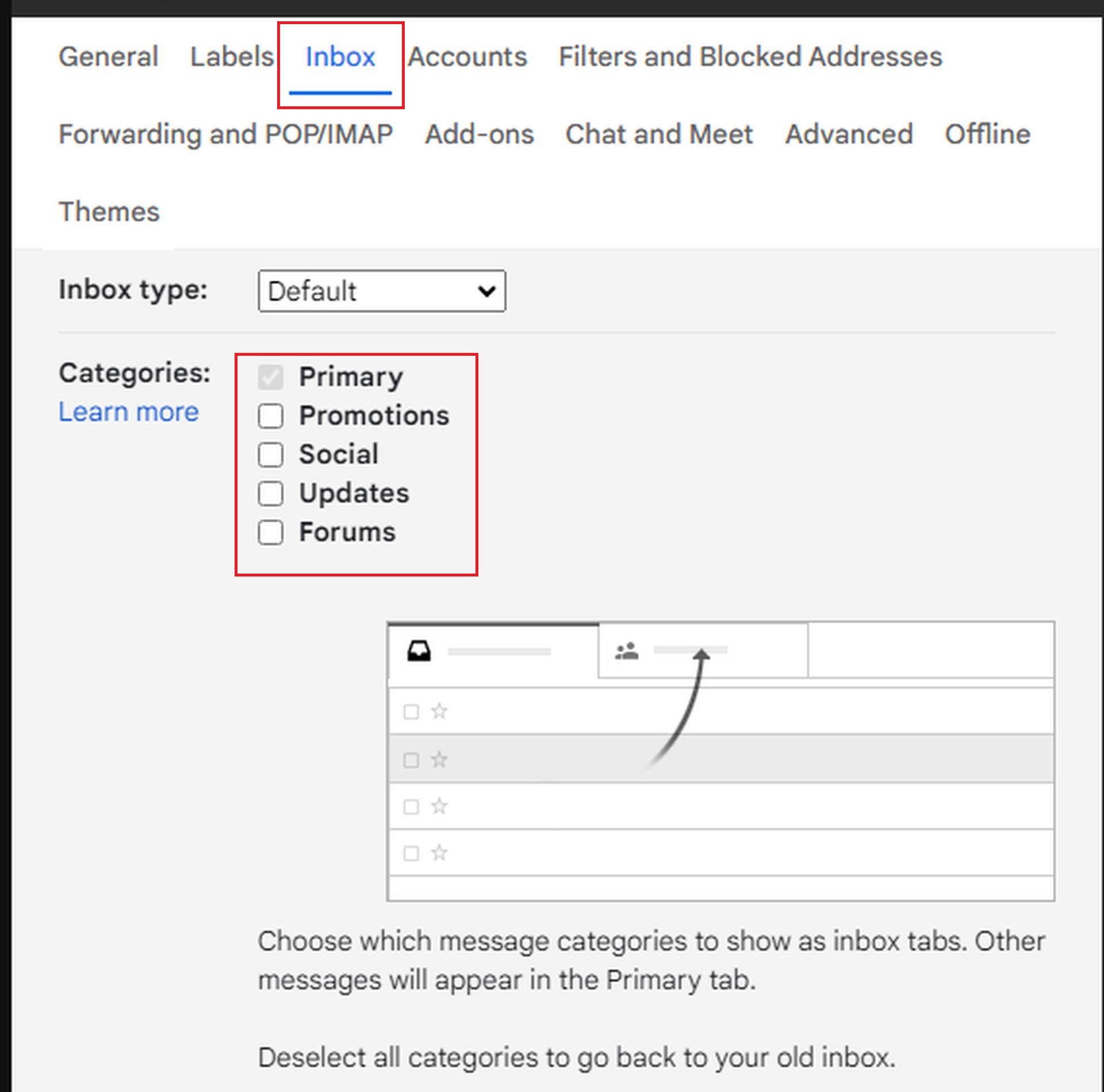
- A continuación, dirígete a la Bandeja de entrada pestaña.
- Bajo CategoríasEncontrarás casillas marcadas para pestañas como Social, Promocionesy más. Simplemente desmarca todas estas opciones para que tu bandeja de entrada vuelva a la normalidad.
- No olvides desplazarte hacia abajo y hacer clic Guardar cambiosEste paso garantiza que Gmail no continúe clasificando sus correos electrónicos.
- Cómo deshabilitar categorías en la aplicación de Gmail para teléfonos inteligentes:
- Abra la aplicación Gmail en su teléfono y toque el Menú icono (esas tres líneas horizontales en la parte superior izquierda).
- Desplácese hacia abajo para Ajustesluego toque su cuenta de correo electrónico.
- Desde allí, seleccione Personalizaciones de la bandeja de entrada y toque Categorías de la bandeja de entrada.
- Desactive los interruptores junto a cada categoría y luego toque Hecho para confirmar los cambios.
Una vez que hayas seguido estos pasos, deberías comenzar a ver todos tus correos electrónicos nuevamente en tu bandeja de entrada principal.

Diferentes dispositivos, diferentes configuraciones
Una cosa que debes tener en cuenta es que Gmail no sincroniza estos cambios entre plataformas. Si desactivaste las categorías en tu computadora portátil, no se trasladarán automáticamente a la aplicación en tu teléfono. Deberás repetir el proceso en cada dispositivo con el que uses Gmail. Puede que requieras algunos clics adicionales, pero vale la pena para evitar perder correos electrónicos importantes.
Entonces, ya sea que uses Gmail para fines personales o profesionales, desactivar Categorías garantiza que tus mensajes permanezcan en primer plano.
Crédito de la imagen destacada: Solen Feyissa/Unsplash
Source: Por qué Gmail empezó a ocultar tus correos electrónicos y cómo solucionarlo




