
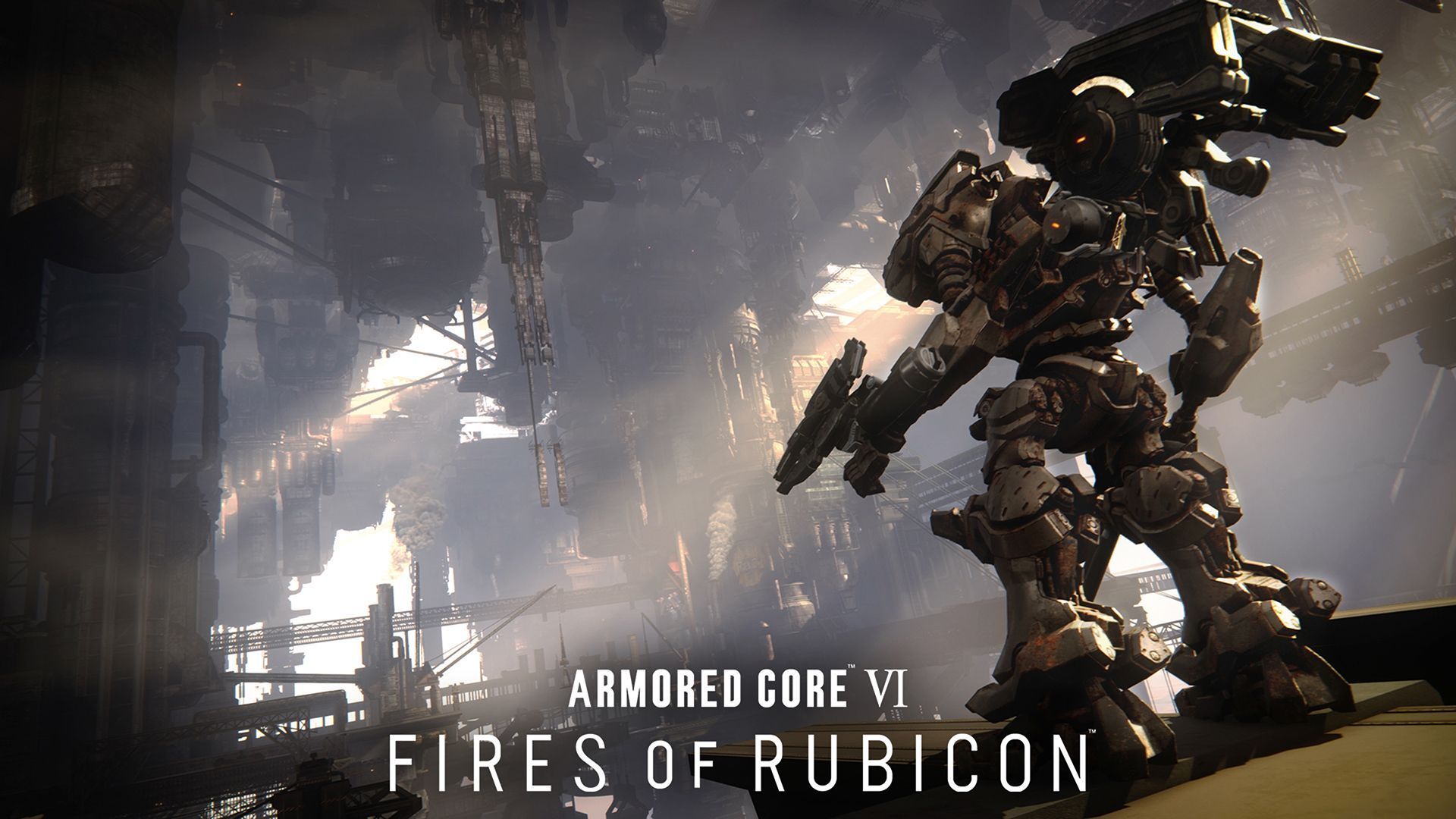
Con el lanzamiento anticipado del juego, muchos jugadores se sienten decepcionados al intentar descubrir por qué su Armored Core 6 no funciona.
La última incorporación a la reconocida serie de juegos de acción mecánica de FromSoftware promete batallas emocionantes y una jugabilidad intensa. Pero bueno, espera un segundo: algunos jugadores se han topado con un obstáculo con el el juego no se inicia o quedarse atascado en una pantalla negra. Pero que no cunda el pánico porque, con un poco de conocimiento, puedes abordar rápidamente estos problemas tecnológicos y Sumérgete directamente en el caos mecanizado.
¿Por qué Armored Core 6 no funciona?
Primero analicemos a los culpables detrás de la cortina. Si experimentas que Armored Core 6 falla o no se inicia, podría deberse a una variedad de gremlins, que incluyen:
Tu PC no da la talla
Armored Core 6 es una bestia hambrienta que exige grandes habilidades de PC. Si su máquina no cumple con los requisitos del sistema del juego, es posible que se estén gestando problemas. Asegúrese de que su configuración marque estas casillas:
- SO: Windows 10 u 11 (64 bits)
- UPC: Intel Core i5-4590 o AMD Ryzen 5 1500X
- RAM: 8GB
- GPU: Nvidia GTX 970 o AMD RX 570
- Almacenamiento: 60GB
Si su equipo se queda corto aquí, Armored Core 6 podría optar por permanecer en su hangar virtual.
Archivos corruptos
Los archivos del juego pueden ser criaturas volubles y la corrupción puede estar acechando en las sombras. Para desterrar este mal, emplea el hechizo “Verificar la integridad de los archivos del juego”:
- Abrir Vapor y dale al juego un clic derecho.
- Dirígete al Propiedades sección, luego deslícese hasta la Archivos locales pestaña.
- Haga clic en “Verificar la integridad de los archivos del juego” y deja que Steam haga su magia.
Controladores de gráficos antiguos, juego nuevo.
Los dúos no coincidentes pueden llevar al drama. y lo mismo ocurre con Armored Core 6 y Controladores de GPU obsoletos. Evite este choque de titanes actualizando su controlador de gráficos desde los sitios web de Nvidia o AMD.
Escudos antivirus sobreprotectores
A veces, su antivirus demasiado entusiasta es como un portero en un club elegante: puede confundir Armored Core 6 con un alborotador y mantenerlo alejado. Añade el juego a la lista VIP de tu antivirus (exclusiones) para garantizar una entrada más fluida.
Problemas de compatibilidad
Si su PC ejecuta una versión anterior de Windows, Armored Core 6 podría provocar una rabieta. Un pequeño truco de compatibilidad podría ayudar aquí:
- Botón derecho del ratón en “ArmoredCore6.exe” y convocar sus Propiedades.
- Dirígete al Pestaña de compatibilidad, marque la “Ejecuta este programa en modo compatibilidad para:” y seleccione Windows 8 como su compañero.
¿Cómo se puede solucionar el problema de que Armored Core 6 no funciona?
Ahora que hemos identificado a nuestros enemigos, es hora de ponernos nuestra armadura de resolución de problemas y volver al juego. Aquí está su plan de acción:
Reinicia tu computadora
A veces la solución más simple es la más efectiva. Reiniciar su PC puede solucionar fallas temporales y actualizar los procesos del sistema, lo que potencialmente resuelve problemas menores.
Verificar la integridad de los archivos del juego.
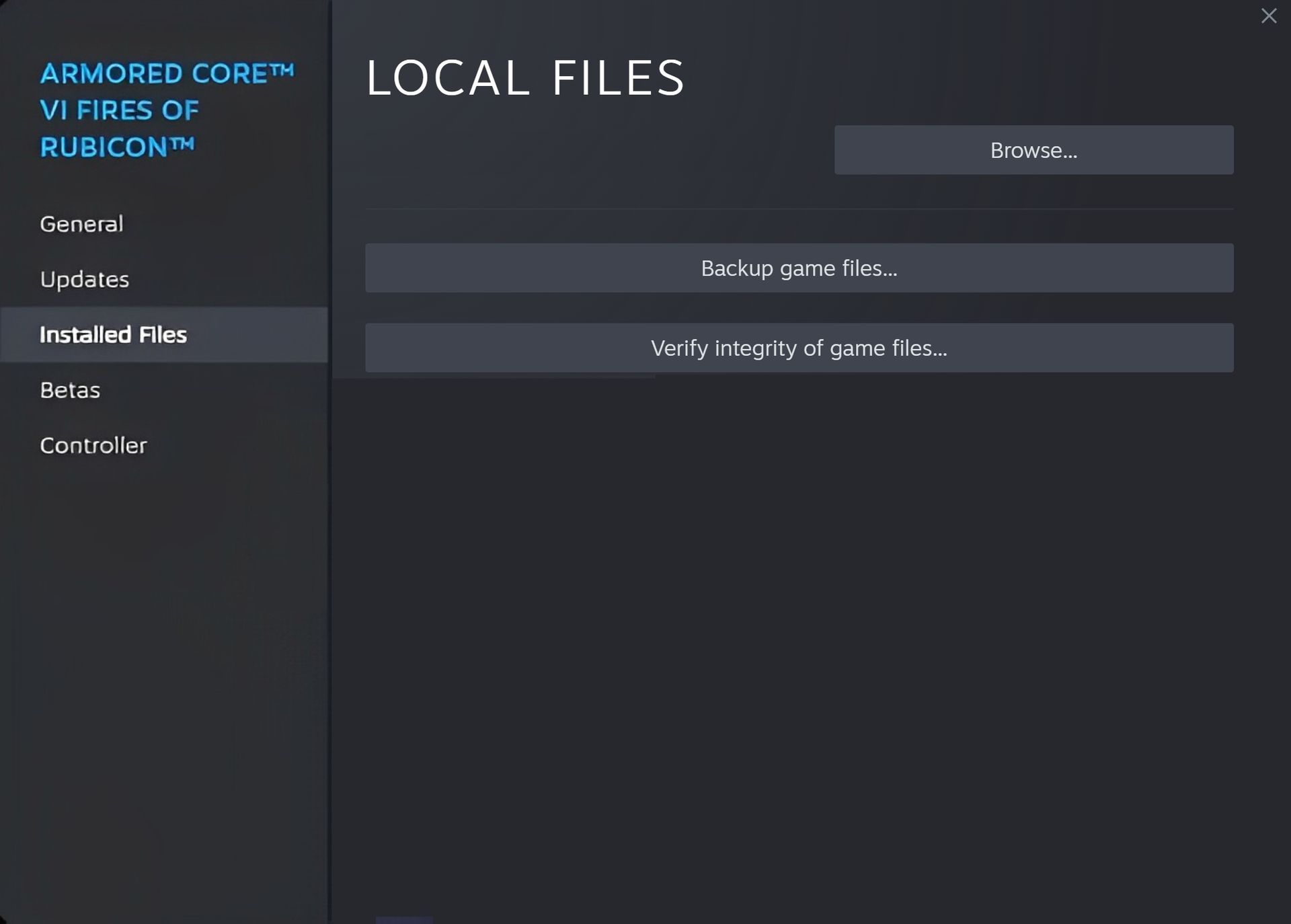
Los archivos del juego dañados pueden causar problemas de inicio. A continuación se explica cómo verificarlos y repararlos:
- Abierto Vapor y encontrar Núcleo blindado 6 en tu biblioteca.
- Haz clic derecho en el juego y selecciona “Propiedades.”
- Navega hasta el “Archivos locales” pestaña.
- Hacer clic “Verificar la integridad de los archivos del juego”.
- Steam escaneará los archivos del juego y reemplazará los corruptos.
Actualizar controladores de GPU
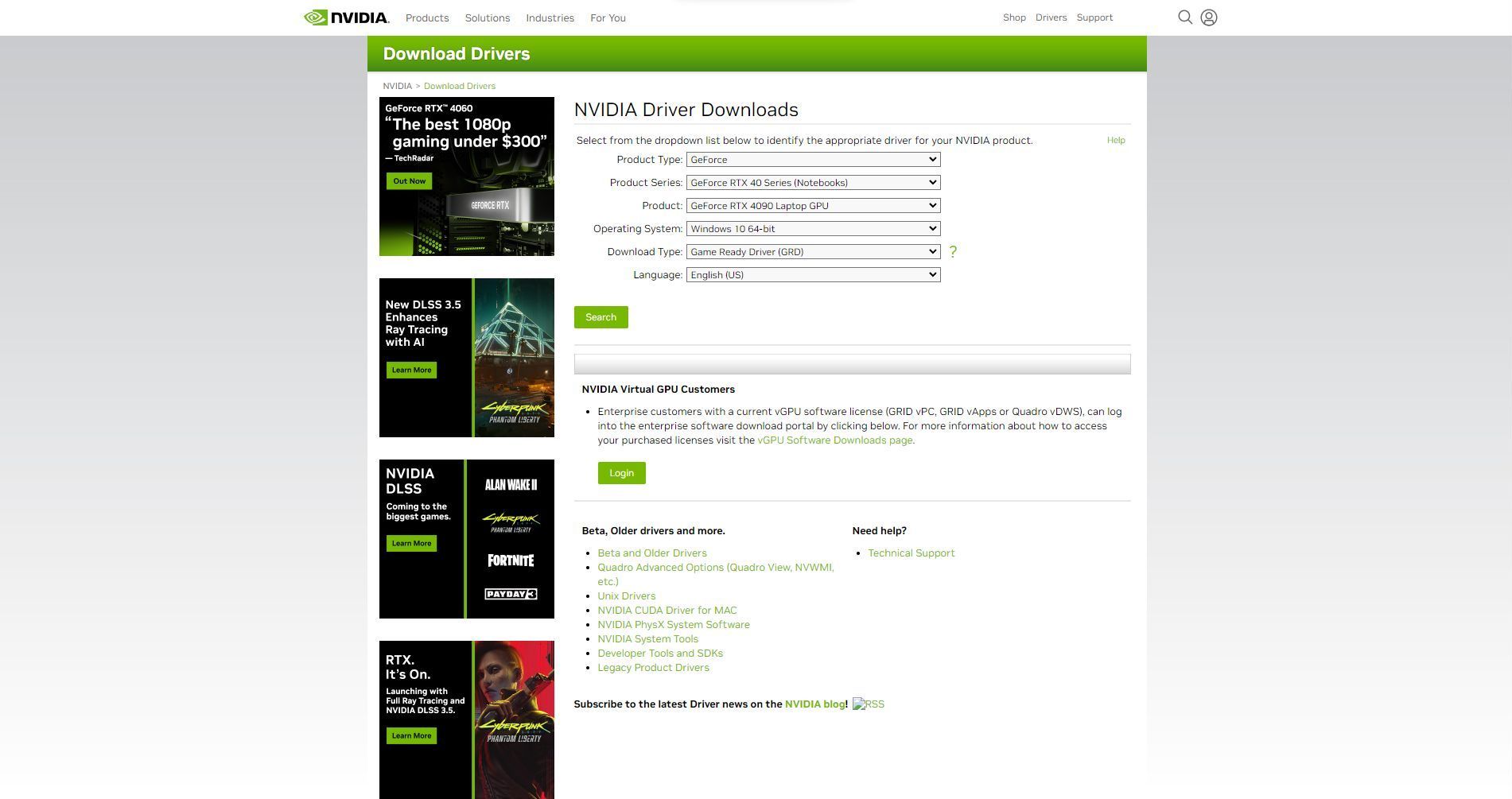
Actualizar los controladores de su tarjeta gráfica puede evitar problemas de compatibilidad:
- Visite el sitio web de Nvidia o AMD según su tarjeta gráfica.
- Descarga lo último controlador para su modelo específico.
- Realizar una instalación limpia del conductor.
- Reinicia tu computadora Después de la instalación.
Agregar juego a las exclusiones de antivirus
A veces, el software antivirus puede confundir los archivos del juego con amenazas. Para arreglar esto:
- Abre tu configuración del software antivirus.
- busca un exclusiones o excepciones lista.
- Agregue una exclusión y seleccione la “Archivo” opción.
- Navega hasta el “ArmoredCore6.exe” archivo en el directorio de instalación del juego.
- Confirma la exclusión para evitar el análisis del archivo del juego.
Reparar archivos del sistema
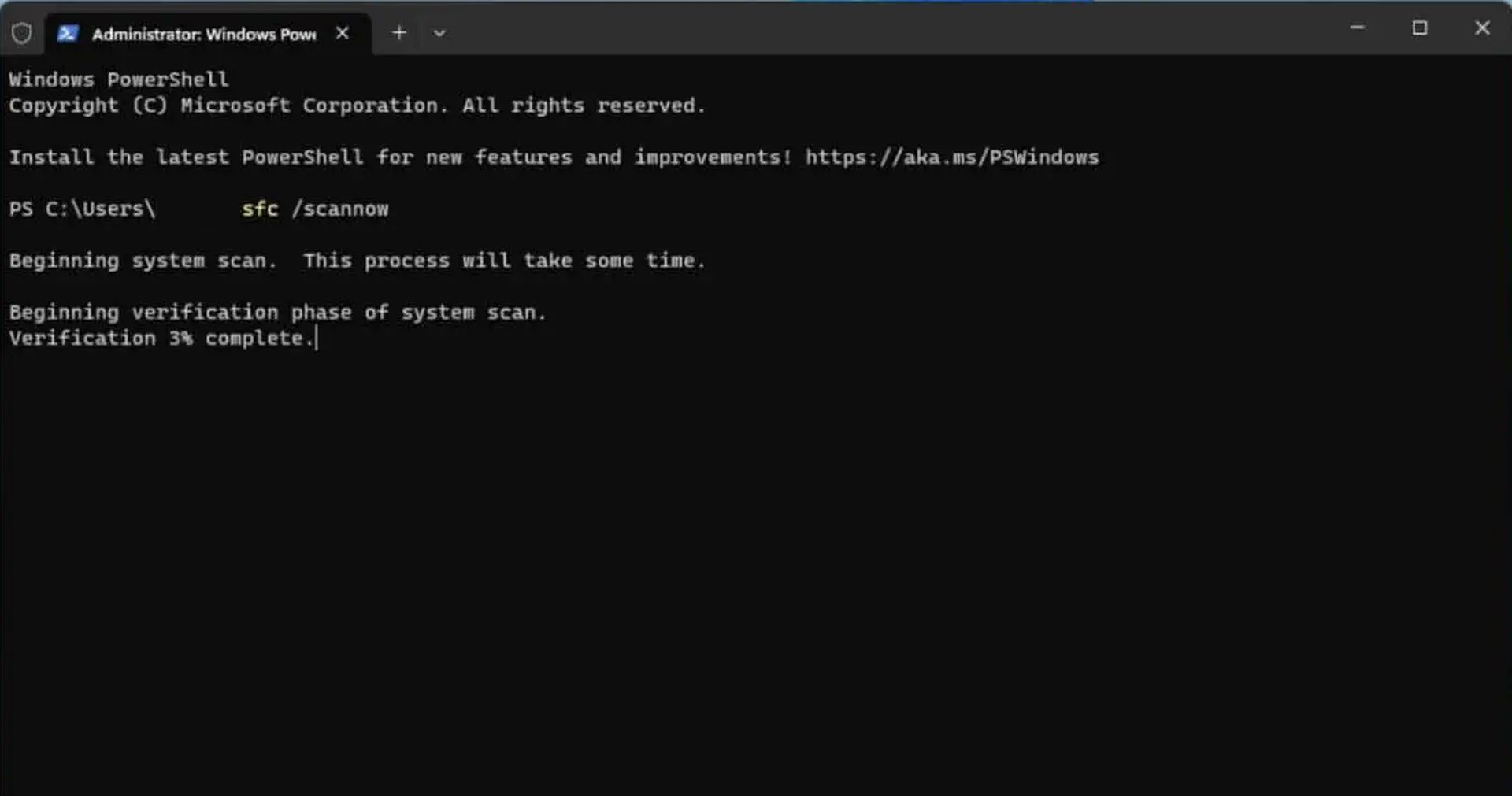
La corrupción de los archivos del sistema puede causar problemas de inicio. Repárelos con el Comprobador de archivos del sistema:
- Prensa ganar+S, tipo “cmd” botón derecho del ratón “cmd.exe” y elige “Ejecutar como administrador.”
- En la ventana del símbolo del sistema, escriba “sfc/scannow” y presione Entrar.
- El Comprobador de archivos del sistema escaneará y reemplazará los archivos del sistema dañados.
Habilitar el modo de compatibilidad
Si Armored Core 6 tiene problemas de compatibilidad con su versión de Windows:
- Haga clic derecho en el “ArmoredCore6.exe” archivo.
- Seleccionar “Propiedades.”
- Ve a la “Compatibilidad” pestaña.
- Revisa la caja “Correr este programa en modo de compatibilidad para:”
- Elegir “Windows 8” en el menú desplegable.
- Hacer clic “Aplicar” y luego “DE ACUERDO.”
Realizar inicio selectivo
Un inicio selectivo puede ayudar a identificar conflictos con aplicaciones en segundo plano:
- Prensa ganar + R, tipo “msconfig” y presiona Enter.
- En el “Configuración del sistema” ventana, vaya a la “General” pestaña.
- Comprobar el “Inicio selectivo” opción.
- Desmarcar “Cargar elementos de inicio.”
- Hacer clic “DE ACUERDO” y luego reinicie su PC.
- Lanzar Armored Core 6 y vea si el problema persiste.
- Si el problema se resuelve, habilite gradualmente los elementos de inicio para encontrar al culpable.
Póngase en contacto con el soporte técnico de Bandai Namco
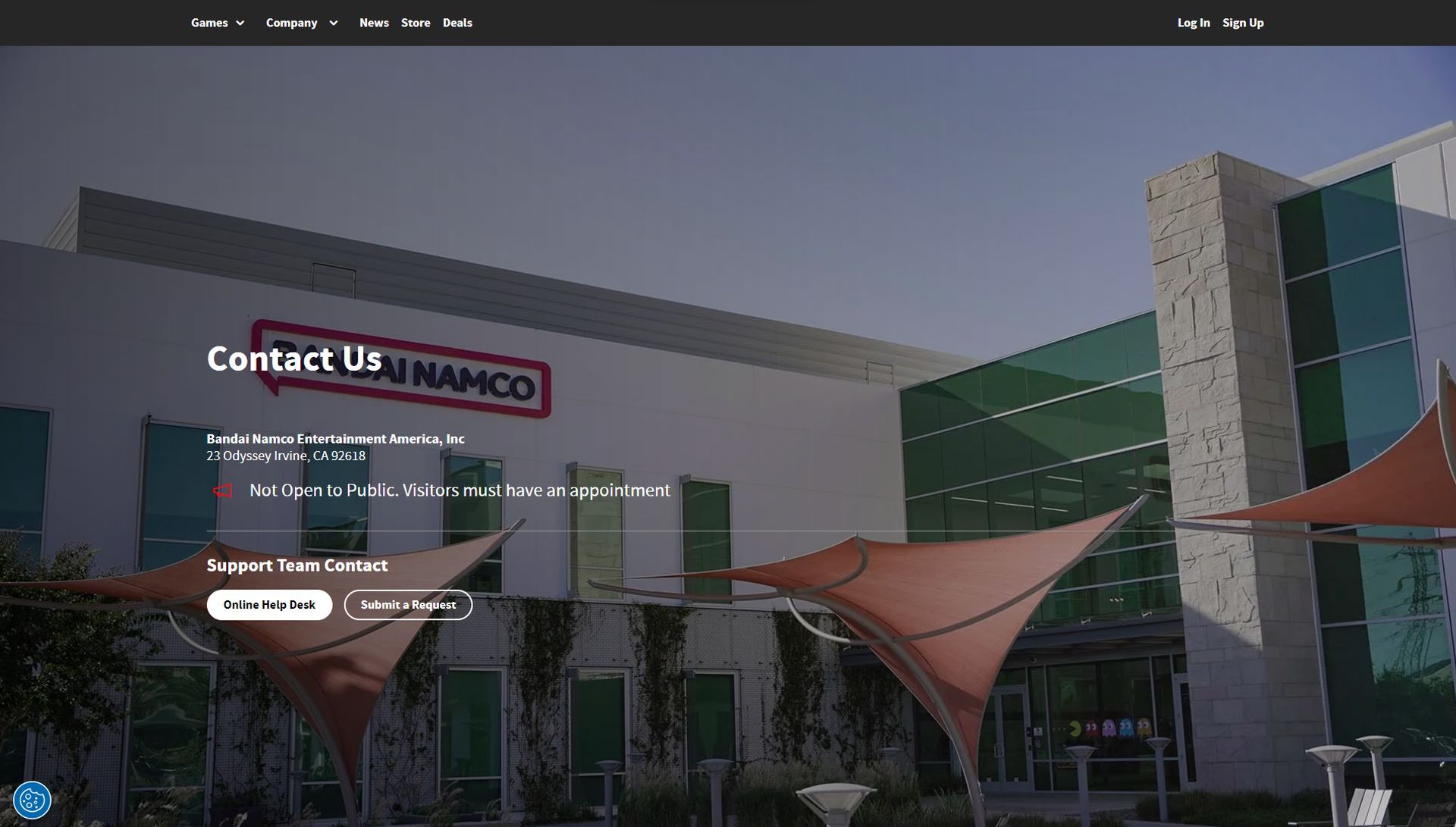
Si ninguna de las soluciones anteriores funciona, comuníquese con el soporte de Bandai Namco para obtener más ayuda. Es posible que tengan ideas o soluciones específicas para los problemas de lanzamiento de Armored Core 6.
Al final, la renuencia de Armored Core 6 a lanzarse puede ser un rompecabezas complicado, pero con estas soluciones prácticas, podrás volver a pilotear tu maravilla mecanizada en poco tiempo. Recuerde, los fallos tecnológicos son sólo otro adversario a conquistar en el ámbito digital.
Mientras tanto, asegúrate de seguir visitándonos para obtener más artículos sobre AC6, ya que prepararemos más guías a medida que lo juguemos, como lo hacemos con Baldur’s Gate 3 con artículos como cómo encontrar a Mol en Baldur’s Gate 3.
Crédito de la imagen destacada: DesdeSoftware
Source: ¿Por qué Armored Core 6 no funciona? Cómo solucionar problemas de inicio de AC6




