
¿Estás buscando el problema “Pantalla de carga de GTA atascada”? ¡Estás en la página correcta! Cuando inicias GTA 5 por primera vez o eliges jugar GTA en línea, el juego es famoso por tardar mucho en cargarse. Cuando te tomas un descanso de todo tu trabajo solo para descubrir que tienes que esperar a que el juego se cargue durante horas, puede volverse bastante desagradable.
No lo notará de inmediato ya que esta pantalla de carga a veces puede congelarse permanentemente. El juego aún no debe ser eliminado. El jugador es el principal culpable de este problema, que es bastante fácil de resolver.
Hay varios remedios que tenemos para el problema, y uno de ellos funcionará para usted.
¿Cómo solucionar el problema de bloqueo de la pantalla de carga de GTA?
Discutimos nueve correcciones puede hacer para asegurarse de que nunca más se quede atascado en la pantalla de carga. Una vez que haya terminado cualquiera de estos procedimientos, su problema podría resolverse. Sin embargo, es difícil averiguar qué paso para remediar ese problema, así que sigue leyendo hasta que descubras una solución que funcione para ti.
Aquí hay algunos consejos para solucionar el problema de bloqueo de la pantalla de carga de GTA.
- Reinicie y vuelva a intentarlo
- Revisa los archivos del juego
- Comprueba tu conexión de red
- Reinstalar Windows
- Instale los últimos controladores de gráficos
- Abre el modo historia de GTA 5
- Pausar, luego reanudar
- Procesos en segundo plano terminados
- Reinstala el juego si todo lo demás falla
¡Echemos un vistazo más de cerca a ellos!
Reinicie y vuelva a intentarlo
Intenta apagarlo y volverlo a encender es un término muy conocido en la industria electrónica por una buena razón. La reacción natural de cualquier persona no técnica sería reiniciar completamente el ordenador personal o el juego. Además, esto es precisamente lo que aconsejan los profesionales de TI y los jugadores.
A veces puede haber un problema con la forma en que se cargan los archivos del juego. O cuando se encendió la computadora, no se cargaron todos los archivos de sistema necesarios. Esto no es inusual, y el término se usa con frecuencia ya que en su mayoría funciona.
Así que reinicie su computadora apagándola y volviéndola a encender. Permita que su computadora tenga suficiente tiempo para arrancar correctamente antes de iniciar el juego. Vaya al siguiente paso si aún no se carga.
Revisa los archivos del juego
A menudo sucede que ciertos archivos se corrompen y desaparecen, pero puede comprobarlo rápidamente y corregirlo. Ejecute su juego como administrador primero antes de hacerlo.
- Abre el directorio del juego en tu computadora. Si es Steam, puede acceder al menú Propiedades haciendo clic derecho GTA 5 en la biblioteca. Luego estará en el directorio donde se encuentra el archivo de su juego después de hacer clic en examinar.
- Coloque un bien–hacer clic en el programa GTA 5 y seleccione Propiedades.
- Selecciona el “correr como administrador” opción cuando abre la pestaña de compatibilidad, como se ilustra en la figura a continuación.
- Para confirmar su elección, haga clic en Aplicar.
Con suerte, su juego comenzará a funcionar correctamente y no se verá obligado a ver continuamente la pantalla de carga de GTA atascada. Sin embargo, no se preocupe si se vuelve a atascar; aún quedan más pasos por dar.
Comprueba tu conexión de red
Una red deficiente puede ser la culpable de su incapacidad para salir de la pantalla de carga de GTA 5 atascada. Evita que los juegos de Rockstar se conecten, lo que da como resultado una pantalla de carga interminable. Para que el juego se cargue correctamente, tu conexión a Internet debe ser constante e ininterrumpida.
Intente apagar y reiniciar su enrutador después de 15 segundos. Hay artículos en línea disponibles sobre cómo reiniciar su enrutador de Internet. Después de eso, conecte Internet a su computadora e intente encender GTA 5 una vez más.
Continúe con el siguiente paso en esta página si el problema persiste.
Reinstalar Windows
Windows a menudo publica actualizaciones para que los usuarios aborden cualquier error o contratiempo. Al introducir nuevas funciones y mejoras, mantener su PC actualizada eliminará cualquier problema de compatibilidad o bloqueo. Para actualizar Windows, realice estas acciones:
- Busque el menú de configuración de Windows o presione Windows + I para acceder a él.
- Seleccione Actualizar y Seguridad del menú.
- Bajo la ventanas Actualizar secciónseleccione Buscar actualizaciones.
- Si necesita actualizar sus ventanas, haga clic en Descargar y Instalar.
- Asegúrese de que haya suficiente espacio para actualizar sus ventanas. Si tu duro disco está lleno, aparecerá una advertencia.
- La descarga llevará algún tiempo, así que Reanudar su computadora y deje que las actualizaciones sigan su curso.
Para obtener la mejor experiencia, es una buena idea que los usuarios y los jugadores mantengan sus PC actualizadas. Además, puede ayudarlo a resolver el problema de bloqueo de la pantalla de carga de GTA 5. De lo contrario, intente el siguiente paso que se describe a continuación.
Instale los últimos controladores de gráficos
Todos los jugadores entienden el valor de mantener una tarjeta gráfica actualizada. Para obtener la mejor experiencia de juego y evitar bloqueos y errores, esto es crucial. Puede descargar el software de AM y Nvidia y buscar actualizaciones.
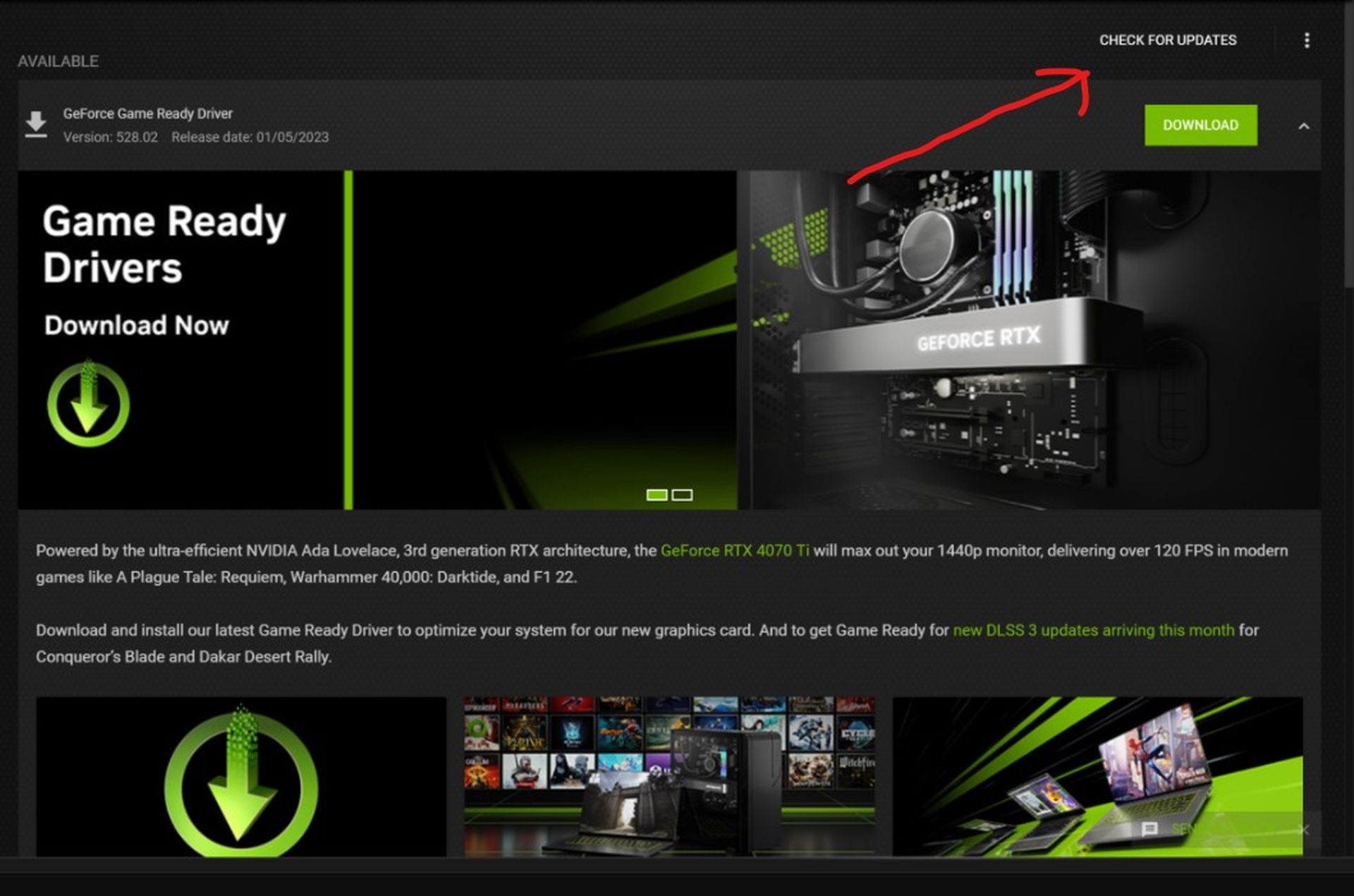
Para Nvidia:
- Instale Nvidia GeForce Experience después de descargarlo.
- Junto a la pestaña principal en la parte superior izquierda, elija el Conductores pestaña.
- Cuando elige Verificar Actualizaciones, nvidia buscará automáticamente cualquier actualización de controlador. Para aplicar cualquier actualización, descárguela y reinicie su computadora.
para AMD
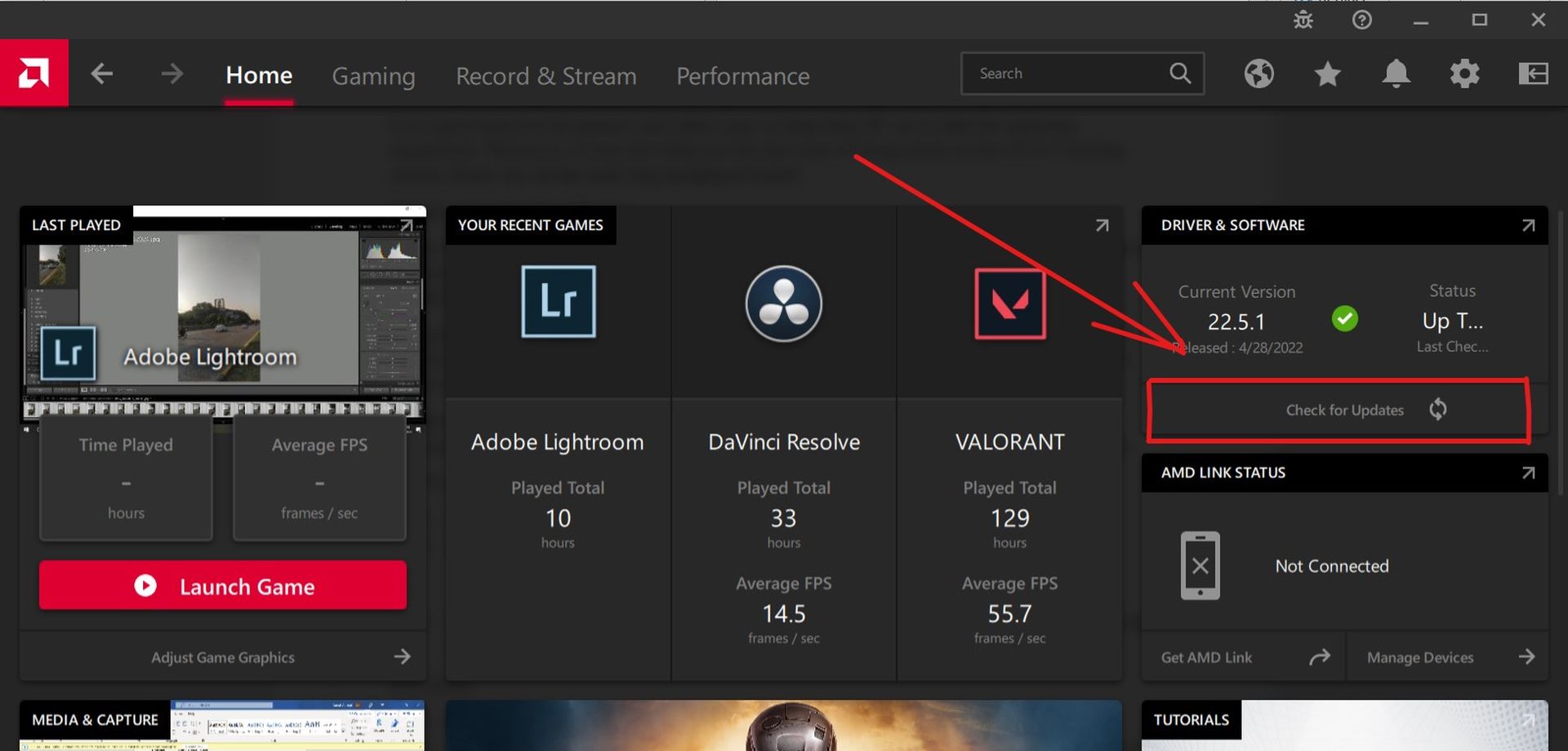
- Se puede descargar e instalar AMD Software Adrenaline Edition.
- En la página principal, puede ver si es necesario actualizar los controladores de su tarjeta gráfica.
- Tendrá la opción de descargar el nuevo controlador si el actual no está actualizado.
- Después de hacer clic en “Descargar”, el proceso tardará algún tiempo en finalizar. Reinicie su computadora para aplicar cualquier actualización cuando haya terminado.
Independientemente de si la pantalla de carga de GTA está en la pantalla de carga, es fundamental actualizar la tarjeta gráfica. Sin embargo, esto podría resolver su problema y hacer que su juego sea jugable nuevamente. Si esta reparación no funciona para usted, hay algunas acciones adicionales que puede tomar.
Abre el modo historia de GTA 5
Para solucionar el problema temporalmente, primero inicie GTA 5 en modo narrativo y luego cambie al modo en línea. Se ha demostrado que acorta los tiempos de carga de GTA 5 Online.
- Seleccionar Historia modo desde la página de inicio y espera a que el juego se cargue en el modo Historia.
- Para que aparezca el menú, presione Escapar.
- Después de seleccionar En líneahaga clic en GTA Online para comenzar.
Este enfoque puede disminuir la cantidad de ventanas de carga que experimenta y quizás brindarle la solución que estaba buscando. Para encontrar un remedio duradero, lea el resto de esta publicación, ya que es solo una solución temporal.
Pausar, luego reanudar
GTA 5 a veces incluye errores que son frustrantes pero fáciles de solucionar. Incluso después de diez años, todavía hay algunos problemas en el juego. Sin embargo, a menudo es suficiente una breve parada seguida de un reinicio. Para hacer esto,
- Ctrl + Alt + Eliminar en la pantalla de carga se iniciará el administrador de tareas.
- Seleccionar “Actuación”, la segunda opción desde la parte superior izquierda.
- Haga clic en “Abierto Recurso Monitor” después de elegir Redes de la lista de la izquierda.
- Vaya a GTA 5 y selecciónelo haciendo clic con el botón derecho del mouse.
- Elegir “Suspender.”
- Simplemente haga clic derecho GTA 5 una vez más y elija “Reanudar” después de diez segundos. Si lo dejas por más tiempo, el juego colapsará.
- Vuelve al juego después de cerrar el administrador de tareas.
Esto debería resolver el problema de la pantalla de carga de GTA 5. En los videojuegos, a menudo se observa que los problemas más frustrantes suelen tener las soluciones más sencillas. Pero la parte desafiante es identificar respuestas tan simples.
Procesos en segundo plano terminados
Su computadora a veces gasta una cantidad significativa de sus recursos, como memoria o UPC, en procesos de fondo menos importantes. Como resultado, el rendimiento del sistema se ve afectado y el juego se juega un poco más lento de lo normal. Sin embargo, a veces resulta que el juego se atasca y no puede funcionar correctamente.
Este problema puede ser más común en PC con especificaciones menores o aquellas que cumplen con los requisitos mínimos de GTA 5. En cualquier caso, se recomienda finalizar cualquier proceso en segundo plano sin sentido realizando las siguientes acciones:
- golpeando Ctrl + Alt + Supr, se mostrará el administrador de tareas.
- El ‘Procesos‘, que se encuentra en la esquina superior izquierda de la ventana, se abrirá automáticamente.
- Para finalizar cada trabajo no deseado por separado, selecciónelo y haga clic en Finalizar trabajo.
- Palabra, Cromo, Spotifyy Discordia son programas que no son esenciales para el juego y consumen recursos del sistema.
- Reanudar GTA 5 después de eso para ver si el problema se ha resuelto.
Sigue leyendo si tu problema con la pantalla de carga de GTA atascada continúa.

Reinstala el juego si todo lo demás falla
La posibilidad de eliminar y descargar un 100GB juego podría ser bastante intimidante. Por lo tanto, hemos incluido este método al final en caso de que todo lo demás falle. GTA 5 debe eliminarse de su PC y descargarse de Steam o Epic Games nuevamente.
El juego de diez años GTA 5 sigue siendo uno de los más populares. La mayoría de los jugadores han estado participando en el juego por un tiempo. En consecuencia, puede ser difícil dejar el juego. Esto hace que valga la pena eliminar e instalar el juego de 100 GB.
Arreglando el problema de bloqueo de la pantalla de carga de GTA: Conclusión
Si está experimentando el problema frustrante de que la pantalla de carga de GTA se atasque, hay varias soluciones que puede probar. Reiniciar su computadora e intentarlo nuevamente es un paso simple pero efectivo que a menudo resuelve el problema. Verificar los archivos del juego, garantizar una conexión de red estable, reinstalar Windows y actualizar los controladores de gráficos también puede ayudar a resolver el problema.
Otros pasos incluyen iniciar el juego en el modo historia primero antes de cambiar al modo en línea, pausar y luego reanudar el juego, cerrar los procesos en segundo plano innecesarios y, como último recurso, reinstalar el juego.
De esta manera, hemos explicado cómo solucionar el problema de bloqueo de la pantalla de carga de GTA. ¡También puedes consultar nuestra guía que explica cómo iniciar el modo Hasta La Vista en el juego! GTA Online está disponible en Rockstar Games.
Source: Pantalla de carga de GTA atascada: ¿Cómo solucionarlo? • Resumen técnico





