
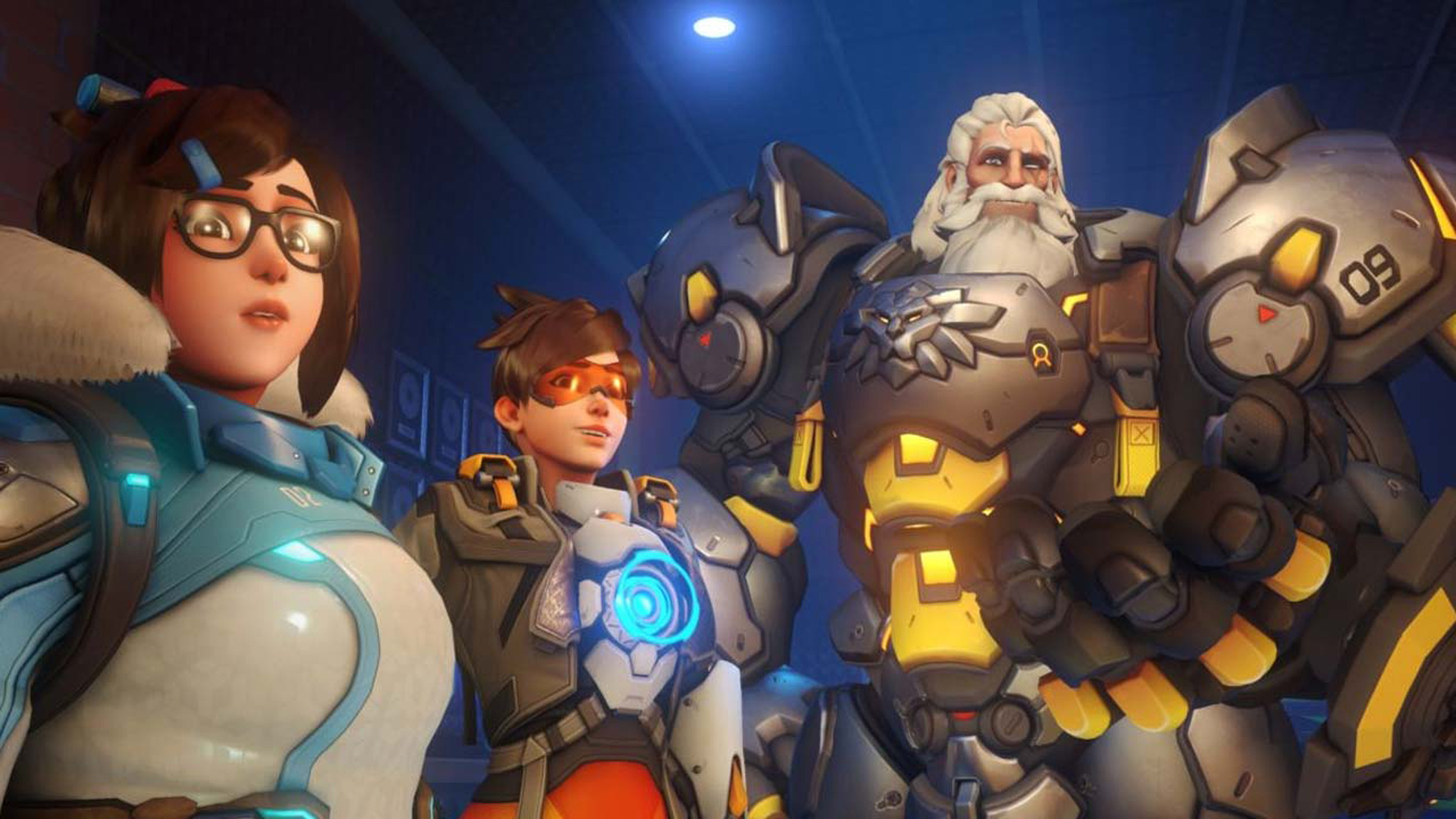
Hoy explicamos cómo solucionar el error de Overwatch 2 que no se inicia. Overwatch 2 finalmente llegó y ahora está disponible de forma gratuita después de numerosos retrasos. Ya está disponible la tan esperada continuación de uno de los juegos multijugador más populares y exitosos, y será interesante ver cómo Blizzard maneja el modelo gratuito.
Las betas de Overwatch 2 demostraron que no había muchos problemas técnicos y que el juego se jugaba bastante bien y era muy similar al Overwatch original. A pesar de esto, aquí hay algunas soluciones que sugerimos si Overwatch 2 se bloquea justo en el lanzamiento.
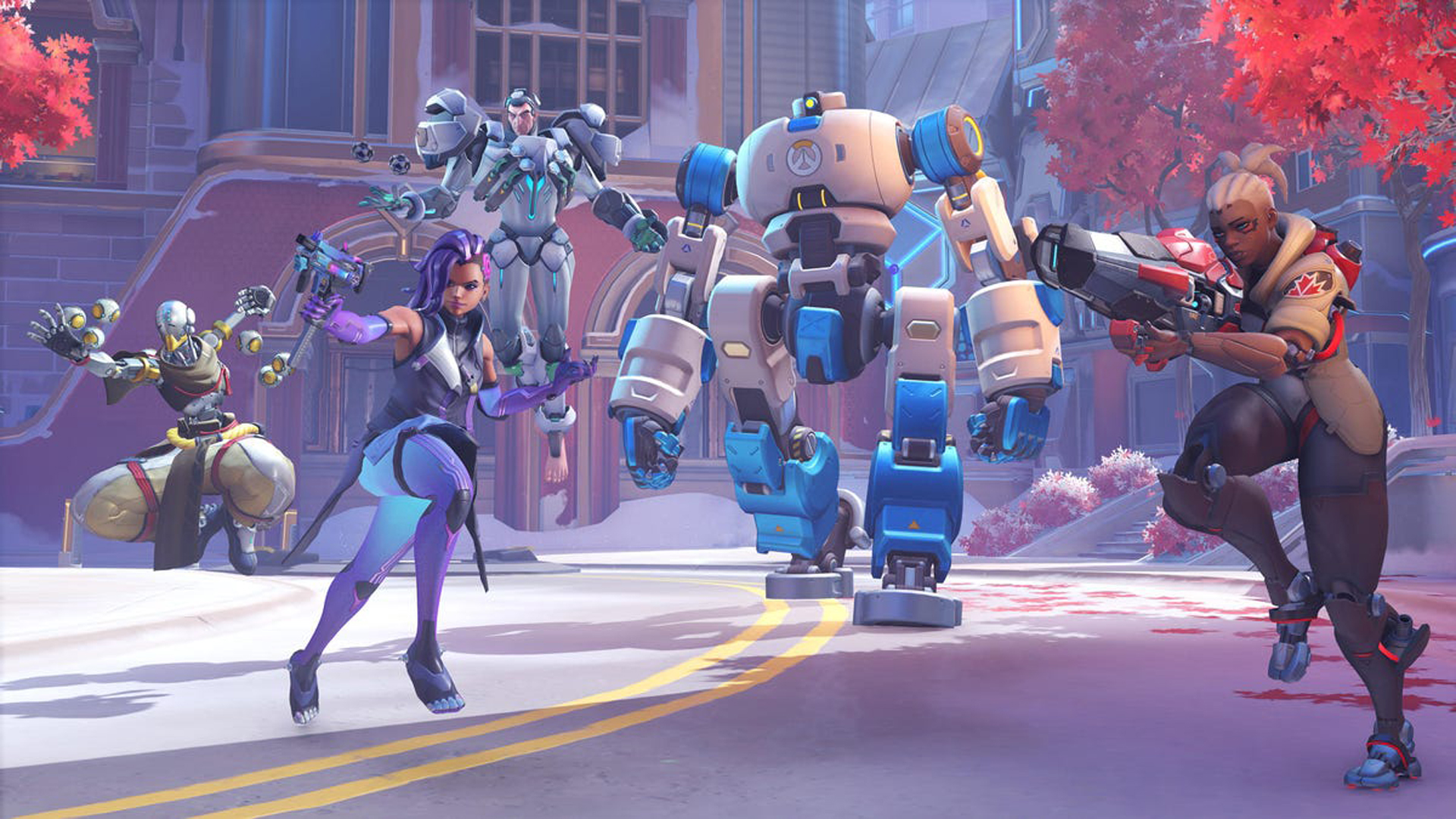
¿Cómo solucionar el error de Overwatch 2 que no se inicia?
Muchas personas indican que Overwatch 2 funciona sin problemas, mientras que una minoría ha mencionado fallas justo después del lanzamiento. Como ya hemos comentado, hay situaciones en las que el juego entra en conflicto con otras utilidades o los archivos del juego no están en orden. Aquí hay algunas sugerencias que tenemos para lidiar con el problema y unirse al juego:
- Escanear y reparar
- Buscar actualizaciones
- Actualice los controladores de su GPU
- Desinstalar el software Asus Sonic Sound/Nahimic
- Desactiva las superposiciones mientras ejecutas Overwatch 2
- Establecer la escala de la pantalla del escritorio al 100 %
- Habilite las optimizaciones de pantalla completa y ejecútelo como administrador
- Agregue una excepción a su antivirus (especialmente Sophos)
- Actualiza tu Windows
- Restablecer la configuración del juego
- Cambiar a GPU dedicada (usuarios de portátiles)
- Cambiar a la GPU AMD dedicada
Echemos un vistazo más de cerca a cómo solucionar el error de Overwatch 2 que no se inicia.
Escanear y reparar
Lo primero es lo primero, le recomendamos que realice un análisis de los archivos para asegurarse de que ninguno de los archivos del juego esté dañado o falte. Siguiendo los métodos enumerados a continuación, esto se puede hacer rápida y fácilmente a través del cliente de Battle.net.
- Inicie la aplicación de escritorio Battle.net.
- Seleccione el icono de Overwatch en la pestaña Juegos.
- Se puede elegir Escanear y reparar haciendo clic en la rueda dentada junto al botón Reproducir.
Buscar actualizaciones
También puede hacer que el cliente verifique si hay actualizaciones que no se descargaron automáticamente.
- Inicie la aplicación de escritorio Battle.net.
- Seleccione el icono de Overwatch en la pestaña Juegos.
- Se puede elegir Buscar actualizaciones girando la rueda dentada junto al botón Reproducir.
- Instale la última versión de Synapse 3 (Razer)
Con el Overwatch original, el software Razer Synapse y Chroma SDK tenían varios defectos, y la secuela no es muy diferente. Instalar la versión más reciente del programa Synapse es ideal para asegurarse de que todo funcione correctamente porque la mayoría de los errores se han corregido. Lo más probable es que también tenga una velocidad de fotogramas reducida como resultado del Chroma SDK.
Recomendamos eliminar cualquier versión anterior que pueda tener y descargar manualmente la versión más reciente si es necesario. Asegúrese de eliminar ciertos archivos DLL de las siguientes ubicaciones una vez que lo haya desinstalado.
C:WindowsSystem32RzChromaSDK64.dll
C:WindowsSysWOW64RzChromaSDK.dll
C:WindowsSysWOW64RzAPIChromaSDK.dll
En la URL anterior, puede descargar la versión más reciente de Synapse.
Chroma se debe desinstalar si el software relacionado con Razer todavía le da problemas (y los archivos DLL enumerados anteriormente)
Actualice los controladores de su GPU
Asegúrese de que su GPU se esté ejecutando en los controladores más recientes. Los siguientes enlaces le permitirán acceder a las versiones más recientes:
- NVIDIA
- AMD
- INTEL
Desinstalar el software Asus Sonic Sound/Nahimic
Si tiene instalado Asus Sonic Sound, a veces etiquetado como Nahimic Software, le recomendamos que lo elimine. Se sabe que causa problemas con Overwatch, y es probable que ocurra lo mismo con Overwatch 2.
Desactiva las superposiciones mientras ejecutas Overwatch 2
Es posible que una superposición específica entre en conflicto con Overwatch 2 y esté causando problemas de estabilidad. Recomendamos apagarlos uno por uno para ver cuál está causando el problema o deshabilitarlos todos. Estos podrían ser Discord, Geforce Experience, XFire, etc.
Establecer escala de pantalla de escritorio al 100%
Algunos usuarios informaron que el problema se resolvió ajustando la escala y el diseño de su Windows al 100%. Siga los procedimientos a continuación para lograr esto.
- Seleccione Configuración de pantalla haciendo clic derecho en el escritorio.
- Vaya a Escala y diseño y elija 100% en el menú ahora.
Habilite las optimizaciones de pantalla completa y ejecútelo como administrador
Ve a la ubicación donde está configurado el juego. Para hacer esto, elija Mostrar en el Explorador haciendo clic en la rueda dentada junto al botón Reproducir.
- Para ver las propiedades, haga clic con el botón derecho en el ejecutable de Overwatch 2 y elija
- Seleccione la pestaña de compatibilidad.
- Se debe marcar “Ejecutar este programa como administrador”. (Como respaldo)
- Alternar “Deshabilitar optimizaciones de pantalla completa” ahora.
- Inicie el juego de inmediato para ver si algo ha cambiado.
Agregue una excepción a su antivirus (especialmente Sophos)
Es concebible que el título entre en conflicto con su programa antivirus. Asegúrate de que Overwatch 2 aparezca como una excepción o una exclusión.
Numerosos consumidores han mencionado que Sophos Anti-virus en particular les está dando problemas. Aquí se explica cómo agregar Overwatch 2 a la lista de juegos excluidos.
- En la barra de tareas, haga clic dos veces en el icono de Sophos.
- Haga clic en “ayuda” ahora.
- Ampliar el menú desplegable para “Solución de problemas”
- La opción “Agregar exclusiones locales”
- Vaya a la carpeta Overwatch en la carpeta de su programa (x86).
- Vaya a la opción Overwatch Launcher.exe.
- Al acceder a la misma carpeta de Overwatch y continuar con la carpeta minorista, puede agregar una segunda exclusión.
- Agregue el archivo Overwatch.exe.
Actualiza tu Windows
Asegúrese de que Windows esté instalado en su computadora. Además, los creadores aconsejan hacer esto.
- Ingrese “Actualizar” en la Búsqueda de Windows, luego seleccione Buscar actualizaciones.
- Puede asegurarse de que está ejecutando la versión más reciente haciendo clic aquí para ser dirigido a la sección de Actualización de Windows.
Restablecer la configuración del juego
Para asegurarse de que nada salió mal mientras modificaba sus opciones gráficas, también puede restablecer la configuración del juego. Siga los procedimientos a continuación para lograr esto.
- Inicie el programa de escritorio Battle.net.
- Seleccione el icono de Overwatch en la pestaña Juegos.
- Seleccione Configuración del juego haciendo clic en la rueda dentada junto al botón Reproducir.
- Haz clic en este botón para restablecer las opciones del juego.
Se borrarán todas las personalizaciones del juego y se aplicarán las configuraciones básicas del juego.
Cambiar a GPU dedicada (usuarios de portátiles)
Asegúrate de usar tu GPU dedicada en lugar de la integrada.
- NVIDIA
- Abrir el Panel de control de NVIDIA es el primer paso para cambiar a la GPU NVIDIA especializada.
- Luego vaya a Configuración 3D, y luego Controle la configuración 3D.
- Seleccione Overwatch 2 en el menú desplegable bajo el título “Configuración del programa”.
- A continuación, elija el procesador de gráficos recomendado del segundo menú desplegable para este programa.
- Debería ver Procesador NVIDIA de alto rendimiento para su GPU NVIDIA.
- Guarde sus cambios.
Cambiar a la GPU AMD dedicada
- Abra la configuración de Radeon primero.
- A continuación, seleccione Preferencias y luego Configuración adicional.
- Seleccione Energía aquí y luego Configuración para aplicaciones de gráficos intercambiables
- De la lista de programas, elige Overwatch 2.
- Haga clic en el botón Agregar aplicación y elija el ejecutable del directorio de instalación si Overwatch 2 aún no aparece en la lista. El juego ahora está agregado a la lista y puedes elegirlo desde allí.
- Asigne el perfil de alto rendimiento al juego en Configuración de gráficos.
Además de los problemas del servidor en Overwatch 2, los jugadores de PC y consola también enfrentan otros desafíos, como que algunos cosméticos no aparecen.



