
En el acelerado mundo de hoy, la eficiencia es clave, especialmente cuando se trata de tareas cotidianas como ir de compras, y la lista de compras de iOS 17 parece unirse muy rápidamente a las cajas de herramientas de muchos usuarios para ese fin.
Con la llegada de iOS 17, Apple ha hecho que este proceso sea aún más sencillo mejorando la aplicación Recordatorios. Ahora, crear una lista de compras categorizada con niveles de prioridad es muy sencillo. En este artículo, lo guiaremos a través de Los pasos para optimizar tu experiencia de compra. en un iPhone con iOS 17.
¿Cómo utilizar la función Lista de compras de iOS 17?
Crear una lista de compras en la aplicación Recordatorios es sencillo. Todo lo que necesitas hacer es cree una lista y rellénela con sus artículos. La aplicación entonces categorizar tus artículos automáticamente, y tu también puedes formar equipo con un compañero o compañero de cuarto para planificar lo que necesitas de la tienda. Aquí está la guía paso a paso a continuación.
Habilitar iCloud para recordatorios
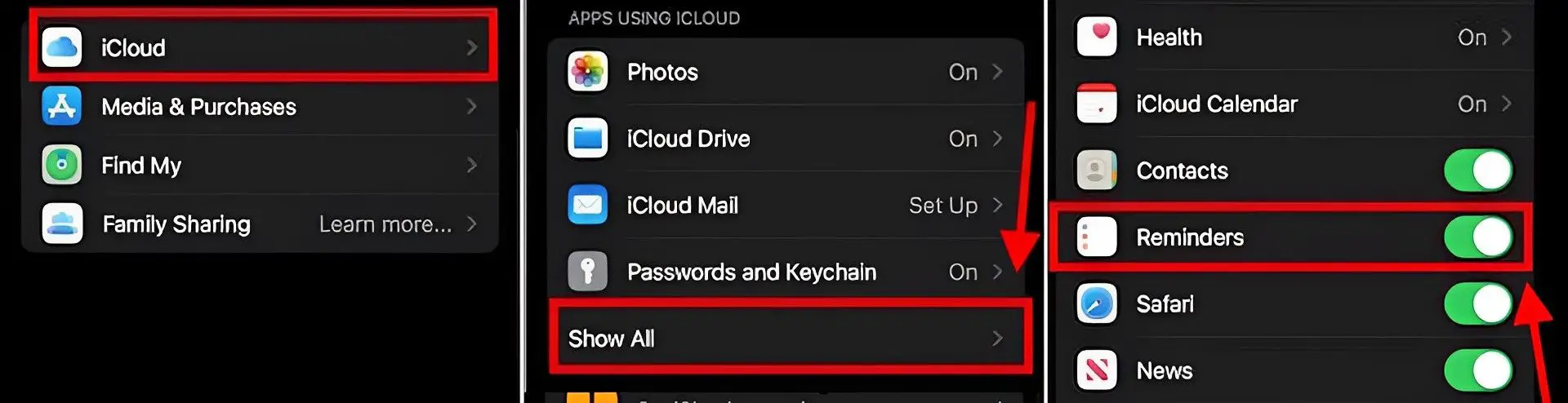
Para comenzar, asegúrese de que sus Recordatorios estén sincronizados con iCloud. Este simple paso a menudo se pasa por alto, pero es crucial para el buen funcionamiento de la función de lista de compras de iOS 17.
- Abra Configuración en su iPhone y seleccione su perfil.
- Toque iCloud y elija “Mostrar todo” en la sección Aplicaciones que usan iCloud.
- Activa Recordatorios.
Creando tu lista de compras
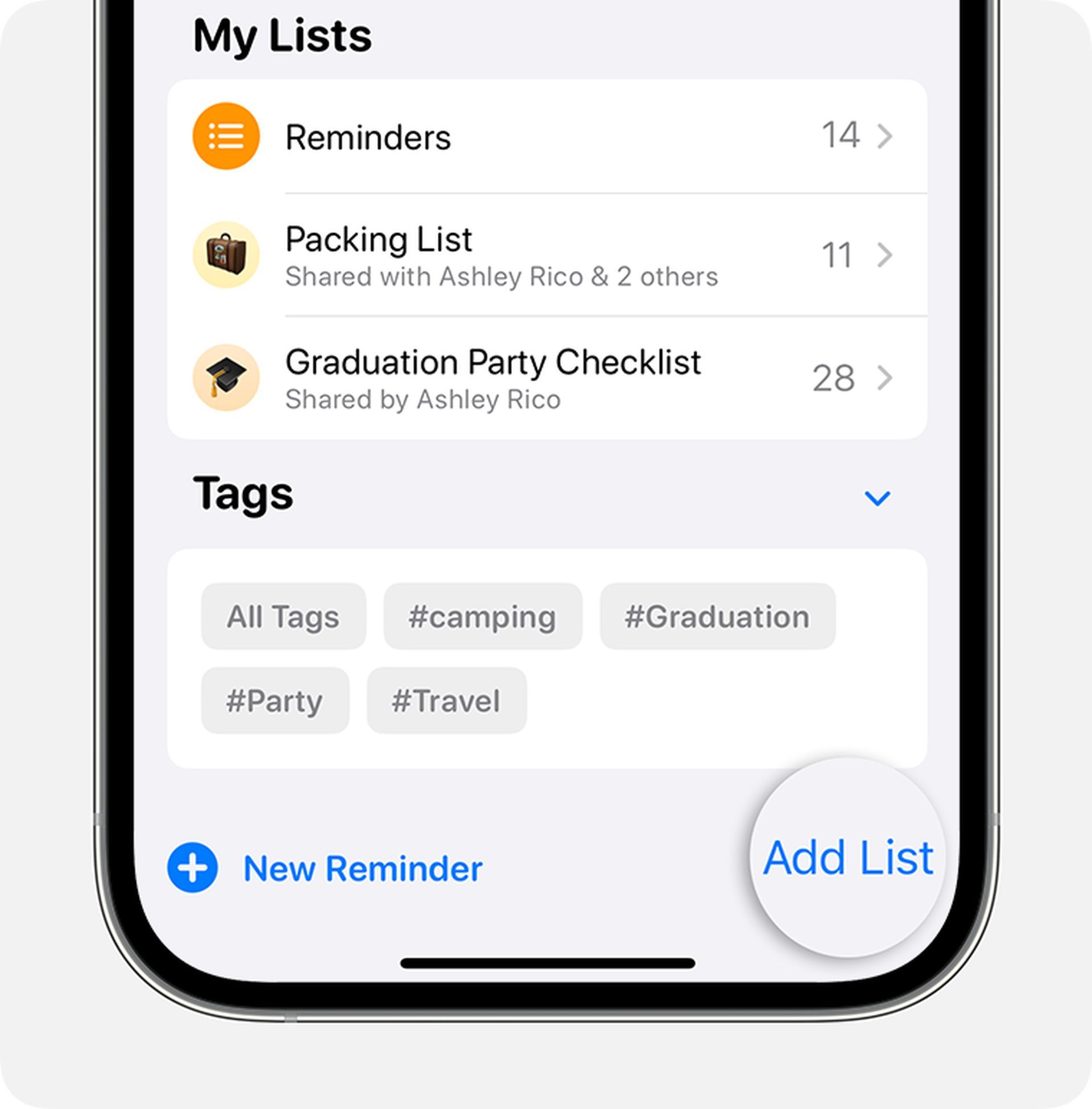
Ahora que iCloud está configurado, profundicemos en el proceso de creación de una lista de compras adaptada a sus necesidades.
- Inicie la aplicación Recordatorios en su dispositivo iOS 17.
- Toque “Agregar lista” en la esquina inferior derecha.
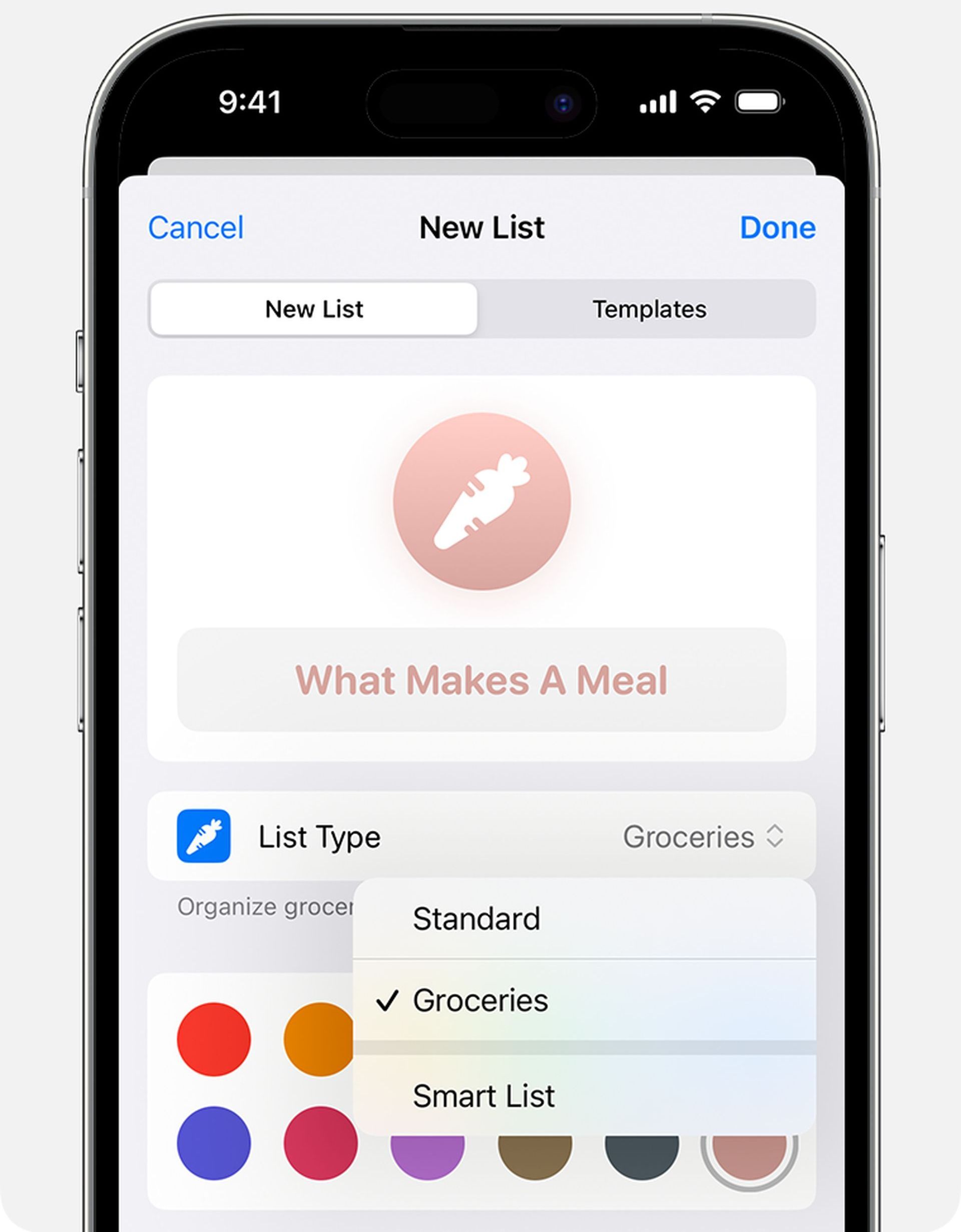
- Personaliza tu lista dándole un nombre y seleccionando un icono.
- En “Tipo de lista”, asegúrese de elegir “Comestibles” para que esta función funcione de forma eficaz.
- Presione “Listo” para completar el proceso.
Completando tu lista
Con su lista de compras lista, es hora de comenzar a agregar artículos.
- Seleccione “Nuevo elemento” en la esquina inferior izquierda.
- Comience a enumerar sus artículos. Al hacerlo, la aplicación los clasificará intuitivamente, lo que facilitará la organización.
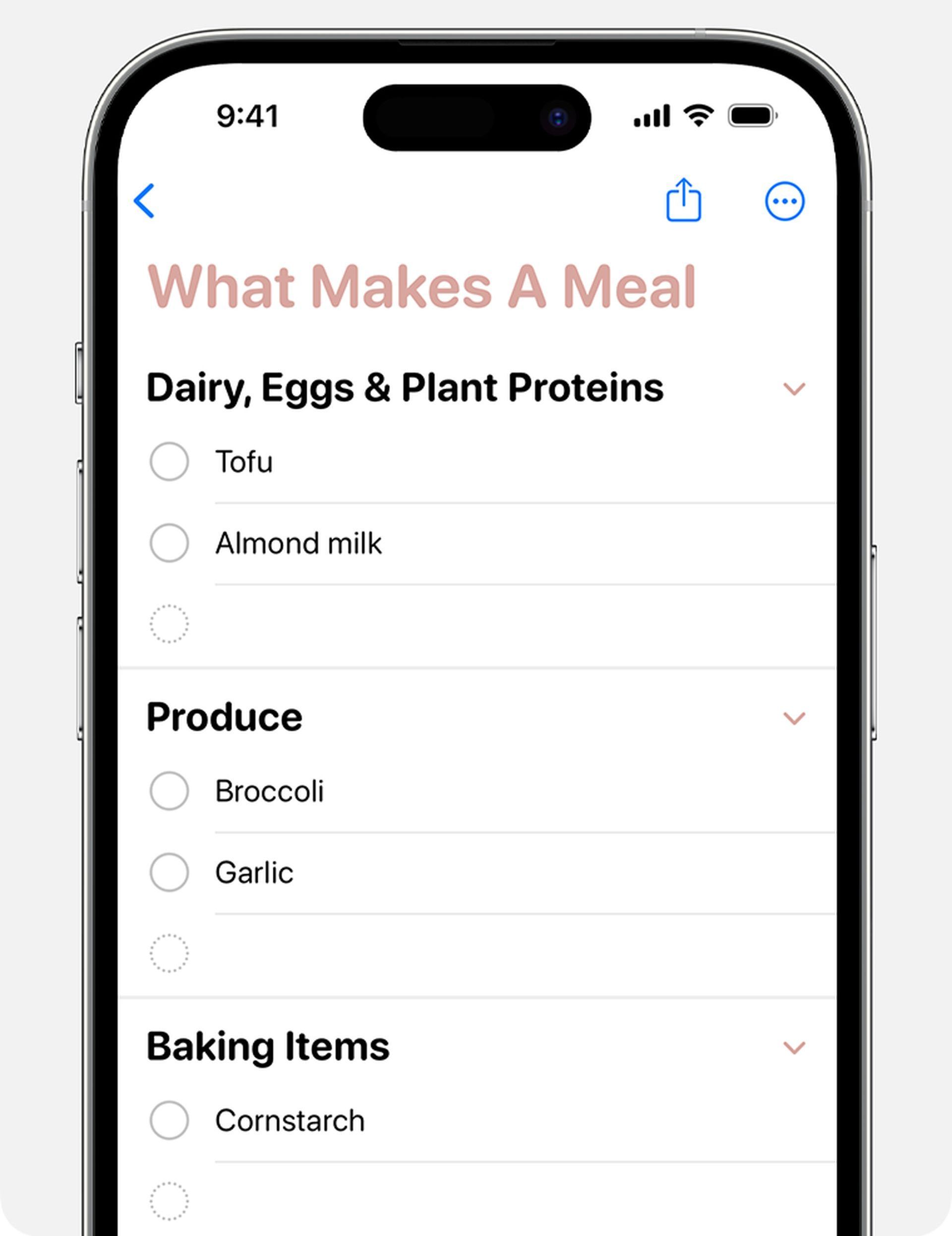
Estableciendo prioridades
Asegúrese de obtener todos sus elementos esenciales asignando prioridades a los artículos.
- Toque un elemento y haga clic en el botón “i”.
- Seleccione “Prioridad” y elija entre las opciones proporcionadas. Los elementos de alta prioridad estarán marcados con tres símbolos de exclamación.
Personalización de categorías
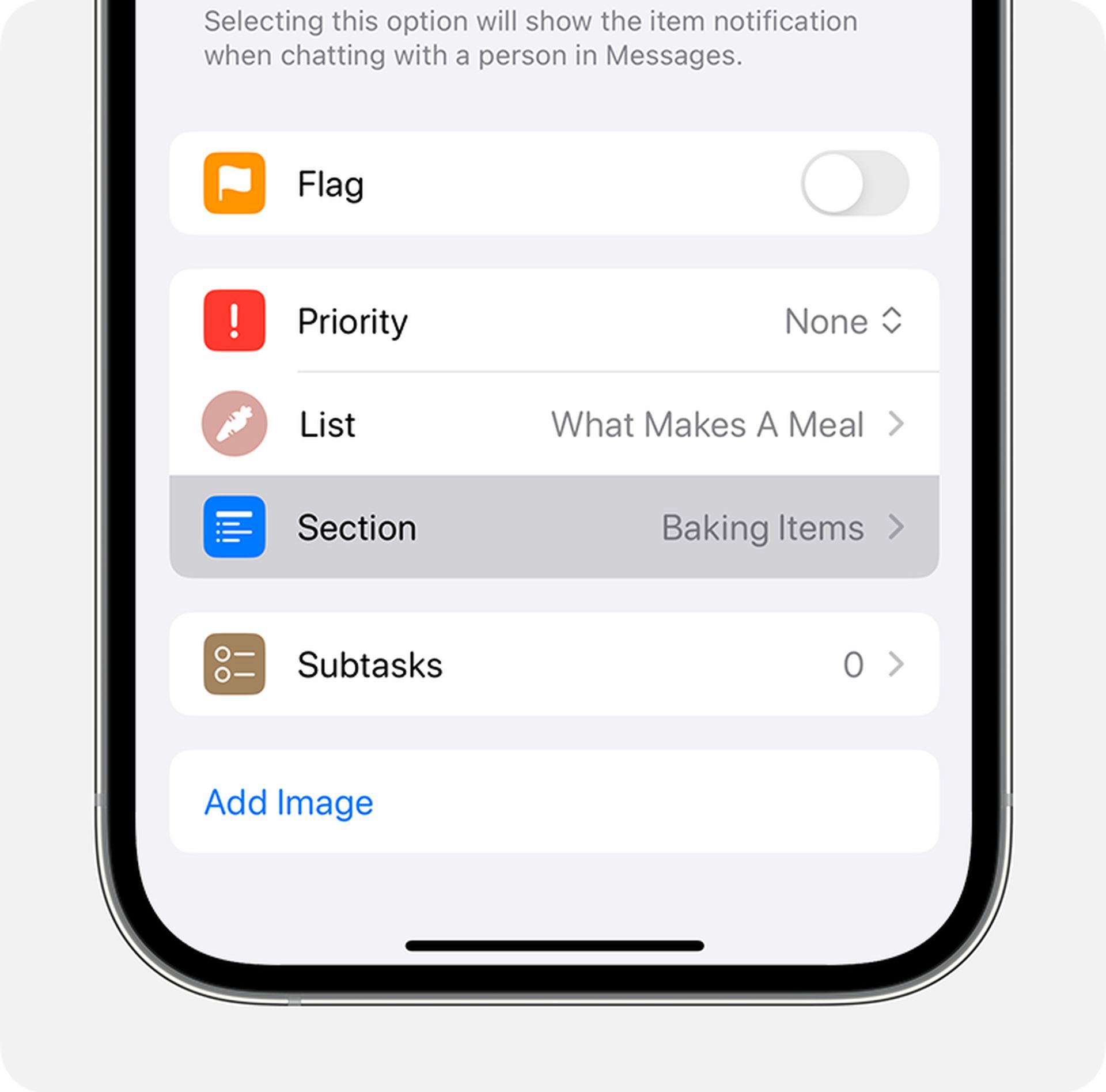
Si bien la aplicación hace un trabajo encomiable al clasificar elementos, usted tiene la libertad de realizar ajustes.
- Toca un elemento que quieras reclasificar.
- Haga clic en el botón “i” y seleccione “Sección”.
- Elija una categoría adecuada o cree una personalizada para una experiencia personalizada.
Elegir un diseño
Personalice la vista de su lista para adaptarla a sus preferencias.
- Toca los tres puntos en la esquina superior izquierda.
- Seleccione “Ver como columnas” para obtener una perspectiva diferente.
Compartiendo tu lista
La colaboración se simplifica con la posibilidad de compartir su lista con otros.
- Toca el ícono Compartir en la parte superior de la pantalla.
- Seleccione el contacto deseado.
Con la aplicación Recordatorios actualizada de iOS 17, las compras se convierten en una experiencia sin complicaciones. Siguiendo estos sencillos pasos, puede optimizar su lista para asegurarse de que nunca te perderás un artículo esencial. Simplemente puede adoptar esta característica y revolucione la forma en que aborda sus necesidades de compras diarias.
Sin embargo, como ocurre con cualquier aplicación o servicio, es posible que ocasionalmente encuentres problemas con la aplicación Recordatorio y la función Lista de compras de iOS 17. En tal caso, consulte a continuación cómo deshacerse de un problema con ellos.
¿Por qué no funciona la lista de compras de iOS 17 y cómo solucionarlo?
Para algunos usuarios, la función Lista de compras de iOS 17 no funciona como se esperaba. llevando a la frustración. A continuación profundizaremos en el posibles razones detrás de este problema y proporcionar pasos prácticos para rectificarlo.
Posibles causas del mal funcionamiento de la lista de compras de iOS 17
Estas son algunas de las posibles causas de los problemas que podría enfrentar con la función Lista de compras de iOS 17:
- Tipo de lista deshabilitada: Para que sus artículos comestibles se ordenen automáticamente, asegúrese de que el tipo de lista esté configurado en “Comestibles” o “Compras” dentro de la aplicación Recordatorios. Es posible que esta configuración se haya pasado por alto o se haya cambiado inadvertidamente al tipo de lista estándar.
- Errores de iOS 17: Dado que iOS 17 es relativamente nuevo, es posible que aún contenga algunos errores sin solucionar, especialmente si estás usando la versión beta. Sin embargo, incluso con la versión final, el problema de la lista de compras persiste para algunos usuarios.
¿Cómo solucionar el problema de que la lista de compras de iOS 17 no funciona?
Ahora, exploremos algunas soluciones y enfoques alternativos para garantizar que sus productos comestibles se clasifiquen automáticamente según lo previsto por Apple.
Habilitar iCloud para recordatorios
Apple recomienda habilitar iCloud para recordatorios antes de usar las listas de compras. Sigue estos pasos:
- Configuración abierta.
- Toque su nombre/ID de Apple.
- Selecciona iCloud.
- Desplácese hacia abajo y toque “Mostrar todo” en “Aplicaciones que usan iCloud”.
- Active la opción Recordatorios.
Seleccionar “Comestibles” en la información de la lista
Para categorizar correctamente sus artículos comestibles, asegúrese de que el tipo de lista esté configurado en “Comestibles” o “Compras” en la aplicación Recordatorios:
- Abra la aplicación Recordatorios.
- Accede a tu lista de compras.
- Toca el ícono de tres puntos (ícono Más) en la parte superior derecha.
- Seleccione “Mostrar información de la lista”.
- Confirme que el tipo de lista esté configurado en “Comestibles”. Si no, ajústelo en consecuencia.
Crear y sincronizar desde otro dispositivo
Si su tipo de lista está configurado en “Comestibles” pero los artículos no se clasifican automáticamente, podría deberse a un problema técnico en la actualización de iOS 17 de su iPhone. Este problema parece ser específico de los iPhone. Si ya tienes activado iCloud para recordatorios, puedes resolverlo creando una lista de compras en otro dispositivo Apple, que se sincronizará con tu iPhone en breve.
Por ejemplo, si tiene un iPad, puede establecer una lista de compras allí (asegurándose de que el Tipo de lista esté configurado en “Comestibles”) y dejar que se sincronice con su iPhone. Una vez sincronizado, puede continuar editando o agregando elementos como de costumbre.
Reiniciar y empezar de nuevo
Muchos han descubierto que un simple reinicio a menudo puede resolver el problema de la función Lista de compras. Reinicia tu dispositivo. Sin embargo, después del reinicio, considere iniciar una nueva lista en lugar de trabajar en una creada previamente. Esto permite que la función se reinicie y comience a categorizar sus artículos comestibles automáticamente. Para reiniciar tu iPhone, sigue estos pasos:
Para iPhone con Face ID:
- Mantenga presionado el botón lateral y un botón de volumen hasta que aparezca el control deslizante de apagado. Deslice para apagar y vuelva a encender.
Para iPhone sin Face ID:
- Mantenga presionado el botón lateral hasta que aparezca el control deslizante de apagado. Deslice para apagar y vuelva a encender.
Actualización a iOS 17 estable
Si bien el problema con las listas de compras surgió inicialmente en las versiones beta de iOS 17, parece no haberse resuelto por completo. Los usuarios todavía enfrentan dificultades incluso con la versión estable. No obstante, es recomendable mantenerse actualizado con las últimas versiones para recibir rápidamente las correcciones de errores necesarias. Para actualizar su iPhone a la versión estable de iOS 17, navegue hasta Ajustes > General > Actualización de software e instalar la última actualización de iOS disponible.
Ultimas palabras
La solución de problemas de la función Lista de compras de iOS 17 puede ser un proceso sencillo con los pasos correctos. Al abordar problemas potenciales como configuración de tipo de lista, sincronización de iCloud, y considerando dispositivos alternativos para la creación de listas, los usuarios pueden asegurarse de que sus artículos comestibles estén categorizados de manera eficiente. Además, la importancia de mantenerse actualizado con las últimas versiones de iOS No se puede exagerar, ya que garantiza el acceso a correcciones de errores vitales. Con estas estrategias en mente, los usuarios pueden aprovechar al máximo esta conveniente función, optimizando su experiencia de compra y maximizando los beneficios de iOS 17. ¡Feliz compra!
Crédito de la imagen destacada: Manzana
Source: Lista de compras de iOS 17: ¿Cómo hacer una lista de compras en iPhone?





