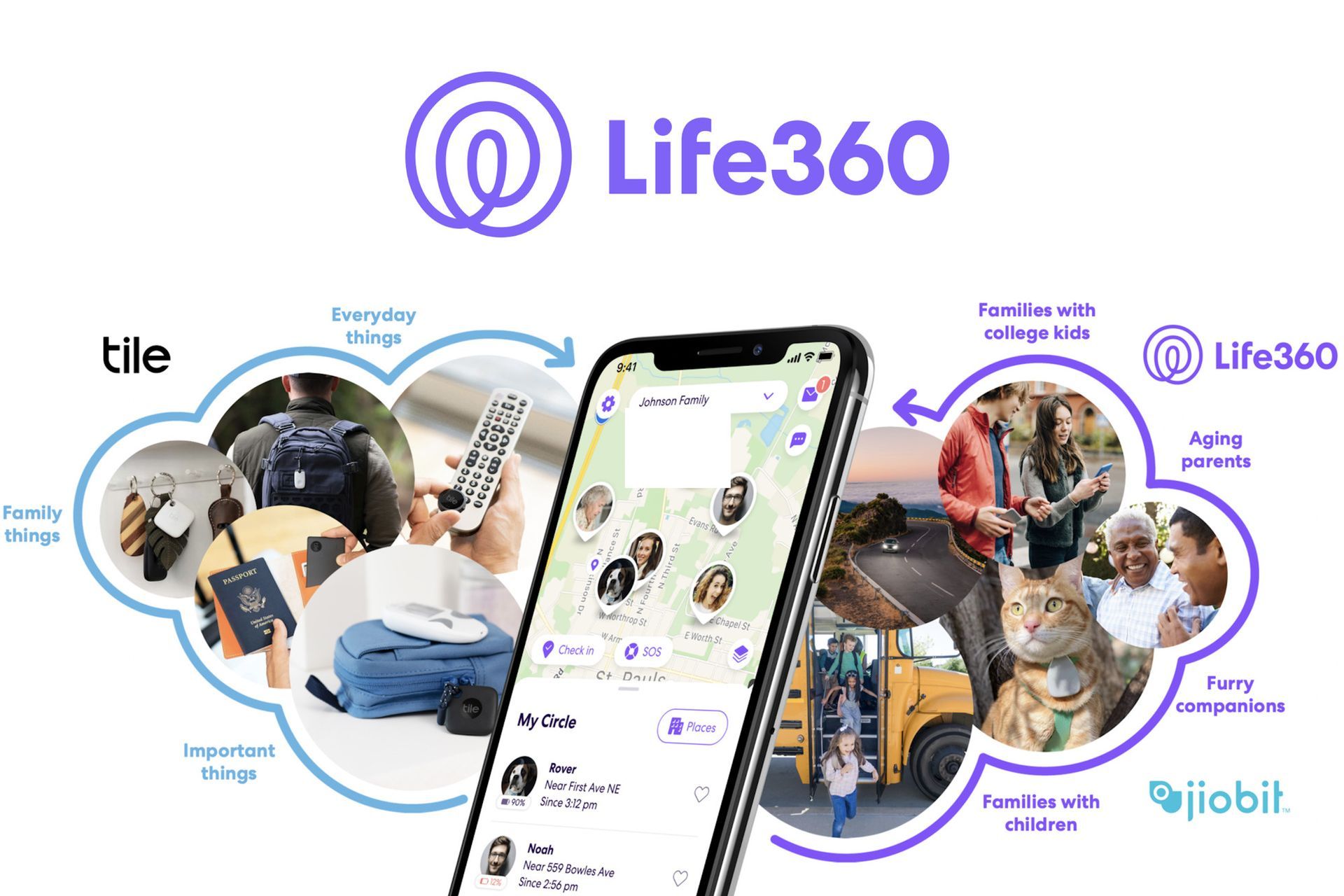
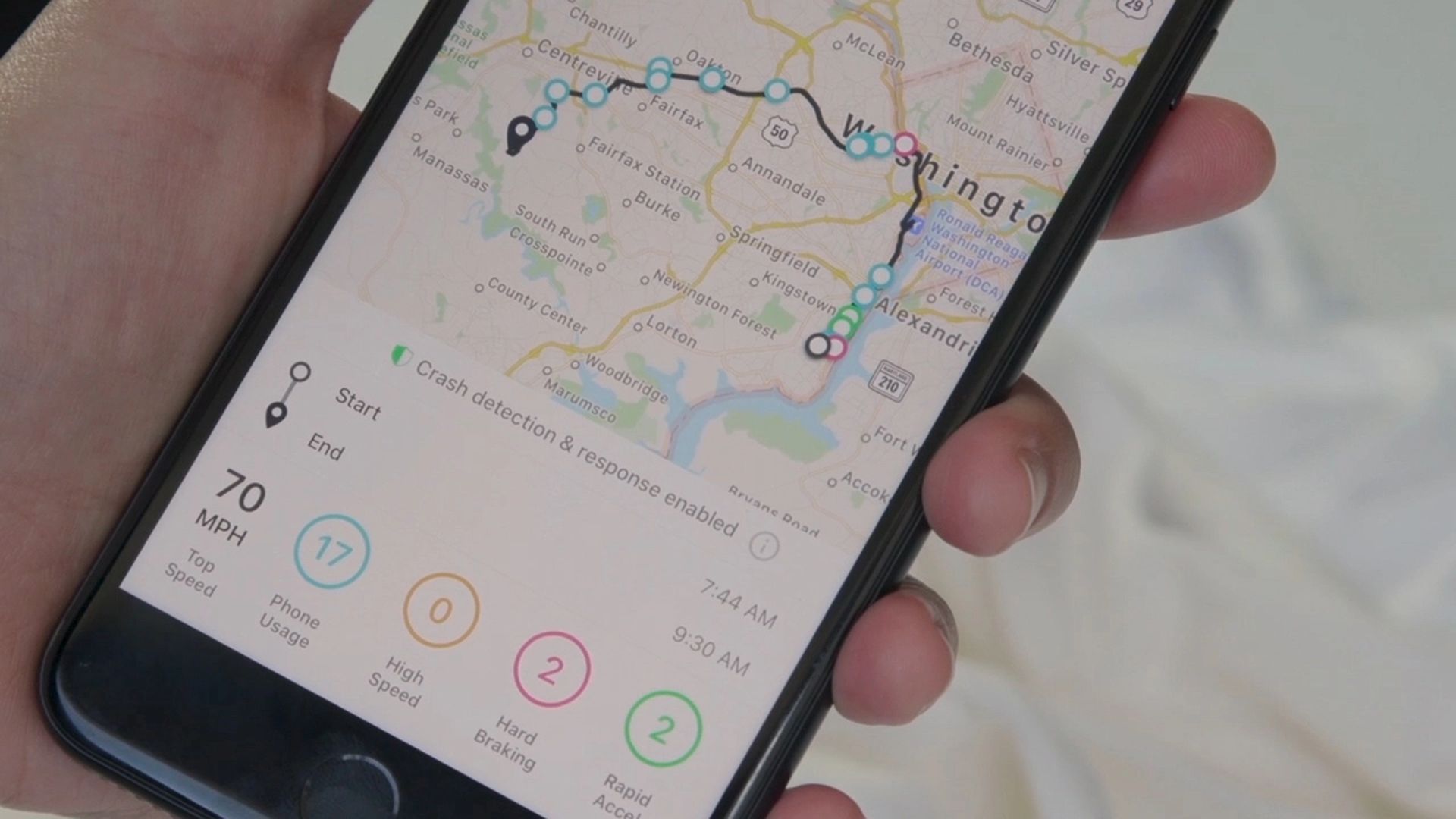
Life360 es una aplicación móvil que brinda información de ubicación en tiempo real y, a menudo, la gente la usa para rastrear el paradero de sus seres queridos, particularmente en situaciones de emergencia. También incluye funciones de seguridad adicionales, como el control de la velocidad de conducción y la detección de accidentes. Estas funciones requieren que se comparta la información de ubicación, pero si la aplicación no actualiza correctamente su ubicación, es importante abordar el problema rápidamente. Aquí hay algunas soluciones que normalmente resuelven el problema.
Life360 no funciona: posibles razones
Hay varias razones que pueden causar que Life360 no actualice su ubicación o la ubicación de una persona en su Círculo, algunas de las cuales incluyen:
- La batería del dispositivo está baja o el dispositivo está apagado.
- La persona ha desactivado el uso compartido de la ubicación.
- La aplicación no tiene los permisos necesarios.
- Los problemas de conectividad impiden que la ubicación se actualice correctamente.
- El teléfono está conectado a un punto de acceso móvil o VPN.
- La misma cuenta se está utilizando en varios dispositivos.
- La aplicación no se ha abierto durante más de tres días.
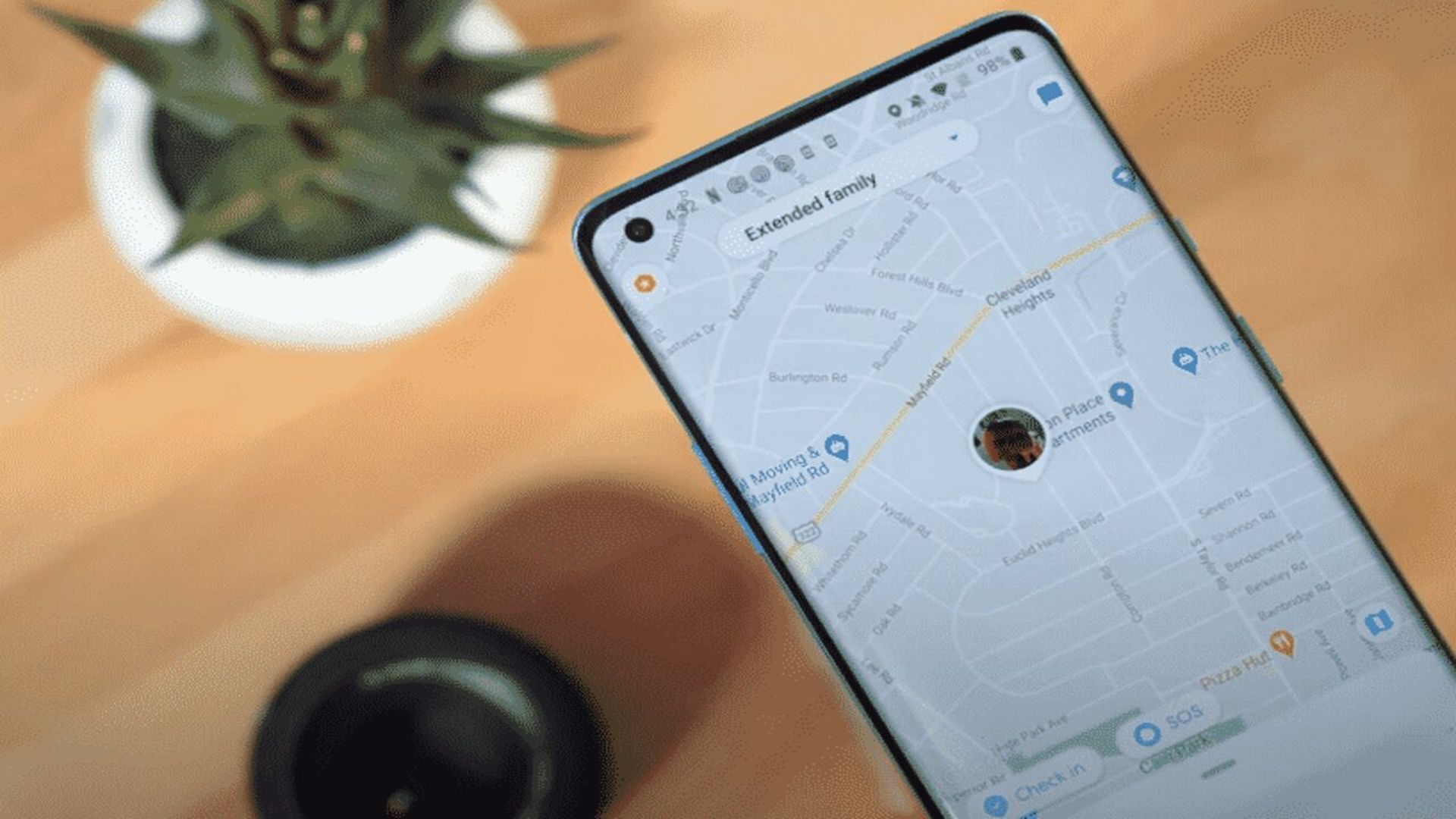
¿Cómo solucionar el error de Life360 que no funciona?
Si el teléfono está apagado o hay mala recepción en el área, es posible que no haya mucho que pueda hacer para resolver el problema. Sin embargo, la mayoría de los otros problemas se pueden solucionar ajustando la configuración de su teléfono. Tenga en cuenta que si no puede ver la ubicación de un miembro en su Círculo Life360, es probable que el problema sea de su parte. Deben probar las siguientes soluciones posibles. Si, por el contrario, los miembros de su Círculo no pueden ver su ubicación, debe probar las soluciones usted mismo. Pruebe estos consejos para corregir el error de Life360 que no funciona, se aplican a dispositivos iOS y Android:
- Asegúrate de que tu aplicación esté actualizada
- Reinicia tu dispositivo
- Comprueba tu conexión a Internet
- Controla tu cuenta
Asegúrate de que tu aplicación esté actualizada
¿Cuándo fue la última vez que tú y los miembros de tu familia actualizaron la aplicación Life360? Asegúrese de que todos tengan la última versión consultando sus tiendas de aplicaciones. Es posible que una actualización reciente haya solucionado un error que causaba el mal funcionamiento de la aplicación. Además, puede intentar desinstalar y reinstalar la aplicación para ver si resuelve el problema de ubicación.
Reinicia tu dispositivo
Una solución simple para probar antes de intentar soluciones más complejas es reiniciar su dispositivo. Esto puede resolver problemas temporales que pueden estar afectando las actualizaciones de tu ubicación. Además de reiniciar, también puede intentar cerrar sesión y volver a iniciar sesión en su cuenta.
Comprueba tu conexión a Internet
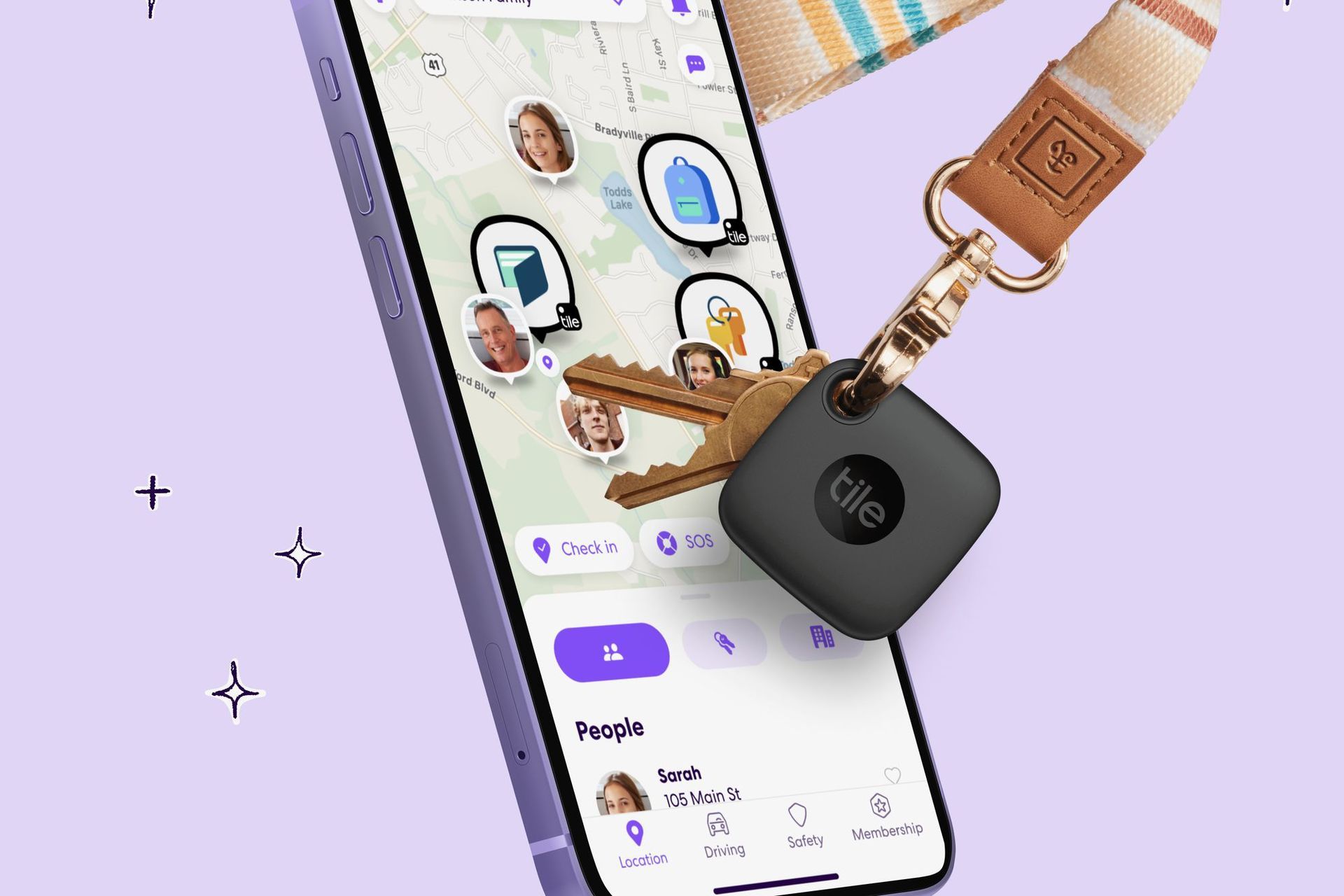
Para que Life360 se actualice correctamente, necesita una conexión a Internet estable. Primero, verifica que el teléfono no esté en modo avión, lo que desconectará todas las conexiones. Si el modo avión está desactivado, asegúrese de que el GPS esté activado. Si la ubicación aún no se actualiza, verifique que su Wi-Fi esté encendido. Según Life360, incluso si su teléfono no está conectado a una red Wi-Fi, mantener su Wi-Fi encendido puede mejorar la precisión de la ubicación debido a la proximidad de las estaciones base Wi-Fi cercanas.
Controla tu cuenta
Una cuenta de Life360 solo se puede usar en un dispositivo a la vez. Si inicia sesión en varios dispositivos, se interrumpirán las actualizaciones de ubicación. Si dos miembros de la familia usan accidentalmente la misma cuenta, pueden experimentar problemas de ubicación. Asegúrese de haber iniciado sesión en la cuenta correcta y de que nadie más la esté usando. Al cambiar de teléfono, asegúrese de cerrar sesión en el anterior antes de usar el nuevo dispositivo.
Life360 no funciona error: correcciones específicas de iPhone
Siga estos pasos para corregir el error “Life360 no funciona” en su iPhone si ninguna de las soluciones mencionadas funcionó:
- Controla la configuración de tu ubicación
- Deje que la aplicación se ejecute en segundo plano
- Intenta usar el modo de bajo consumo
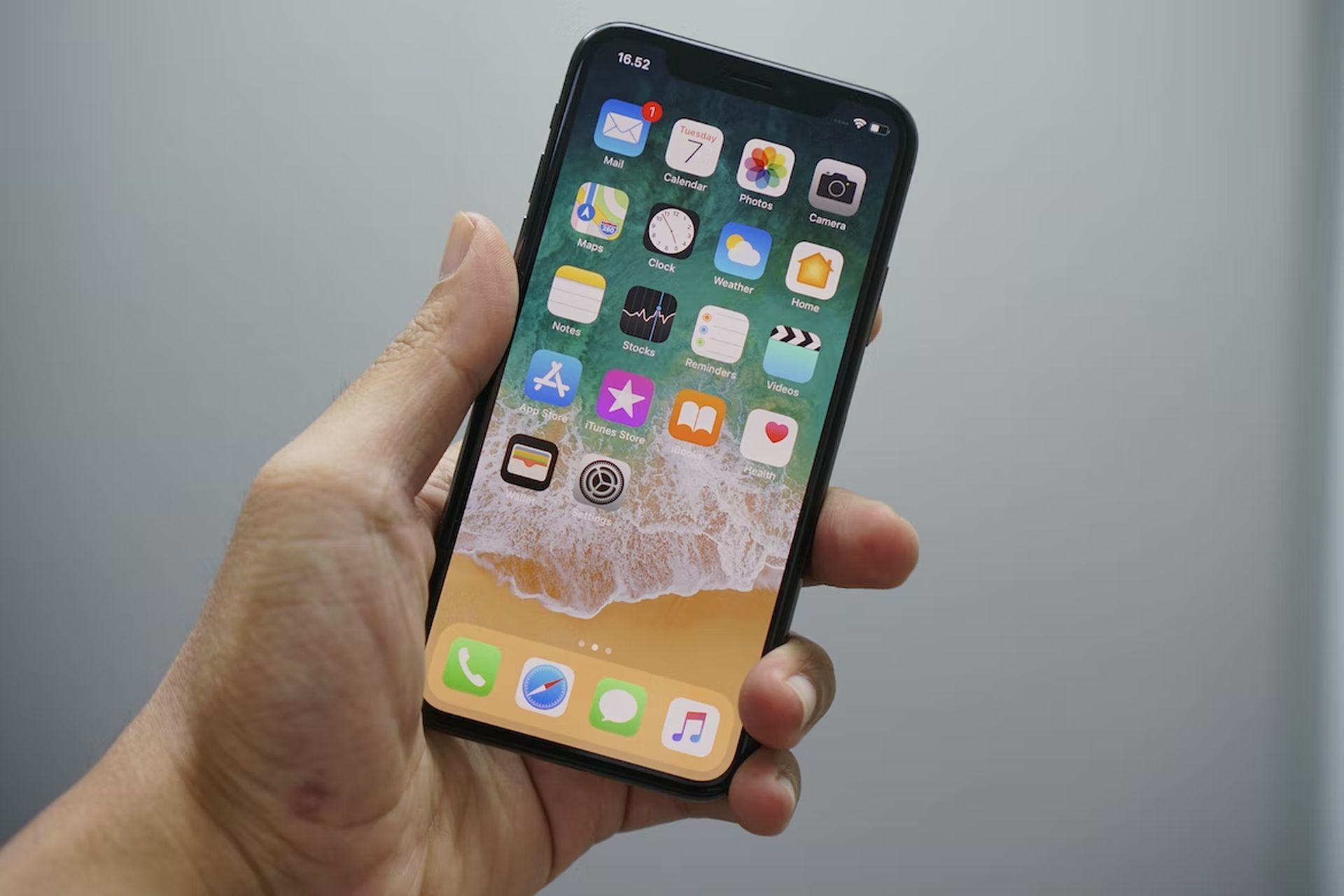
Controla la configuración de tu ubicación
Los problemas con las actualizaciones de ubicación en un iPhone pueden deberse a una configuración de ubicación incorrecta. Para verificar su configuración, siga estos pasos:
- Abra la aplicación Configuración y busque “Life360” en la lista.
- Toque “Ubicación” en la siguiente pantalla.
- Seleccione “Siempre” en “Permitir acceso a la ubicación”.
Además, también debe permitir que la aplicación realice un seguimiento de su movimiento:
- Vuelva a la configuración del teléfono tocando la flecha en la esquina superior izquierda.
- Localiza “Privacidad”.
- Seleccione “Movimiento y estado físico” y active “Seguimiento del estado físico”.
Deje que la aplicación se ejecute en segundo plano
Para que la aplicación Life360 envíe actualizaciones de ubicación precisas, debe ejecutarse constantemente en segundo plano. Para permitir esto, debe dar permiso a la aplicación en su configuración:
- Abra su configuración y seleccione “Life360”.
- Active “Actualización de la aplicación en segundo plano”.
Intenta usar el modo de bajo consumo
Para evitar que la aplicación Life360 se apague cuando la batería esté baja, debe desactivar el modo de bajo consumo:
- Vaya a su configuración y seleccione “Batería”.
- Desactive el “Modo de bajo consumo”.
Life360 no funciona error: correcciones específicas de Android
Siga estos pasos para corregir el error “Life360 no funciona” en su dispositivo Android si ninguna de las soluciones mencionadas funcionó:
- Habilitar compartir ubicación
- Deshabilitar la optimización de la batería
- Permitir el uso de datos
- Reiniciar la aplicación
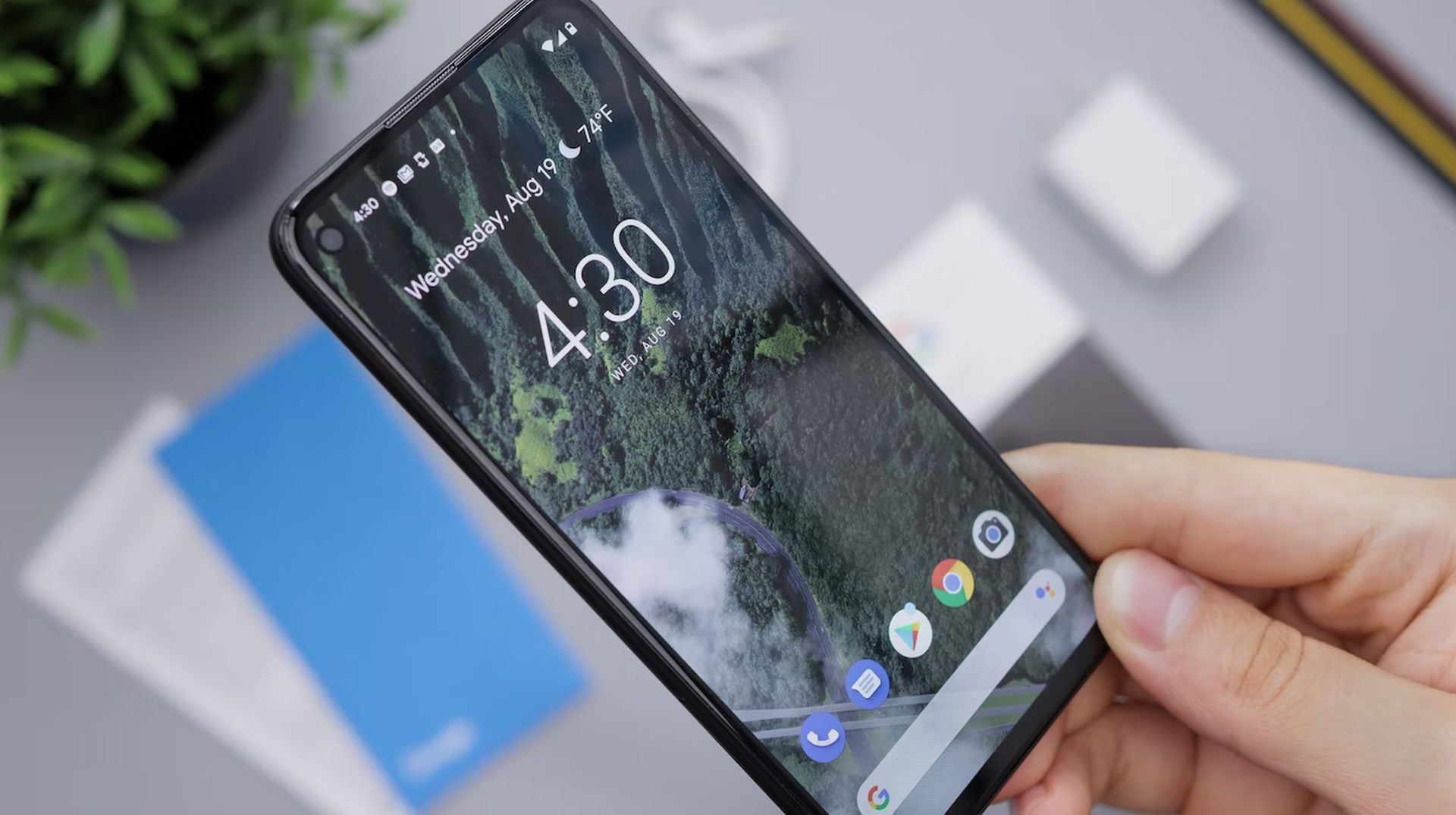
Habilitar compartir ubicación
Habilitar el uso compartido de la ubicación es un paso esencial para asegurarse de que Life360 y otras aplicaciones de seguimiento funcionen correctamente.
Para hacer esto en un dispositivo Android:
- Abra la configuración y vaya a “Aplicaciones”.
- Busque “Life360” en la lista.
- Toque “Permisos” y confirme que “Ubicación” está habilitada.
Deshabilitar la optimización de la batería
Las aplicaciones que optimizan el uso de la batería evitan que las aplicaciones que no están en uso se ejecuten en segundo plano y agoten la batería de su teléfono. Esto incluye no solo los optimizadores integrados en su teléfono, sino también cualquier aplicación de terceros que tenga la capacidad de cerrar otras aplicaciones. Para garantizar que Life360 continúe ejecutándose, asegúrese de configurarlo como una excepción en la configuración de cualquier aplicación de este tipo.
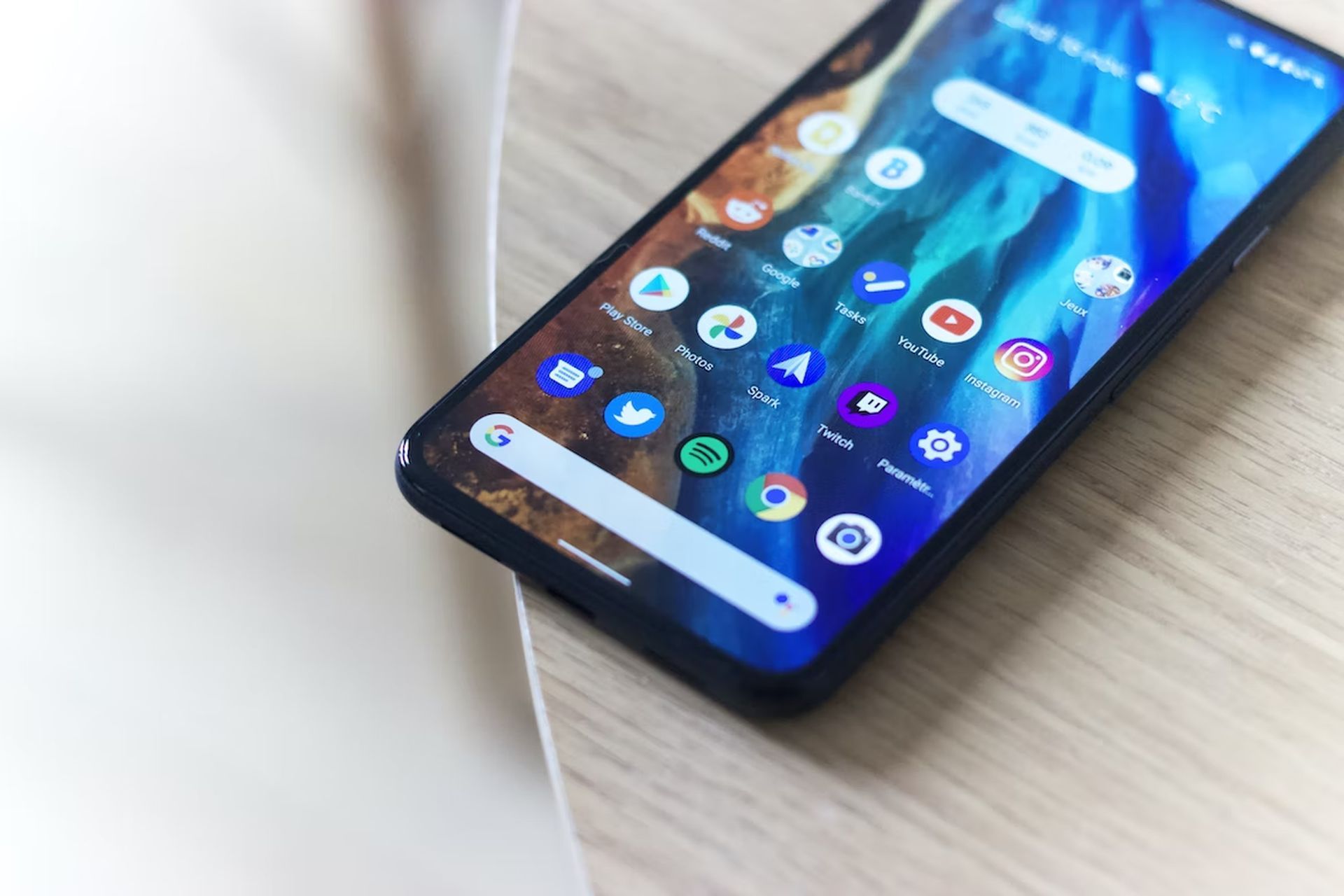
Permitir el uso de datos
Como se mencionó anteriormente, para que Life360 actualice la ubicación de manera eficiente, necesita acceso a datos móviles. Para garantizar esto, debe permitir que use datos en la configuración de Android:
- Abra su Configuración y vaya a “Red e Internet”.
- Toca “Uso de datos”.
- Localice Life360 y confirme que se ha concedido el acceso.
Reiniciar la aplicación
Si no ha usado su aplicación Life360 en algunos días, es posible que haya entrado en “modo de suspensión” y es posible que los miembros de su círculo no puedan ver su ubicación. Para solucionar esto, simplemente vuelva a abrir la aplicación y se volverá a conectar en unos segundos. Para evitar que la aplicación entre en modo de suspensión en el futuro, ábrala al menos cada dos días y vuelva a abrirla manualmente cada vez que encienda su teléfono.

Conclusión
Esperamos que haya podido corregir el error “Life360 no funciona”. ¡También puede aprender cómo desactivar la violación de datos en la aplicación Life360 visitando nuestra guía especial!
Source: Life360 no funciona: ¿Cómo solucionar el error de no actualización de Life 360?