

¿Tu Mac está retrasada? El almacenamiento del sistema obstruido puede hacer que su dispositivo funcione lentamente. Los numerosos archivos y datos que componen el almacenamiento del sistema son necesarios para que su Mac funcione, pero con el tiempo, pueden recopilarse y ralentizar su máquina. Este artículo examinará las técnicas más efectivas para liberar el almacenamiento del sistema en su Mac, permitiéndole recuperar espacio y mejorar el rendimiento y la velocidad de su computadora.
Comprender el almacenamiento del sistema en Mac
Comprender lo que implica el almacenamiento del sistema es vital antes de profundizar en las soluciones. El sistema operativo macOS, los programas integrados, los cachés, los registros, los archivos temporales y otros datos cruciales del sistema se almacenan en el almacenamiento de su sistema. Estos archivos son esenciales para que su Mac funcione correctamente, pero pueden ocupar mucho espacio en el disco y ralentizar las cosas.
Pueden surgir problemas de rendimiento, reacciones lentas a los comandos y una disminución general de la productividad cuando el almacenamiento del sistema de su Mac llega a su límite. Puede mejorar el rendimiento y la capacidad de respuesta de su Mac administrando y limpiando adecuadamente el almacenamiento del sistema.
Razones para el almacenamiento excesivo del sistema
Varios factores contribuyen a la acumulación de almacenamiento excesivo en el sistema de su Mac. Aquí hay algunas razones comunes:
Cachés y archivos temporales
Con el tiempo, los archivos temporales y los datos en caché generados por aplicaciones y navegadores web pueden ocupar un espacio de almacenamiento considerable.
Aplicaciones y archivos no utilizados
Las aplicaciones y archivos no utilizados, como documentos antiguos, descargas y archivos multimedia, pueden acumular un espacio de almacenamiento valioso.
Copias de seguridad del sistema
Las copias de seguridad automáticas del sistema creadas por Time Machine u otras soluciones de copia de seguridad pueden consumir una parte significativa de su almacenamiento si no se gestionan adecuadamente.
Archivos de registro
Los archivos de registro generados por macOS y varias aplicaciones pueden acumular y consumir espacio de almacenamiento si no se borran periódicamente.
Maneras efectivas de limpiar el almacenamiento del sistema en tu Mac
Ahora que comprendemos mejor el almacenamiento del sistema y su impacto en el rendimiento de Mac, exploremos los mejores métodos para aclararlo y mejorar la velocidad de su dispositivo.
Eliminar archivos y aplicaciones innecesarias
Comience por ordenar su Mac y elimine los archivos y aplicaciones innecesarios. Así es cómo:
Eliminar aplicaciones no utilizadas
Pasa por tu Carpeta de aplicaciones y elimine cualquier aplicación que ya no use. Simplemente arrástrelos a la Papelera y vaciarlos para liberar espacio.
Limpiar descargas
Limpia tu carpeta de Descargas eliminando archivos que ya no son necesarios. Ordene los archivos por fecha y elimine las descargas antiguas o innecesarias.
Eliminar archivos duplicados
Use una herramienta confiable de búsqueda de archivos duplicados para identificar y eliminar archivos duplicados en su Mac. Estos duplicados pueden acumularse con el tiempo y consumir un espacio de almacenamiento significativo.
Borrar cachés y archivos temporales
Los cachés y los archivos temporales generados por aplicaciones y navegadores web pueden acumularse rápidamente y obstruir el almacenamiento de su sistema. Siga estos pasos para borrarlos:
Borrar caché del navegador
Encuentra la opción de borre el caché y las cookies en la configuración de su navegador web. Este proceso varía según el navegador que utilice.
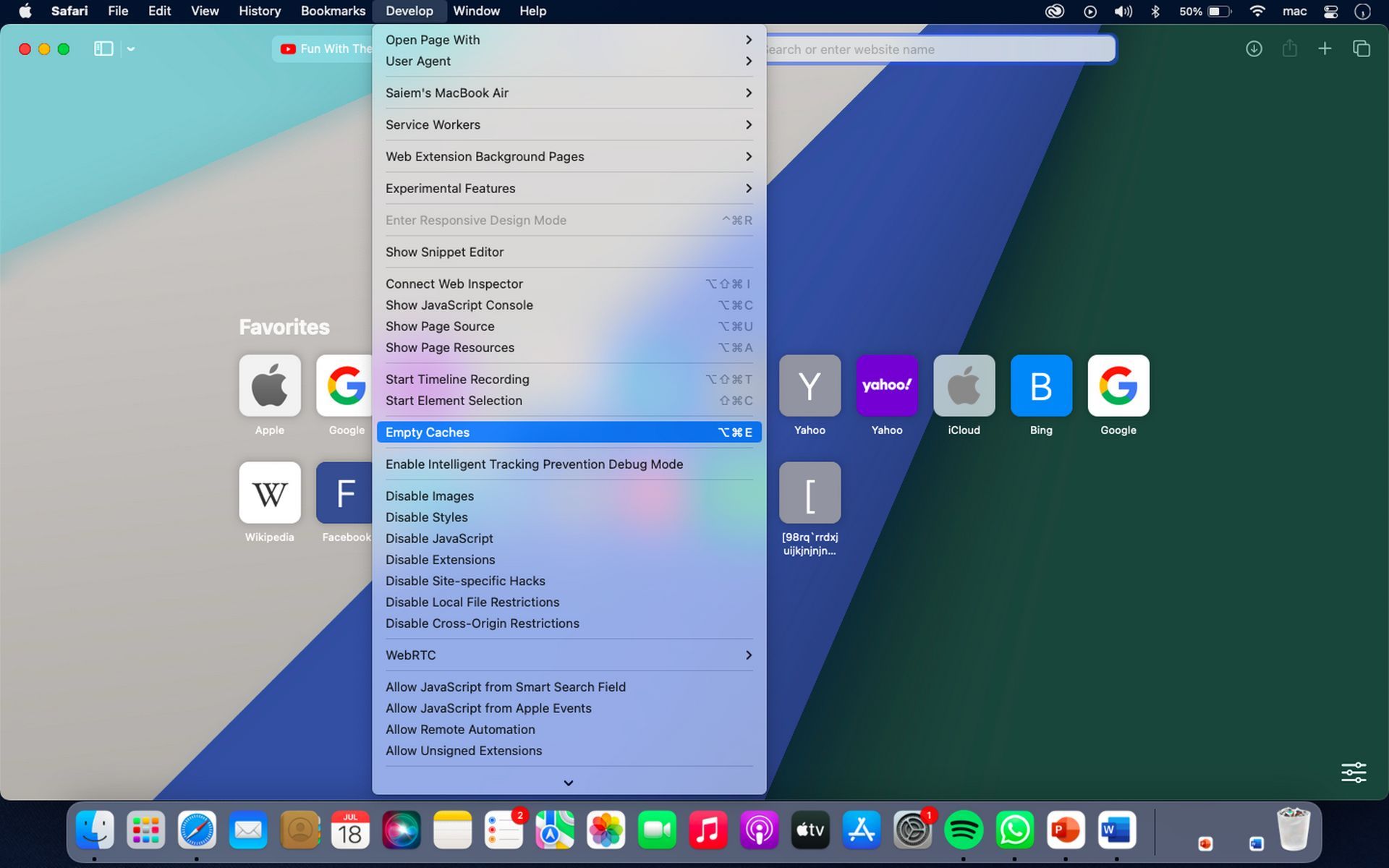
Borrar cachés de aplicaciones
Algunas aplicaciones, como los navegadores web, tienen opciones integradas para borrar cachés. Explore las preferencias o configuraciones de aplicaciones individuales y borrar sus cachés.
Utilice un software de limpieza de Mac
Considere usar un software de limpieza de Mac confiable que puede borrar automáticamente cachés y archivos temporales, liberando espacio de almacenamiento y mejorando el funcionamiento lento de Mac.
Administrar copias de seguridad del sistema
Las copias de seguridad del sistema son esenciales para la protección de datos, pero pueden ocupar una parte importante de su almacenamiento. He aquí cómo administrarlos de manera efectiva:
Eliminar copias de seguridad de máquinas antiguas
Si usa Time Machine para copias de seguridad, revise sus copias de seguridad y elimine las antiguas o innecesarias para liberar espacio. Puede hacerlo a través de las preferencias de Time Machine en Preferencias del sistema.
Usar iCloud para el almacenamiento
Considere usar iCloud en lugar de múltiples copias de seguridad locales para almacenar sus archivos y datos. Esto puede reducir significativamente la cantidad de almacenamiento del sistema consumido.
4. Borrar archivos de registro
Los archivos de registro son generados por macOS y varias aplicaciones para registrar eventos y actividades. Si bien son esenciales para la resolución de problemas, pueden aumentar de tamaño y consumir espacio de almacenamiento. Para borrar archivos de registro:
Usar comandos de terminal
Inicie la aplicación Terminal, ingrese ‘sudo periódico diario semanal mensual,’ Presione enter. Ingresa tu contraseña de iCloud y listo. Consulte los recursos en línea o consulte la documentación de macOS para conocer los comandos específicos.
5. Optimiza el almacenamiento
MacOS proporciona funciones integradas para optimizar el almacenamiento y administrar automáticamente el almacenamiento del sistema. Aquí se explica cómo habilitarlos:
Optimizar el almacenamiento
Ir a Menú Apple > Acerca de esta Mac > Almacenamiento > Administrar y habilite la opción Optimizar almacenamiento. Esta función descarga archivos que rara vez se usan, como películas y programas de televisión, en iCloud, lo que libera espacio de almacenamiento local.
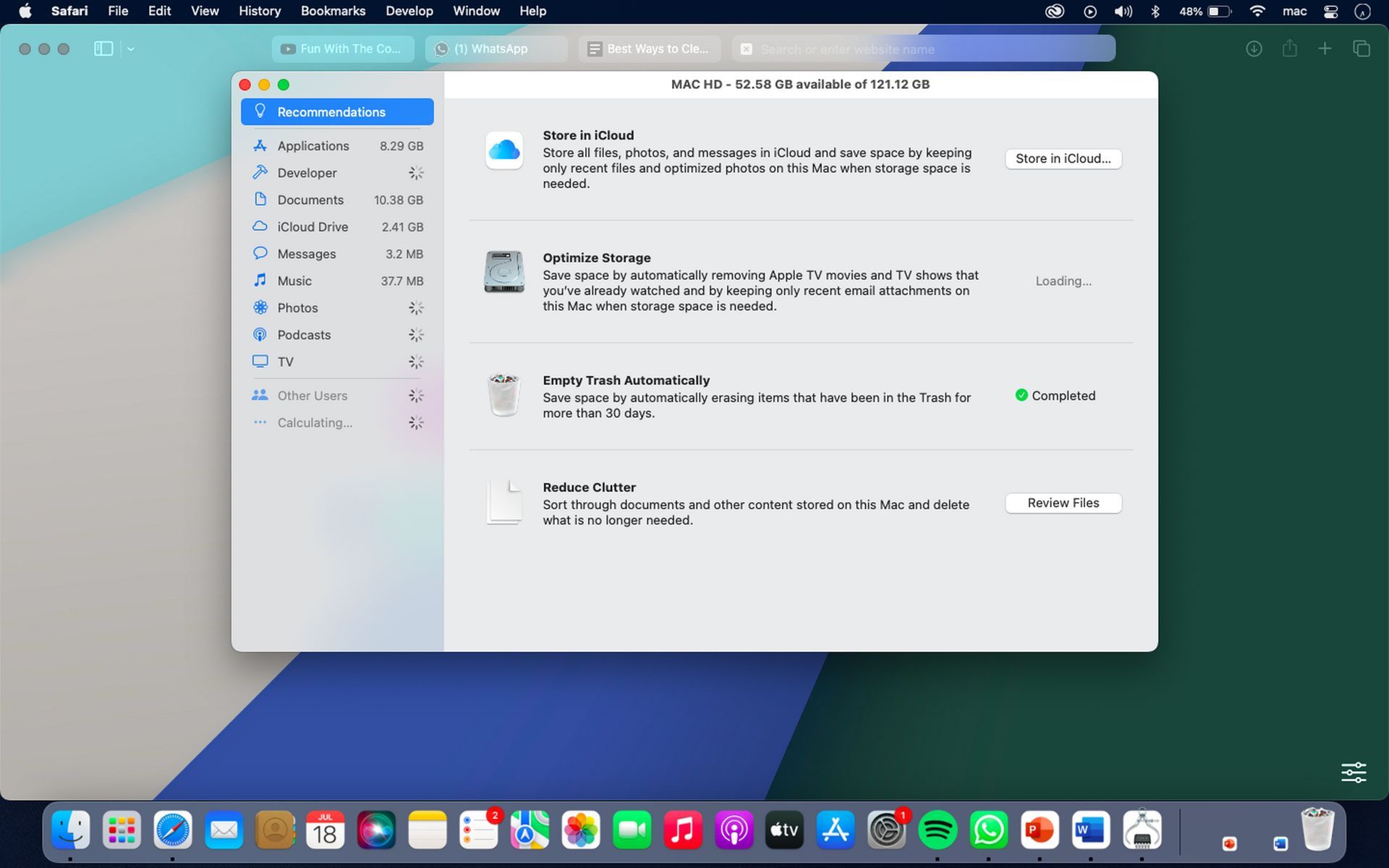
Vaciar la papelera automáticamente
Habilite la opción Vaciar papelera automáticamente en las preferencias del Finder. Esto garantiza que los archivos en su Papelera se eliminen después de 30 días, lo que reduce la posibilidad de un consumo de almacenamiento innecesario.
Siguiendo estos métodos, puede limpiar de manera efectiva el almacenamiento del sistema en su Mac y mejorar su rendimiento general.
Conclusión
En conclusión, el almacenamiento excesivo del sistema puede afectar significativamente el rendimiento de su Mac y ralentizarlo. La limpieza periódica de archivos innecesarios, la gestión de copias de seguridad y la optimización del almacenamiento pueden recuperar un espacio valioso y mejorar la velocidad y la eficiencia de su dispositivo. Implemente las estrategias descritas en este artículo y su Mac funcionará sin problemas en poco tiempo.
Preguntas frecuentes (FAQ)
¿Por qué el almacenamiento del sistema en mi Mac ocupa tanto espacio?
El almacenamiento del sistema en su Mac contiene archivos y datos necesarios para operar correctamente macOS y sus programas integrados. Los archivos temporales, cachés, archivos de registro y copias de seguridad pueden acumularse en el almacenamiento del sistema con el tiempo, lo que resulta en una utilización excesiva del espacio. Limpiar el almacenamiento del sistema es fundamental para mejorar el rendimiento de tu Mac.
¿Qué hace que mi Mac funcione lentamente?
Su Mac puede estar funcionando lentamente por varias razones. Tener demasiado almacenamiento en el sistema es una causa común. Problemas de rendimiento, respuestas lentas y menor productividad pueden ocurrir cuando el almacenamiento del sistema de su Mac llega a su límite. El rendimiento y la capacidad de respuesta de su Mac se pueden aumentar eliminando el almacenamiento innecesario del sistema.
¿Puedo usar una herramienta de un tercero para limpiar el almacenamiento del sistema en mi Mac?
Puede limpiar el almacenamiento del sistema en su Mac usando varias aplicaciones confiables de terceros. Estas soluciones suelen ofrecer funciones de vanguardia y automatización para eliminar de forma rápida y eficaz archivos, cachés y otros materiales adicionales que ocupan espacio de almacenamiento. Asegúrese de seleccionar una herramienta confiable de un proveedor confiable.
Crédito de la imagen destacada: Unsplash
Source: Las mejores formas de limpiar el almacenamiento del sistema en tu Mac





