
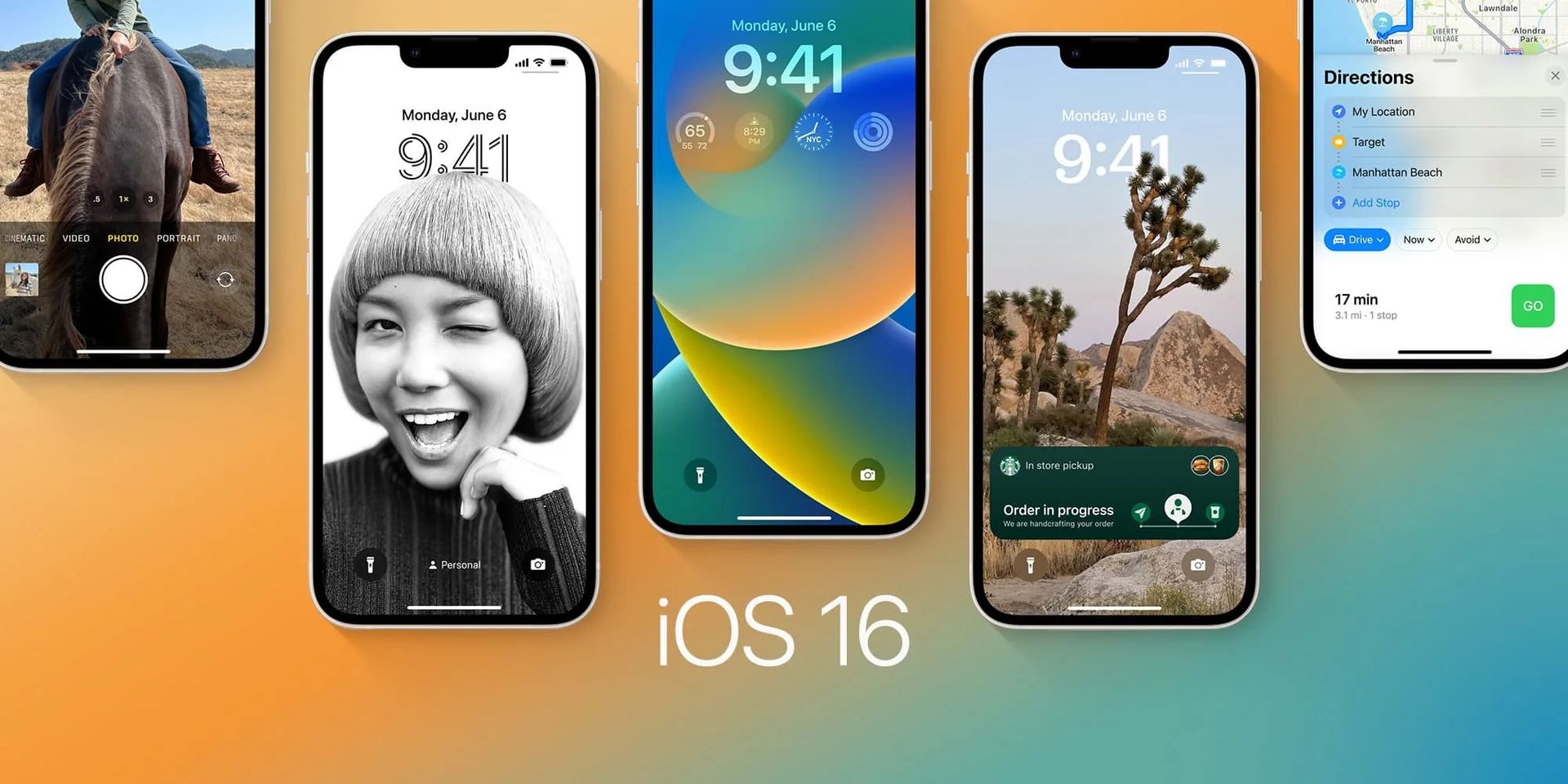
Hoy estamos aquí para mostrarle cómo solucionar el problema de que la pantalla de bloqueo de música de iOS 16 no funciona. Después de instalar la versión beta pública de iOS 16 en su iPhone, una de las características destacadas que disfrutará en su pantalla de bloqueo es la visualización del reproductor de música a pantalla completa. Es una característica fantástica que mejora la experiencia del usuario en general y le brinda más control al escuchar música.
Sin embargo, su reproductor de música de pantalla completa no aparecerá en la pantalla de bloqueo de iOS 16 beta si no sabe cómo mostrarlo o si lo intenta varias veces sin éxito. Este artículo repasa todas las soluciones y sugerencias para que el reproductor de música en la pantalla de bloqueo beta de iOS 16 se muestre en modo de pantalla completa.
La pantalla de bloqueo de música de iOS 16 no funciona
Ahora aprendamos cómo reparar el error de bloqueo de música de iOS 16 que no funciona.
¿Qué es el reproductor de música de pantalla de bloqueo de pantalla completa en iOS 16?
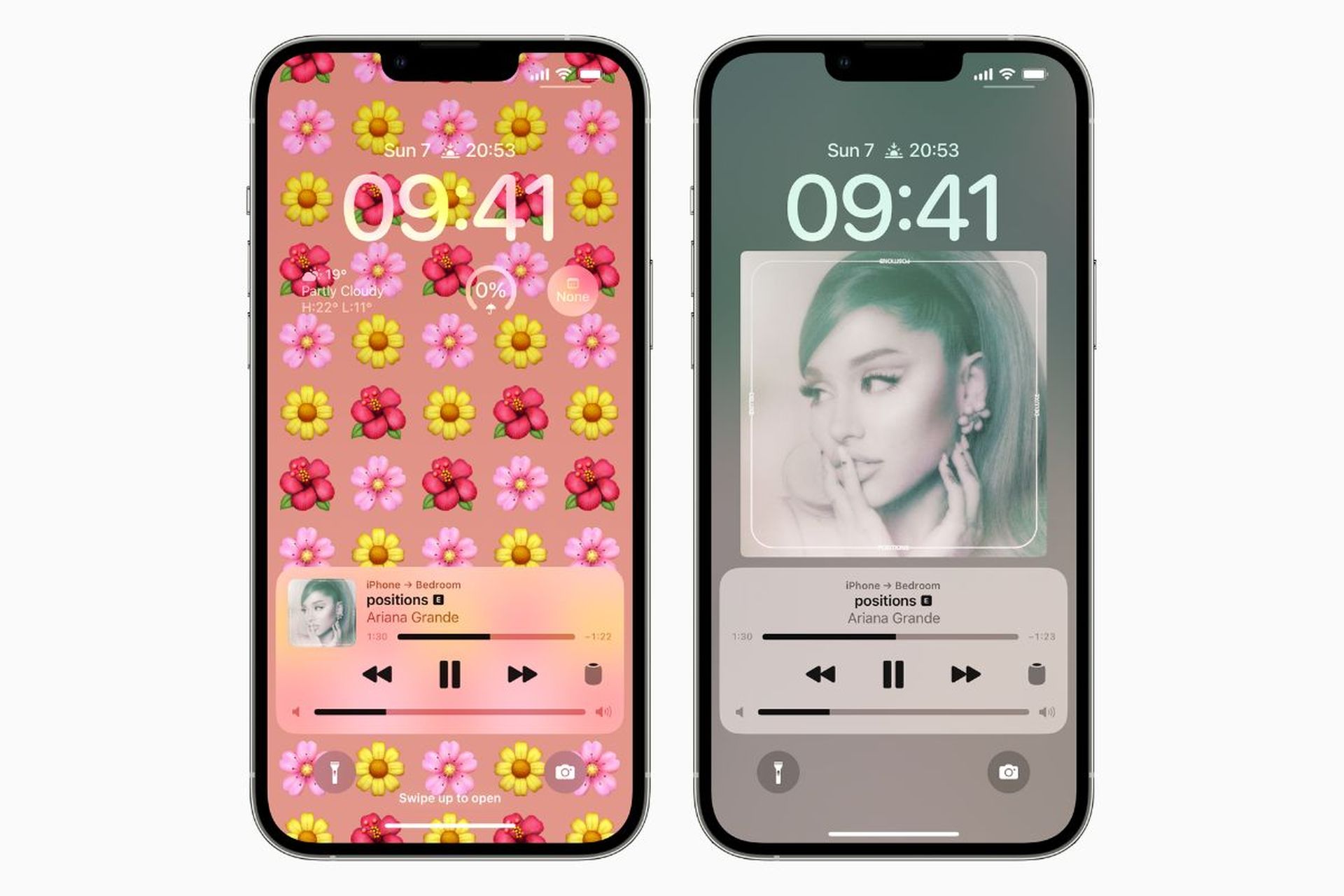
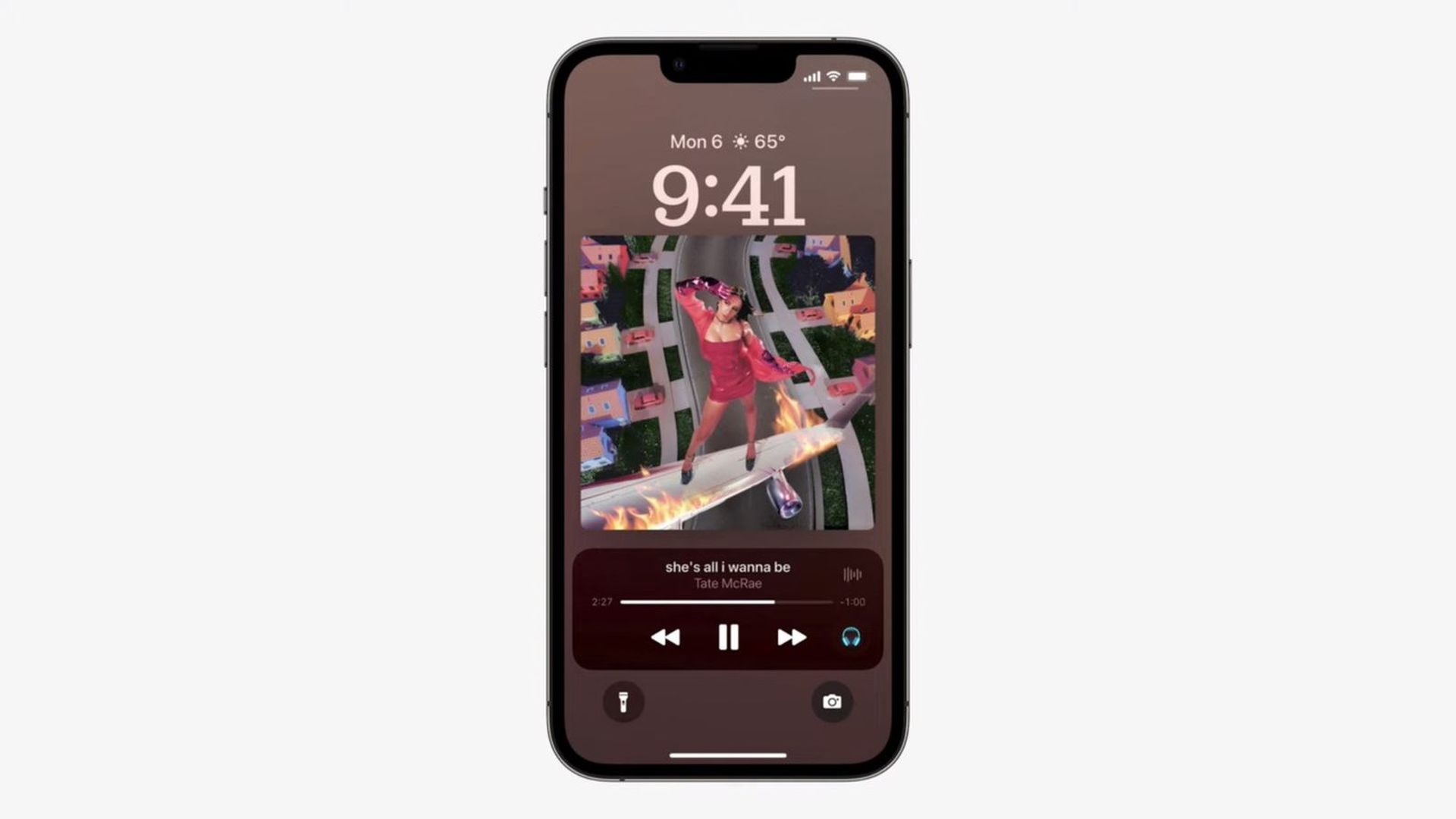
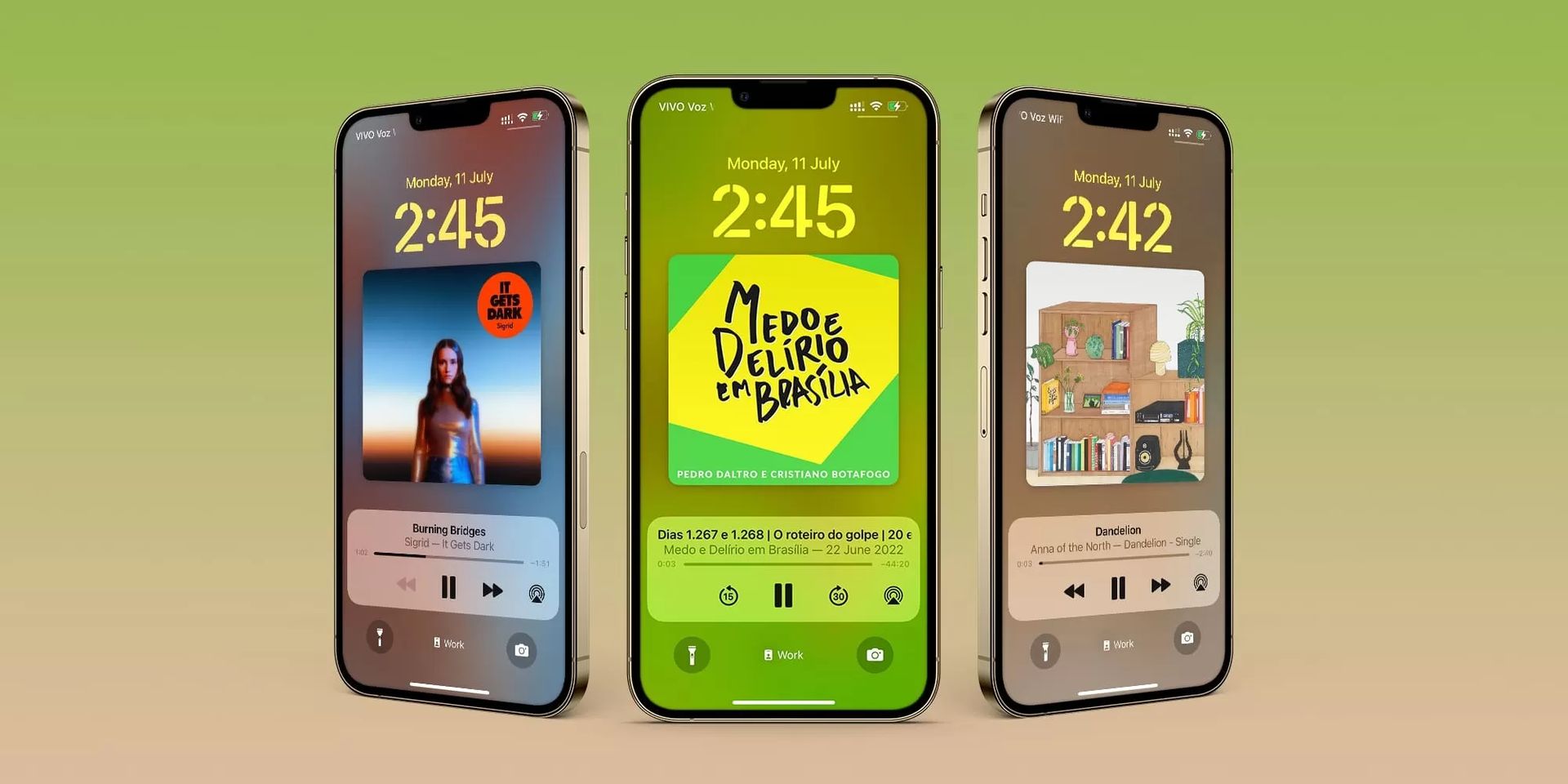
Ahora puede ver su reproductor de música en modo de pantalla completa gracias a una función que acaba de agregarse a la versión beta pública de iOS 16 de Apple. El widget de música de tamaño completo está presente en la pantalla de bloqueo cuando accede a sus notificaciones mientras escucha música en el reproductor de música de pantalla completa de iOS 16.
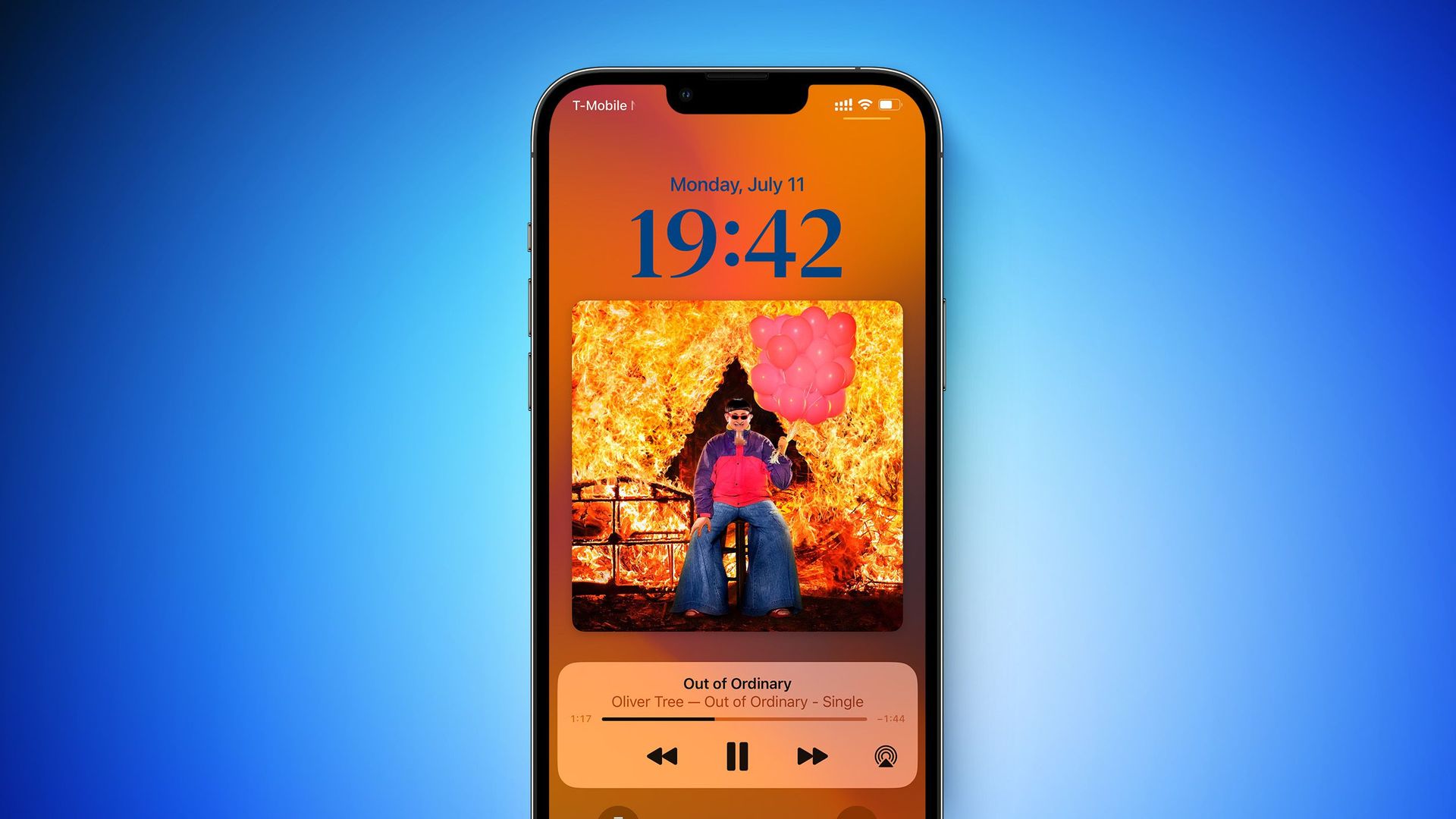
El álbum se muestra encima del reproductor de música, que se muestra en la parte inferior de la pantalla mientras se reproduce música. Notarás que el color de fondo de la pantalla cambia según el álbum que estés escuchando a medida que cambias de canción.
Simplemente toca la portada del álbum para volver al fondo de pantalla predeterminado de tu pantalla de bloqueo, que es lo que quieres que sea. Además, esta capacidad es compatible con otras aplicaciones de música y podcasts de Apple Music.
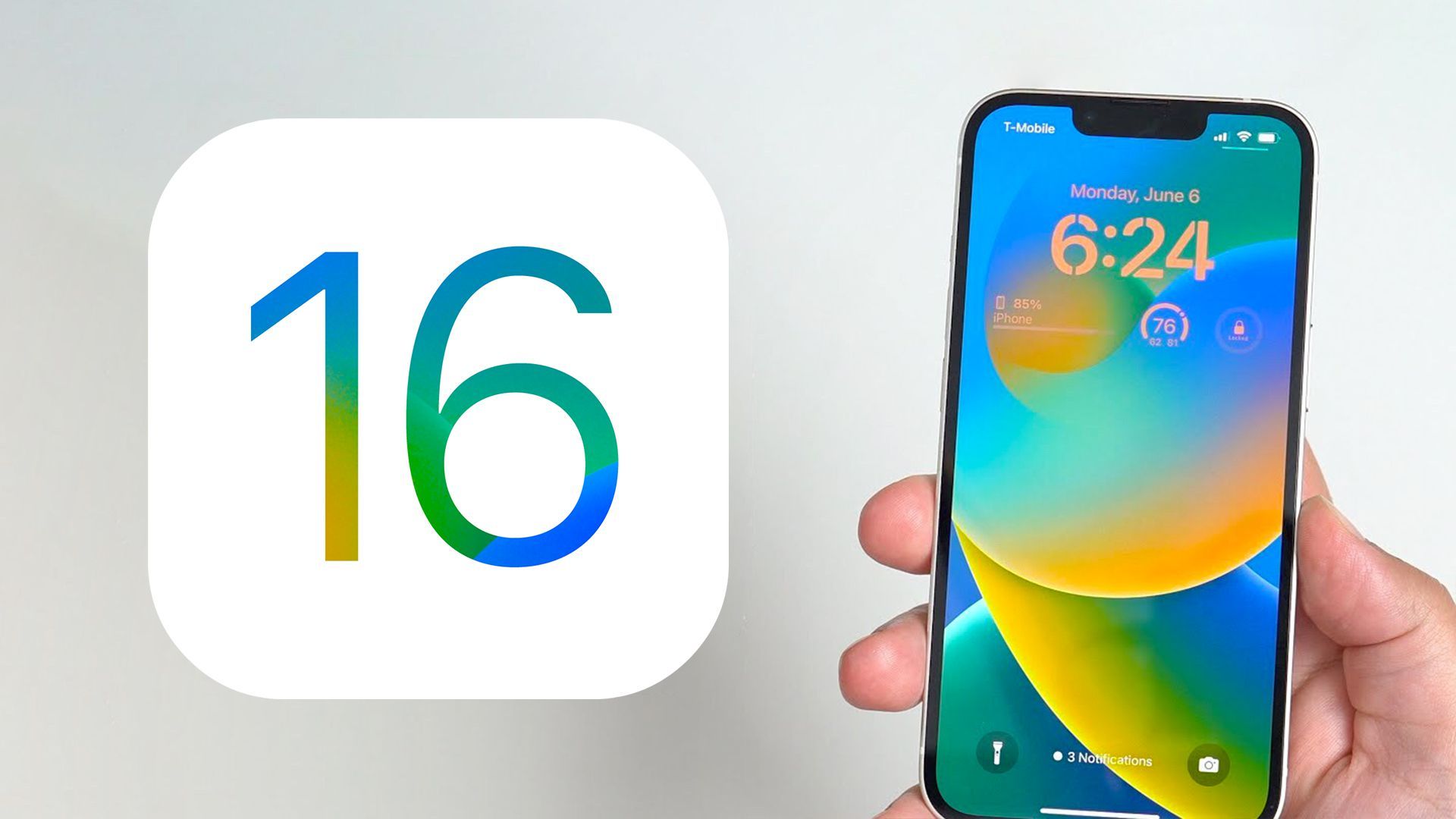
Los entusiastas de Apple se regocijaron con el reciente lanzamiento de iOS 16 beta, ya que esperaban desde hace mucho tiempo poder personalizar sus iPhones. Con la actualización se incluyen numerosas posibilidades para personalizar la pantalla de bloqueo.
Incluso tu abuela puede jugar con la modificación de la pantalla de bloqueo del iPhone gracias a la actualización reciente, que ha facilitado la personalización. Además, el fondo de su pantalla de bloqueo cambia de acuerdo con la carátula del álbum cuando usa el reproductor de música de pantalla completa iOS 16 beta.
El reproductor de música a pantalla completa no se muestra en la pantalla de bloqueo de iOS 16
Si la pantalla de bloqueo de música de iOS 16 no funciona, el error persiste después de instalar con éxito iOS 16 beta 3, es muy probable que esté haciendo algo mal. O, si está seguro de que está procediendo correctamente, puede haber un pequeño error que sea la raíz del problema. Aquí hay algunas sugerencias para el reproductor de música de pantalla completa de iOS 16 para ayudarlo a resolver el problema.
Revisa actualizaciones
Para verificar que iOS 16 beta 3 se instaló correctamente, verifique la versión de iOS en su iPhone. Los pasos a continuación se pueden utilizar para determinar la versión de iOS de su iPhone. Acceda a Configuración, luego a General, luego a Acerca de.
Puede ver la versión actual de iOS instalada en su iPhone en la sección “acerca de”. Pruebe las soluciones que se enumeran a continuación si su iPhone tiene iOS 16 beta 3 cargado.
Toca la carátula del álbum.
Si el reproductor de música de pantalla completa no aparece en la pantalla de bloqueo de iOS 16, intente hacer clic en la carátula del álbum. Bloquee la pantalla mientras reproduce música en cualquier reproductor de música, luego toque la carátula del álbum en la vista del reproductor que se ha reducido.
Por lo general, esto muestra la versión más grande de la reproducción de música, que ocupa toda la pantalla del iPhone. Pero si el problema persiste, intente resolverlo de esta manera.
Reinicia tu iPhone
Muchos problemas de iOS aún se pueden resolver reiniciando su iPhone. Al eliminar cachés y otros elementos, actualiza el iOS completo en el iPhone.
Para resolver el problema de que el reproductor de música de pantalla completa de la pantalla de bloqueo de iOS 16 no aparece, reinicie su iPhone. Mantenga presionado el botón de encendido mientras presiona el volumen hacia arriba o hacia abajo para que aparezca el menú de encendido. Después de apagar su iPhone con el control deslizante, espere al menos 30 segundos para que se enfríe.
Luego, enciéndalo presionando y manteniendo presionado el botón de encendido hasta que aparezca el logotipo de Apple. En poco tiempo, su iPhone se reanudará. Si el widget de música de la pantalla de bloqueo muestra la pantalla completa, reproduzca la música.
¿Cómo personalizar la pantalla de bloqueo en iOS 16?
Es posible que desee comenzar a personalizar una vez que aparezca el reproductor de música de pantalla completa iOS 16 en su pantalla de bloqueo porque esto es lo que ha trabajado tan duro para obtener.
Para personalizar su pantalla de bloqueo, toque y mantenga presionado el fondo de pantalla. En la parte inferior de la pantalla estará la opción “Personalizar”. En el menú de personalización, puede elegir entre la colección de fondos de pantalla destacados de Apple para su pantalla de bloqueo.
Después de elegir el fondo de pantalla de su pantalla de bloqueo, puede jugar con los otros widgets de la pantalla de bloqueo, como el color del widget de reloj, aplicar diferentes filtros de fondo y agregar más widgets de su elección.
Reproductor de música de pantalla completa iOS 16: consejos y trucos
El reproductor de música de pantalla completa en iOS 16 es una adición fantástica que mejora la experiencia del usuario de la pantalla de bloqueo en general y le brinda más control sobre el reproductor de música.
Junto con la sencilla interfaz de usuario del reproductor de música, el fondo de pantalla de la pantalla de bloqueo cambia según la carátula del álbum. Sin embargo, si presiona la parte inferior de la pantalla, regresará al fondo predeterminado de la pantalla de bloqueo.
Conclusión
Esto concluye nuestra guía de no funcionamiento de la pantalla de bloqueo de música de iOS 16. Discutimos cuatro soluciones alternativas al problema de la pantalla de bloqueo de iOS 16 que no muestra un reproductor de música a pantalla completa. Todos son eficientes y capaces de hacer bien el trabajo. Para obtener mejores resultados, pruebe cada una de las opciones sugeridas. Además, siéntase libre de descargar UltFone iOS System Repair para abordar cualquier problema adicional de iOS que pueda estar experimentando con su iOS actualizado, o publique una pregunta en la sección de comentarios si necesita ayuda.
Source: La pantalla de bloqueo de música de iOS 16 no funciona: ¿cómo solucionarlo?




