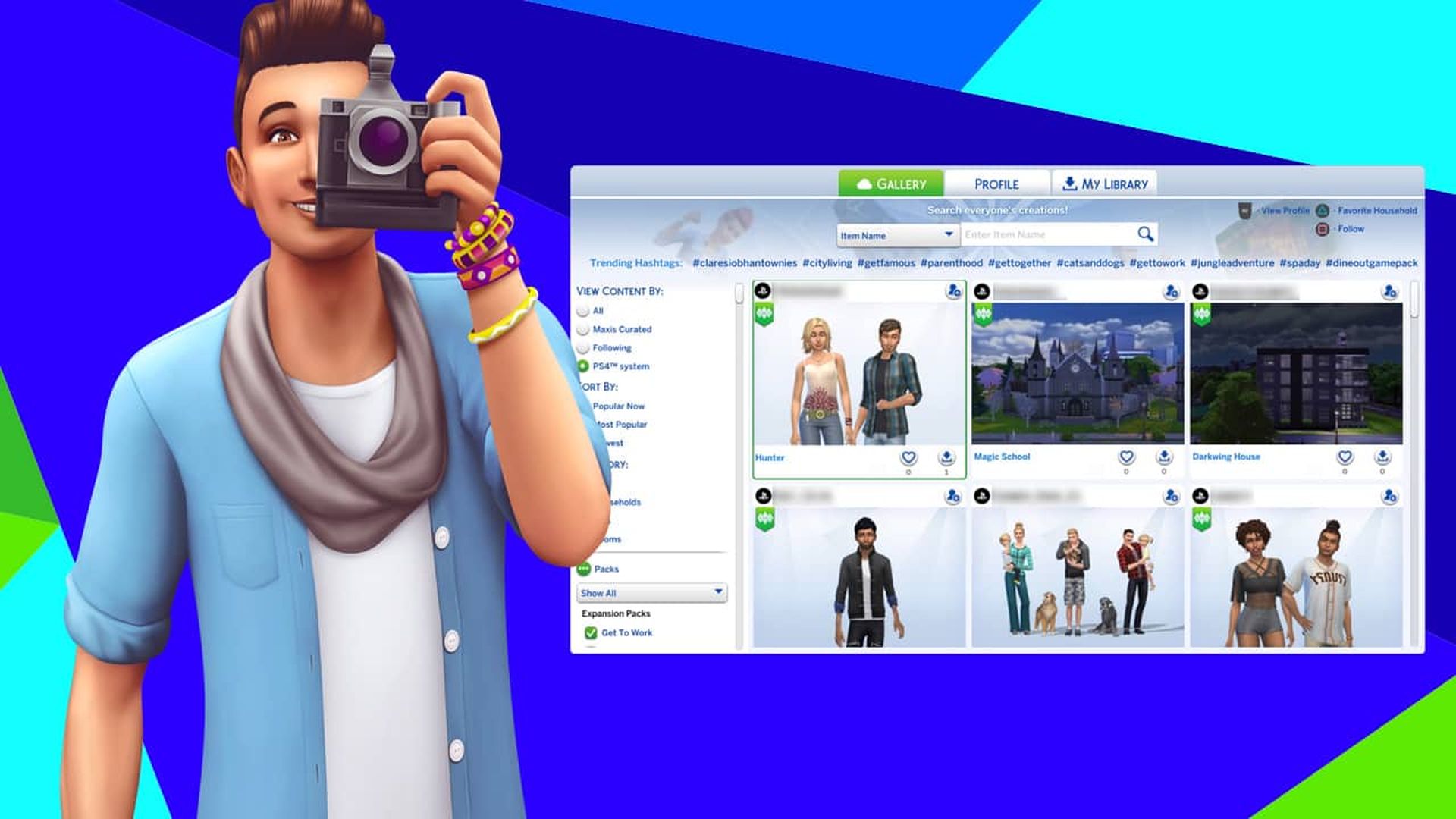
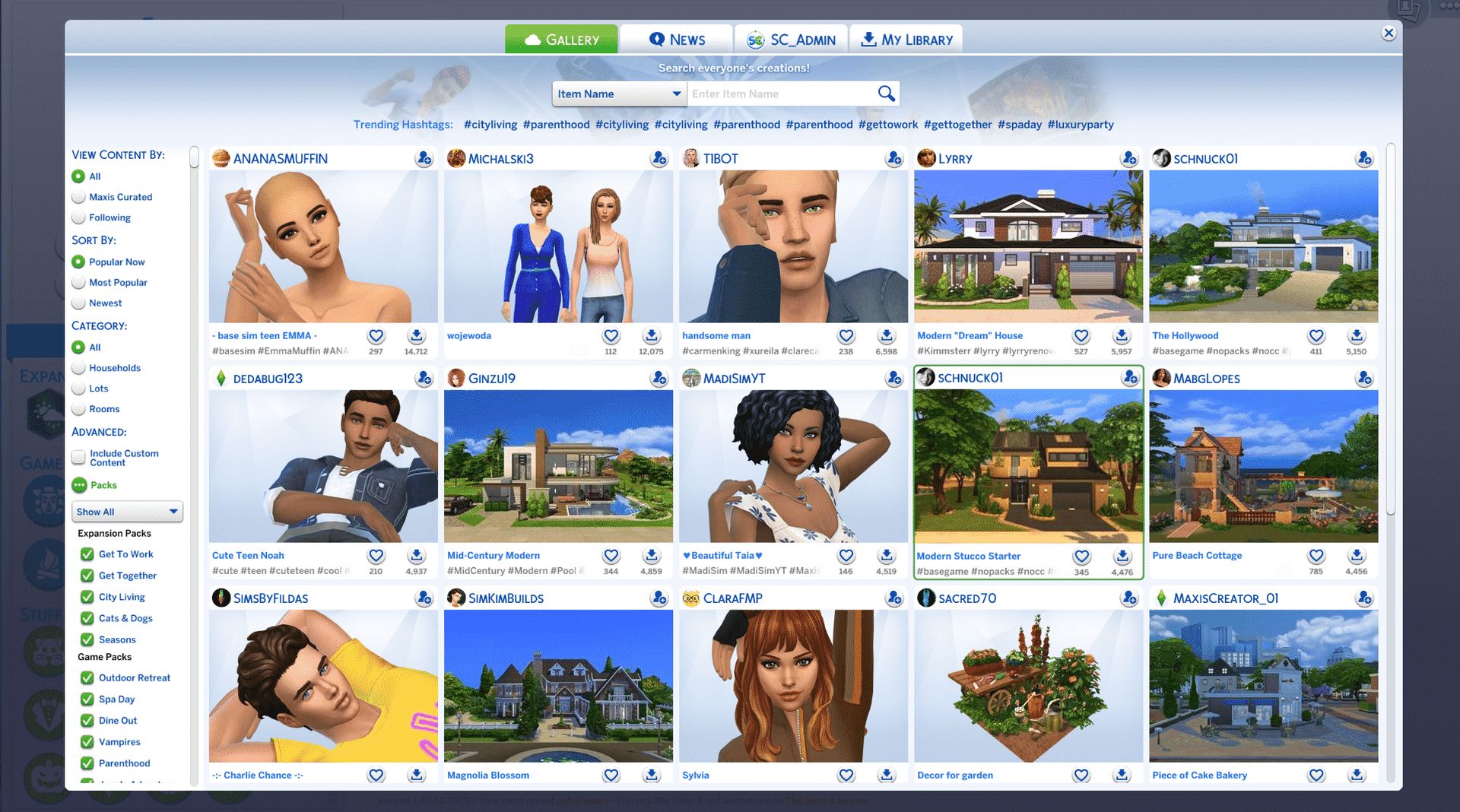
¿Tu galería de Sims 4 no funciona o tienes problemas para acceder a ella? La galería es uno de los aspectos más significativos ya que permite a los usuarios almacenar sus obras favoritas y compartir su trabajo con otros jugadores.
Esto hace de la galería uno de los elementos más vitales. Tiene acceso rápido a una amplia variedad de edificios y simulaciones en esta ubicación, de los cuales puede extraer ideas o simplemente adoptarlas como propias. Los jugadores han informado que experimentan dificultades para acceder a su Galería a lo largo de los meses anteriores. Si está pasando por lo mismo en este momento, entonces ha encontrado el lugar correcto para estar.
El problema ‘La galería de Sims 4 no funciona’, con el que puede tener problemas, se abordará y resolverá en este tutorial.
La galería de Sims 4 no funciona: ¿cómo solucionarlo?
Este consejo es para ti si obtienes el “No se pudo ubicar este artículo” o “No se puede ir en línea” problemas al ver la galería de Sims 4. Asegúrese de verificar lo siguiente antes de buscar la respuesta:
- Tu cuenta no puede pertenecer a un menor.
- Es un modo en línea para Origen.
- Su antivirus o firewall no está impidiendo la conexión.
Si este no es el problema, pruebe una de las siguientes opciones para ver si funciona para usted.
- Juega el juego en modo administrador en Origen.
- Cierra y vuelve a abrir el juego para intentar actualizarlo.
- Pon el juego en tu cortafuegos o antivirus exención lista.
- Mira en tu conexión a Internet.
- Quita todas las modificaciones.
- Eliminar caché
Si bien algunos de ellos son lo suficientemente simples como para que los haga por su cuenta, aquí le mostramos cómo completar los demás.
Agregue el juego a su firewall/antivirus como una excepción
Simplemente siga estos procedimientos para modificar la configuración de su antivirus:
- Lanza tu antivirus software.
- Activa tu configuración.
- Vaya a Excepciones ahora.
- Seleccione Agregar excepción.
- Sigue esta ruta desde aquí: Disco local (C) > Archivos de programa (x86) > Origen
- Presiona Aceptar.
También debe incluir su carpeta Electronic Arts solo para estar seguro. tomar esta ruta después de hacer las etapas antes mencionadas.
Simplemente siga estas instrucciones para modificar la configuración de su firewall:
- Ir a tu configuración de la computadora
- Buscar cortafuegos y protección de red ahora mismo.
- Simplemente elija Permitir una aplicación a través del firewall cuando aparezca.
- Desplácese hacia abajo hasta que encuentre su Aplicaciones Sims 4
- Verifique que tanto la aplicación privada como la pública casillas de verificación son seleccionados.
- Haga clic en el Permitir otra opción de aplicación después de eso.
- Los archivos de programa (x86) directorio
- Elegir el Origen carpeta ahora.
Tus problemas de Sims 4 ahora deberían resolverse si haces clic en Aceptar. Siga las instrucciones a continuación para quitar el localthumbcache.paquete archivo también antes de continuar con el juego. Luego, el juego se reparará en Origin y volverá a funcionar con normalidad.
La galería de Sims 4 no funciona: ¿Cómo borrar el caché?
Abra el Explorador de archivos en su escritorio y luego realice las siguientes acciones.
- Documentos activos
- Abra el directorio de Electronic Arts.
- Abra la carpeta Sims 4 ahora.
- Localiza el localthumbcache.paquete archivo desplazándose.
Esto eliminará el caché y te facilitará jugar. Vaya a Origin desde aquí, luego haga clic derecho en su juego Sims 4. Puedes jugar ahora simplemente si eliges la opción Reparar.
La galería de Sims 4 no funciona: elimine todos y cada uno de los mods
Aquí hay una solución de última hora si todavía tienes problemas con el juego. A continuación, le indicamos cómo desinstalar todos los mods de su juego:
- Reanudar el juego primero.
- Ahora mismo, termina Origen.
- presionando simultáneamente el ventanas llave y la tecla R.
- En la ventana, ingrese %ProgramData%/Origin.
- Ahora presione Entrar.
- Eliminar todos los archivos aquí excepto Contenido local.
- Presione la tecla Windows y la tecla R simultáneamente una vez más.
- Ingresar %Datos de aplicación% ahora.
- Elimine la carpeta Origin de la carpeta itinerante haciendo clic aquí.
- En la barra de direcciones de su navegador, haga clic en AppData.
- Se abrirá la carpeta local.
- Elimina la carpeta Origin de aquí.
- Reinicia tu computadora.
- Reinicie Sims 4 y vuelva a iniciar sesión en Origin en este punto.
- Con suerte, su Galería Sims 4 es accesible y ya no está abajo.
Puede seguir este procedimiento para resolver el problema “La galería de Sims 4 no funciona”.
Si desea consultar nuestras otras guías y artículos sobre Sims 4, no dude en hacer clic en los enlaces a continuación:
- Sims 4 Desafío adolescente fugitivo: reglas y más
- Explicación del error de descarga de Sims 4 Growing Together
- ¿Cómo hacer el Desafío Sims 4 100 Bebés?
Source: La galería de Sims 4 no funciona: ¿Cómo solucionar problemas de conexión? • Resumen técnico