

¿Sabía que puede usar Mi actividad de Google para aumentar su privacidad en Internet y controlar sus aplicaciones? Vamos a explicar cómo usarlo.
Google recopila datos de los usuarios como una organización basada en datos para ayudar en el desarrollo de mejores bienes y servicios. Esto tiene el potencial tanto para bien como para mal porque es difícil proporcionar una experiencia personalizada sin revelar información personal. El hecho de que Google Play Services sea el motor detrás incluso de los mejores teléfonos inteligentes Android del mercado tiene como resultado el mismo destino.
Con la útil función Mi actividad de Google, Google le permite controlar su historial de búsqueda y la configuración de datos de la cuenta. Un cambio importante es la eliminación automática predeterminada de su historial de búsqueda de Google después de un período de tiempo predeterminado. Antes de esto, es posible que sin saberlo haya almacenado en su cuenta datos de búsqueda de dispositivos obsoletos durante años. Siga leyendo para descubrir todo lo que hay que saber sobre la función Mi actividad de Google.
¿Cómo verificar Mi actividad de Google desde un navegador web?
También puede iniciar su navegador web preferido y acceder a la página Mi actividad de Google. La versión de escritorio de esto se puede usar en una computadora, o puede usar un teléfono inteligente y agregar un icono de acceso directo a su pantalla de inicio para mayor comodidad. Para agregar Mi actividad de Google a su página de inicio:
- Abra su navegador web preferido y vaya a la Página principal de Mi actividad
- Para crear un atajo, toque Añadir a la pantalla principal después de abrir la configuración del navegador
- Tocar Agregar
- Para agregar el icono a su pantalla de inicio, toque el Añadir a la pantalla principal opción
- Si lo desea, puede mantener presionado el ícono de acceso directo y arrastrarlo a cualquier ubicación en su pantalla de inicio
¿Cómo verificar mi actividad de Google desde un teléfono Android?
Independientemente del enfoque que elija, existen muchos métodos para acceder a la configuración de la función Mi actividad de Google en Android.
Al realizar lo siguiente, puede acceder fácilmente a la página de inicio de su cuenta de Google:
- Toque en el símbolo de perfil en la esquina superior derecha de la aplicación de Google
- Toque en el Botón Administrar tu cuenta de Google en la cuenta que ha elegido
- En la parte superior de la pantalla, seleccione el Pestaña Datos y privacidad
- Toque en el Mi botón de actividad después de desplazarse hacia abajo hasta el Configuración del historial sección
¿Cómo usar My Google Activity para administrar el historial de tu cuenta de Google?
Es hora de administrar la configuración del historial de su cuenta de Google ahora que tiene acceso a la función Mi actividad de Google en su dispositivo. Tres controles de actividad:Actividad web y de aplicaciones, Historial de ubicacionesy Historial de YouTubeSe puede encontrar en la página principal de Controles de actividad. Elija las mejores preferencias para su necesidad revisando cada una por separado.
En las siguientes secciones, hemos desglosado cada control en la página Mi actividad de Google para usted.
Actividad web y de aplicaciones
La configuración del historial de búsqueda de su sitio y aplicación se muestra en la sección Actividad web y de aplicaciones. Para mejorar su experiencia de usuario en general, Google recomienda dejar esta configuración habilitada. Obtendrá resultados de búsqueda más rápidos y mejores sugerencias para numerosos servicios de Google si hace esto. En algunas circunstancias, guardar el historial de su cuenta puede ser beneficioso. Considere la posibilidad de realizar una investigación en profundidad sobre un tema determinado. Si necesita ubicar algo en su historial de búsqueda nuevamente, puede hacerlo fácilmente.
Para aumentar la privacidad de su cuenta de Google si la opción está habilitada, realice las siguientes acciones:
- Para comenzar, toque el botón de apagado
- Desplácese hacia abajo después de leer la descripción según sea necesario
- Cuando presionas el botón Botón de pausala configuración está desactivada
- Seleccione Todo el tiempo después de tocar Eliminar actividades pasadas. Como resultado, su historial de búsqueda anterior se elimina de su cuenta de Google
- Elegir próximo
- Tocar Borrar después de elegir los productos para los que desea eliminar el historial de actividad
- La actividad de tu cuenta de Google se eliminará el historial de los servicios elegidos
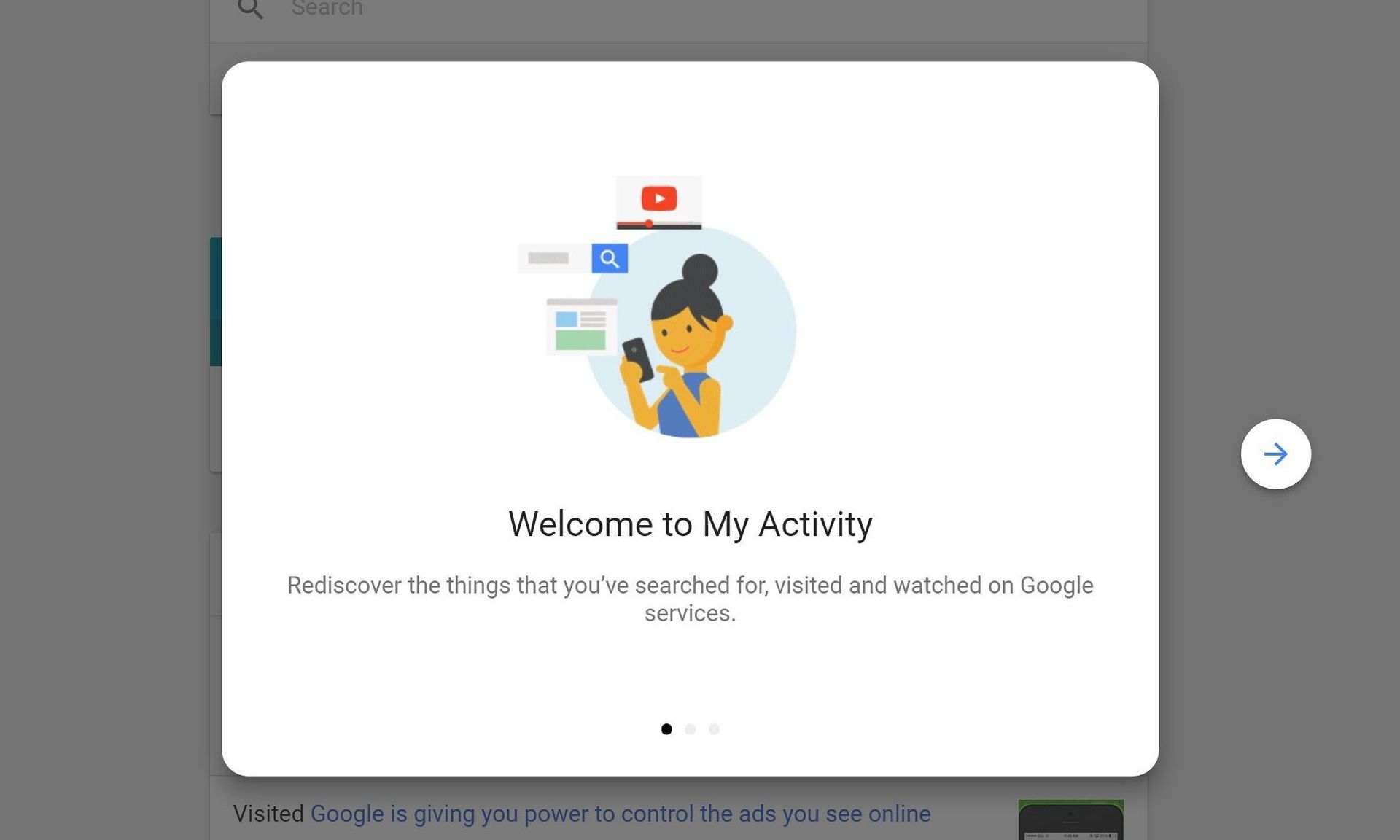
Presionando el ícono debajo de la sección titulada “Ver y eliminar actividad” también puede ajustar la información del historial guardado para cualquier servicio o aplicación de Google. Puede completar esto manualmente para cada uno, lo que le otorga aún más poder sobre los programas y servicios que utiliza. Esto es útil si solo desea que se guarden en su cuenta unos pocos elementos en particular, y no todo.
Historial de ubicaciones
Es posible que dude en utilizar esta opción, ya que el seguimiento del historial de ubicaciones es un tema delicado. La función de seguimiento de ubicación para su cuenta debe habilitarse manualmente. Sin embargo, existen ciertas ventajas al habilitarlo. Por ejemplo, en función de las ubicaciones de sus viajes anteriores, puede recibir sugerencias de áreas para visitar. Esto podría ser útil en casa o mientras viaja si le gusta descubrir nuevas tiendas o restaurantes.
Haga lo siguiente para que la función de historial de ubicaciones de su cuenta de Google esté disponible:
- Toque en el botón de encendido al lado de Historial de ubicaciones sección
- Desplácese hacia abajo después de leer la descripción.
- Para que la función esté disponible para su cuenta de Google, toque el botón botón de encendido
Historial de YouTube
La función Historial de YouTube realiza un seguimiento de sus búsquedas y guarda un registro de los videos que ha visto. Puede retomar los videos donde los dejó y, como resultado, sus sugerencias de videos mejorarán. Se requieren sus datos de usuario para que todo funcione, al igual que con cada función que brinda una experiencia personalizada. Las funciones adicionales no están disponibles si usa YouTube con esta configuración deshabilitada.
Deshabilite estas funciones de YouTube si su privacidad es más importante para usted completando lo siguiente:
- Toque en el botón de apagado junto a la sección Historial de YouTube
- Después de leer la descripción, desplácese hacia abajo si es necesario
- Para detener la configuración del Historial de YouTube en su cuenta de Google, toque el botón Botón de pausa
- Seleccione Eliminar actividad anterior
- Elegir Todo el tiempo
- Para eliminar su historial de búsqueda de YouTube, primero, eche un vistazo a la vista previa de lo que se eliminará y luego toque el botón Botón Eliminar

Tiene control sobre el historial de búsqueda de su cuenta de Google a través de Mi actividad de Google
Puede ver y administrar cualquier cosa que haya compartido con Google en un panel intuitivo con la función Mi actividad de Google. Es una buena innovación que le permite elegir a qué cantidad de sus datos debe tener acceso Google a través de su cuenta.
Para una mejor experiencia de usuario, mientras usa sus aplicaciones y servicios, Google siempre necesitará saber al menos algunas cosas sobre usted. Sin embargo, a partir de este momento, usted tiene control sobre la cantidad de información privada que pueden recopilar.
En Techbriefly, nos preocupamos por su privacidad. Mi función de actividad de Google es una excelente función para controlar sus datos en Internet y ahora sabe cómo usarla. Si es un usuario de Android, es posible que ya haya escuchado que Google ha lanzado su mayor caída de funciones de Pixel. Hay muchas funciones increíbles en los nuevos teléfonos Pixel y nuestra favorita es la tecnología Clear Calling. Si desea obtener más información sobre la última función del teléfono Pixel, puede consultar nuestro artículo titulado ¿Cómo usar Google Clear Calling?
Source: La función Mi actividad de Google te permite controlar tu privacidad



