
¿Está buscando agregar algo de diversión a su experiencia de juego en línea con la ayuda de la caja de resonancia Voicemod? Pero, desafortunadamente, ha descubierto que su caja de resonancia de Discord no funciona correctamente, lo que puede ser bastante molesto. Sin embargo, no hay necesidad de entrar en pánico, ya que existen algunas soluciones rápidas y fáciles para solucionar este problema. Pero antes de sumergirnos en nuestra guía de cómo arreglar la caja de resonancia de Discord que no funciona, expliquemos qué son las cajas de resonancia.
Discord soundboard es una herramienta que permite a los usuarios jugar sonidos y música pregrabados en chats de voz en Discord. Con una caja de resonancia, los usuarios pueden agregar un toque de humor o emoción a sus conversaciones, haciendo que sus interacciones con amigos y compañeros de equipo en la plataforma sean más atractivas y agradables.
Las cajas de resonancia de Discord son populares entre los jugadores que usan Discord para comunicarse durante el juego. Mediante el uso de una caja de resonancia, los jugadores pueden reproducir efectos de sonido o música que pueden mejorar la experiencia de juego en general. Además, las cajas de resonancia de Discord se pueden usar en otros escenarios, como reuniones virtuales, grabaciones de podcasts y eventos en línea.
Varias aplicaciones de terceros brindan funciones de caja de resonancia que se pueden usar con Discord. Los usuarios pueden crear cajas de resonancia personalizadas cargando sus propios archivos de audio o eligiendo de una biblioteca de sonidos preexistentes. Algunas aplicaciones de caja de resonancia también brindan opciones para ajustar el volumen de los sonidos o asignar teclas de acceso rápido para reproducir sonidos específicos rápidamente.
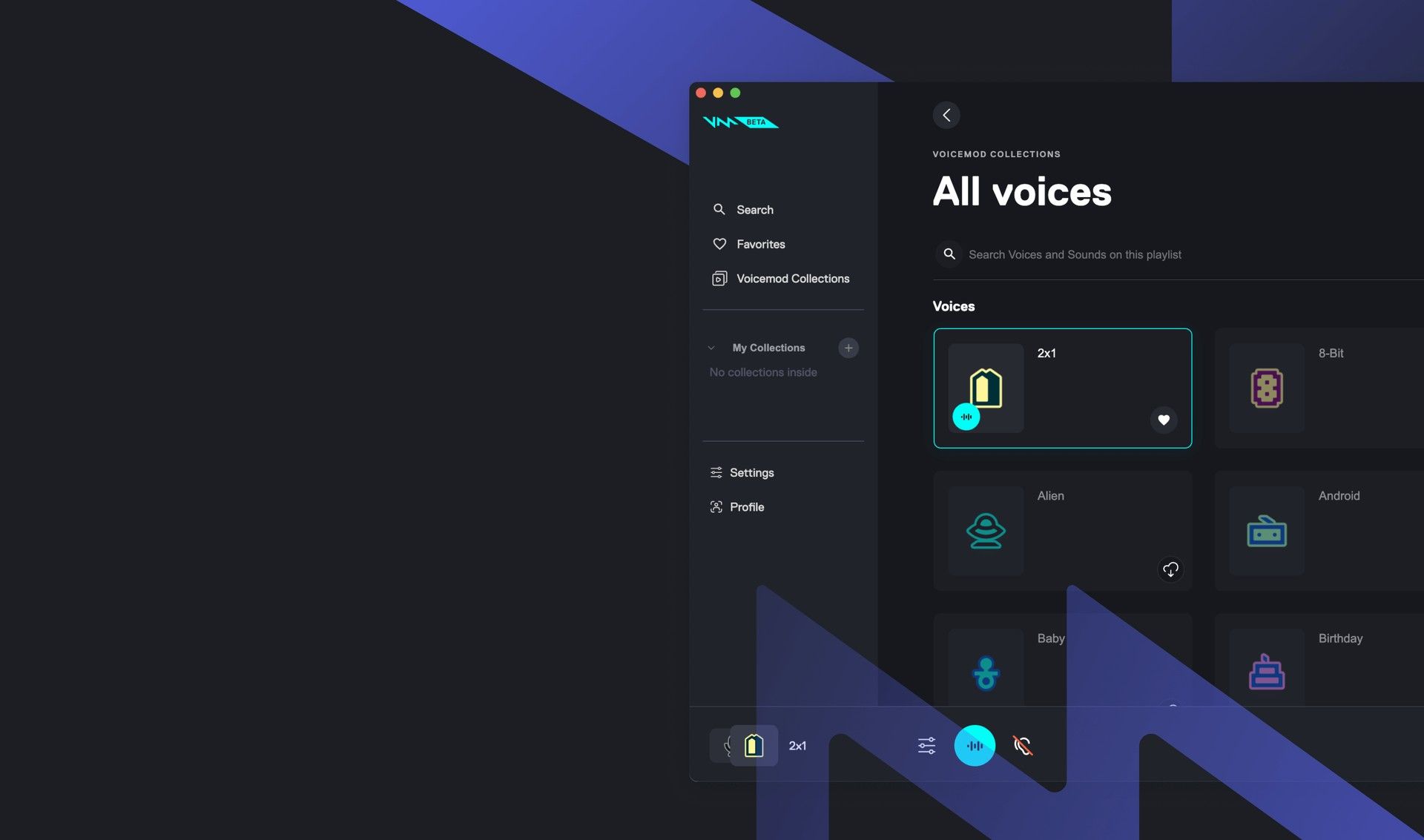
¿Cómo solucionar el problema de que la placa de sonido de Discord no funciona?
El error de la placa de sonido de Discord que no funciona puede ser causado por una variedad de problemas, incluidos problemas de software y hardware. Los controladores de sonido desactualizados, perdidos o dañados pueden impedir que la caja de resonancia funcione correctamente, al igual que una aplicación Discord desactualizada. Si la configuración de la caja de resonancia es incorrecta, también puede causar problemas con la funcionalidad de la caja de resonancia.
Un micrófono defectuoso o conectado incorrectamente también puede causar problemas con la caja de resonancia, ya que depende del micrófono para funcionar correctamente. Los problemas de hardware, como una caja de resonancia dañada o que funciona mal, también pueden generar problemas con la funcionalidad de la caja de resonancia. Los conflictos de software de terceros también pueden interferir con la caja de resonancia y hacer que deje de funcionar correctamente.
Aquí están nuestras recomendaciones de solución para el problema de la caja de resonancia de Discord que no funciona:
- Reinicia tu computadora
- Comprueba la configuración de tu micrófono
- Reinstalar controladores
- Mantén tu Windows actualizado
Reinicia tu computadora
Lo primero que puedes intentar es reiniciar tu computadora. A menudo, reiniciar su el sistema puede ayudar a restaurar todas las configuraciones a su formato predeterminado y corrija cualquier configuración corrupta. Además, esto puede resolver cualquier problema relacionado con el hardware o el programa que pueda estar causando el mal funcionamiento de la caja de resonancia.

Comprueba la configuración de tu micrófono
Si reiniciar su computadora no funciona para corregir el error de discordia que no funciona, el siguiente paso es verificar la configuración del micrófono. La configuración defectuosa del micrófono puede causar fallas graves. Para resolver este problema, siga estos pasos:
- Vaya al menú Configuración de Windows y seleccione “Sistema” A partir de ahí, elige el “Sonido” opción en el lado izquierdo
- Bajo la “Aporte” sección, seleccione “Auriculares” en lugar del micrófono Voicemod para probar el micrófono
- Haga clic en “Propiedades del dispositivo” y prueba el micrófono. Asegúrese de que el “Desactivar” casilla está desmarcada y mantener el volumen en 100
- El micrófono debe estar funcionando a una volumen por encima de 0
Si su micrófono funciona correctamente después de haber realizado las modificaciones mencionadas y todavía tiene el problema de que la placa de sonido de Discord no funciona, diríjase al siguiente paso de nuestra guía.
¿También tienes el error de red desconocida de Discord? ¡Aquí está cómo solucionarlo!
Reinstalar controladores
A veces, el problema puede deberse a controladores obsoletos o defectuosos. En tales casos, la reinstalación del controlador Voicemod puede resolver el problema. Para hacerlo, primero, desinstale los controladores de Voicemod siguiendo los siguientes pasos:
- presione el botón de ventanas y el “Rtecla ” para abrir el cuadro Ejecutar
- Tipo “devmgmt.msc” y haga clic “DE ACUERDO” Esto abrirá el Administrador de dispositivos
- Ve a la “Expandir” opción de Entradas y Salidas de Audio
- Seleccionar micrófono armas de destrucción masiva > Desinstalar opción de dispositivo
- Aparecerá una ventana emergente pidiéndole que haga clic en el “Desinstalar” botón
Reinicie su PC y reinstale la aplicación desde el sitio web oficial de Voicemod. Una vez que se complete el proceso de instalación, vuelva a comprobar si el problema de la placa de sonido de Discord que no funciona se ha solucionado o no.
Mantén tu Windows actualizado
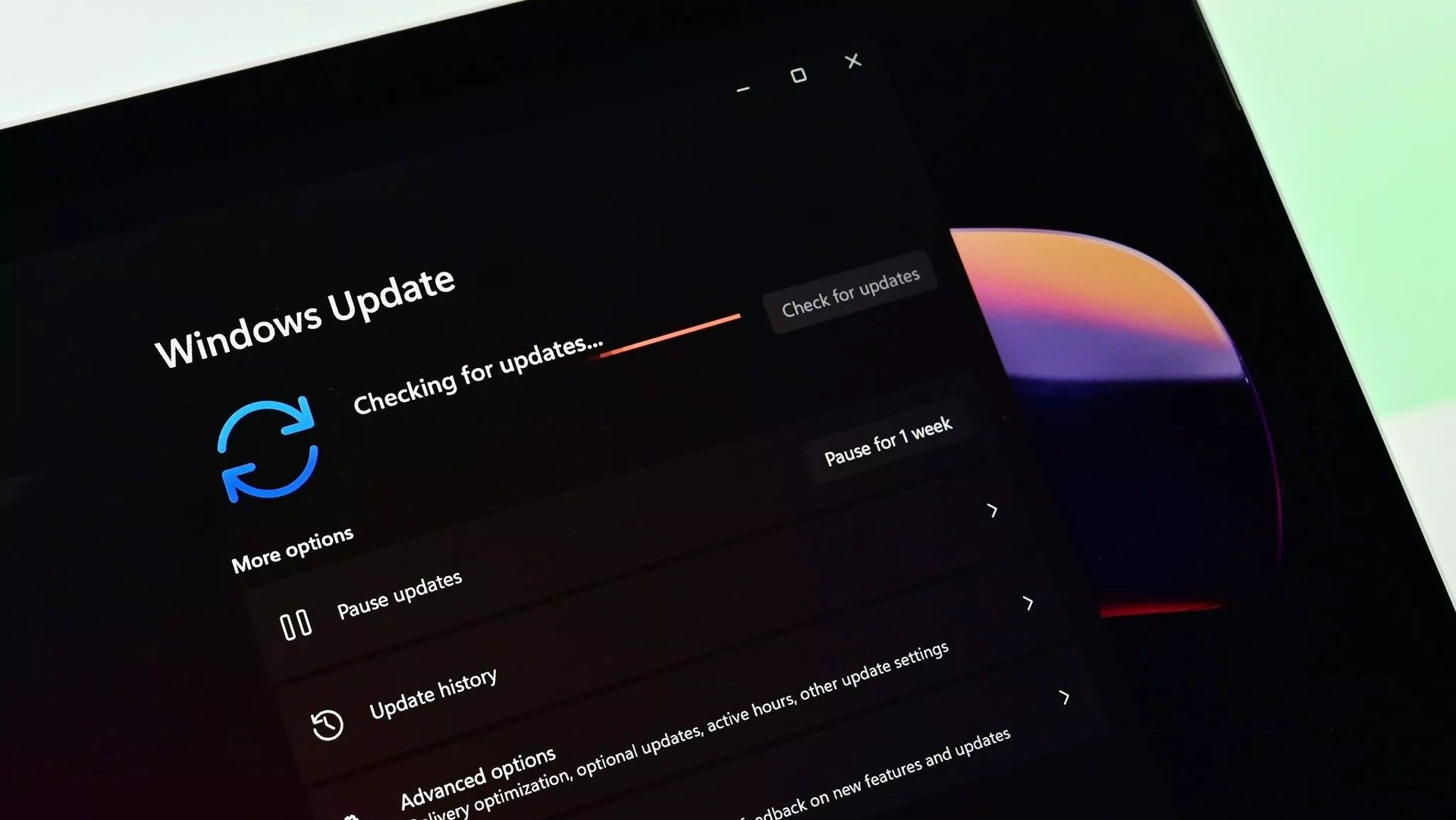
Otra solución es actualizar su Windows a la última versión, lo que puede ayudar a que Voicemod funcione correctamente. Windows 10 proporciona dos tipos de actualizaciones: parches de seguridad y aumentos de rendimiento, y una actualización puede solucionar ciertos conflictos. Así es como puedes hacerlo:
- Abra Configuración presionando el botón ventanas y “I” Llave
- Ir a “Actualización y Seguridad” y luego “Actualizacion de Windows”
- Clickea en el “Buscar actualizaciones” en el panel derecho, y si se encuentra una actualización, se instalará automáticamente
- Reinicie su computadora y verifique la funcionalidad Voicemod
Hacerlo debería resolver el problema de que la placa de sonido de Discord no funciona, pero si ninguna de estas soluciones funcionó para usted, no dude en comunicarse con el soporte de Voicemod Soundboard a través del enlace aquí.
Source: La caja de resonancia de Discord no funciona: ¿Cómo solucionarlo?


