
Muchos usuarios de iPhone han informado problemas con su aplicación Apple Weather que no funciona, sin que se muestren datos meteorológicos. Si bien puede haber varias razones para este problema, comúnmente se informa que comenzó después de una actualización de iOS.
Encontrar el error de que la aplicación Apple Weather no funciona en su iPhone puede ser una experiencia frustrante, especialmente si confía en la aplicación para sus actividades diarias. La aplicación brinda información meteorológica importante que puede afectar sus planes para el día, como saber cuándo llevar un paraguas o usar ropa abrigada.
Sin una aplicación meteorológica funcional, es posible que deba confiar en fuentes alternativas de información meteorológica, que pueden ser menos convenientes y menos precisas. Además, el problema puede indicar un problema más profundo con su dispositivo, como una falla de software o un mal funcionamiento del hardware, lo que puede causar que otras aplicaciones y funciones también funcionen mal.
Si estás experimentando este problema, no te preocupes. Hemos compilado una lista de soluciones que pueden ayudarlo a solucionar el problema y hacer que su aplicación meteorológica vuelva a funcionar correctamente.
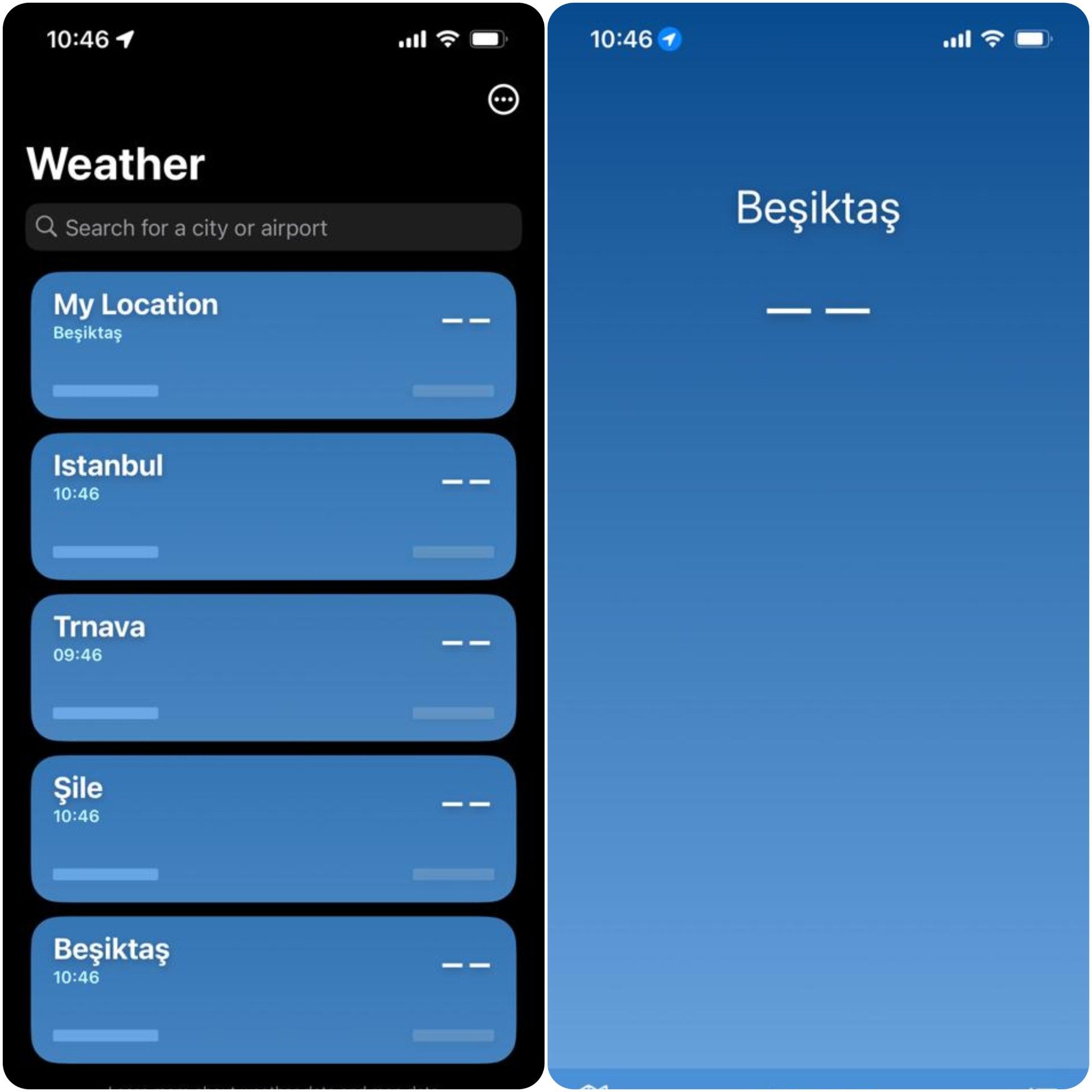
¿Cómo solucionar el problema de que la aplicación Apple Weather no funciona?
Las soluciones a continuación pueden ser efectivas para reparar una aplicación meteorológica que no funciona correctamente.
Estos son los pasos que debe seguir si su aplicación Apple Weather no funciona:
- Active la actualización de fondo para la aplicación Weather
- Restablecer ubicación y privacidad
- Restablecer todos los ajustes
- Forzar el reinicio de tu iPhone
- Actualiza tu iPhone
Active la actualización de fondo para la aplicación Weather
La primera solución para el problema de que la aplicación Apple Weather no funciona es activar la función de actualización de fondo para la aplicación meteorológica.
Esta característica permite que la aplicación use Wi-Fi o redes celulares para actualizar su contenido. Si esta función está desactivada, podría ser la razón por la cual su aplicación meteorológica no funciona.
Para habilitar la actualización de fondo para la aplicación meteorológica, vaya a Configuración> General> Actualización de la aplicación en segundo plano y configúrelo en “WLAN y datos móviles”. Luego, busque la aplicación meteorológica y habilítela.
Restablecer ubicación y privacidad
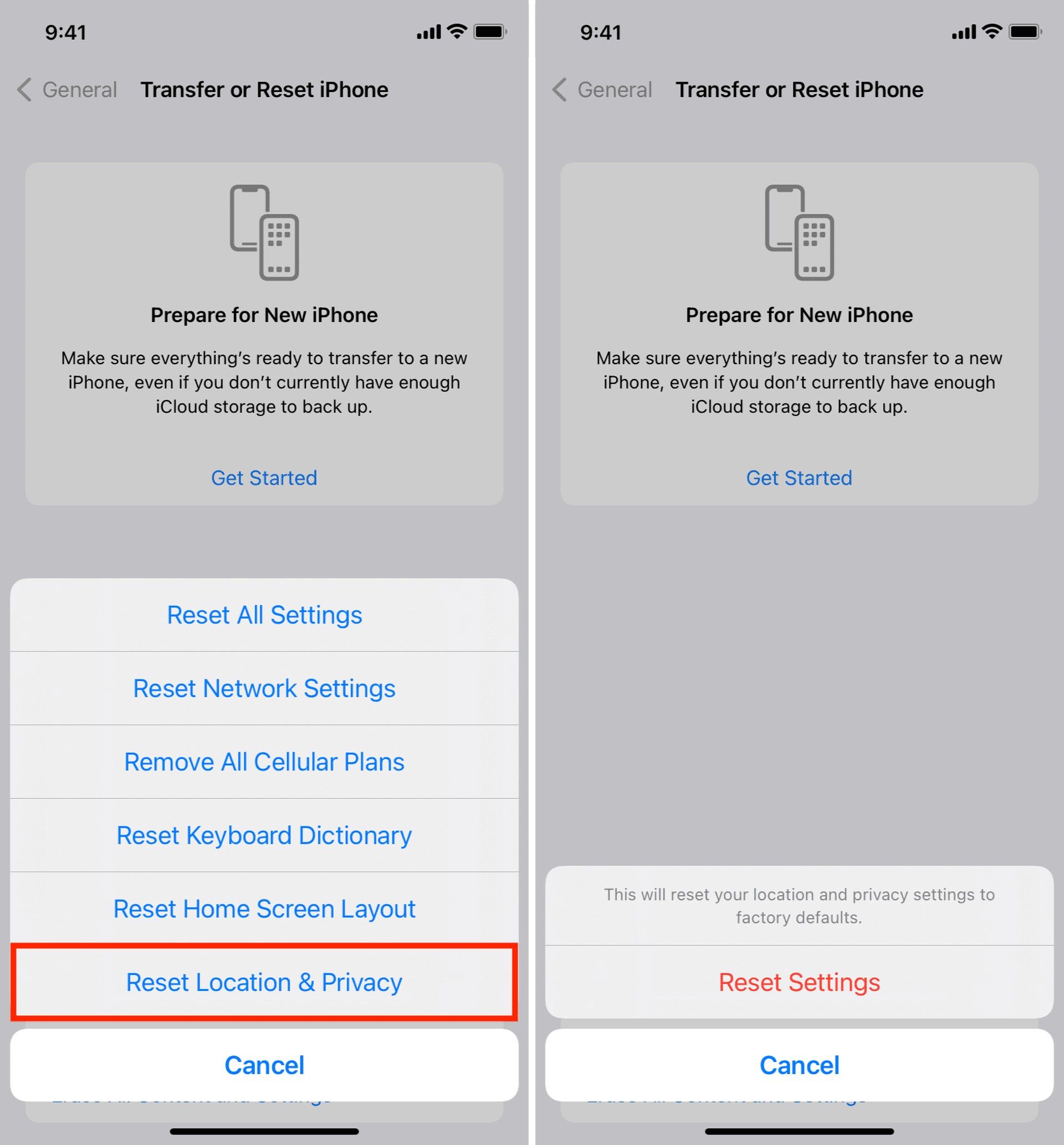
Si su configuración de ubicación y privacidad no está configurada correctamente, puede causar que la aplicación meteorológica no funcione correctamente. Para restablecer la configuración de ubicación y privacidad, sigue estos sencillos pasos:
- Abra la Configuración en su dispositivo y luego toque en “General”
- Grifo “Reiniciar > Restablecer ubicación & Privacidad y luego confirme la acción
Después de haber hecho eso, verifique si aún no tiene datos meteorológicos en su aplicación Apple Weather.
Restablecer todos los ajustes
A veces, los problemas de la aplicación también pueden ser causados por errores y fallas del software. Restablecer todas las configuraciones en su dispositivo es una forma de eliminar estos errores. Para restablecer todas las configuraciones, siga estos sencillos pasos:
- Abra la Configuración en su dispositivo y toque “General”
- Toque en “Restablecer > Restablecer todas las configuraciones“
Una vez que el dispositivo se reinicie, verifique si la aplicación meteorológica vuelve a funcionar normalmente y no recibe un error de datos meteorológicos.
Fuerza el reinicio de tu iPhone
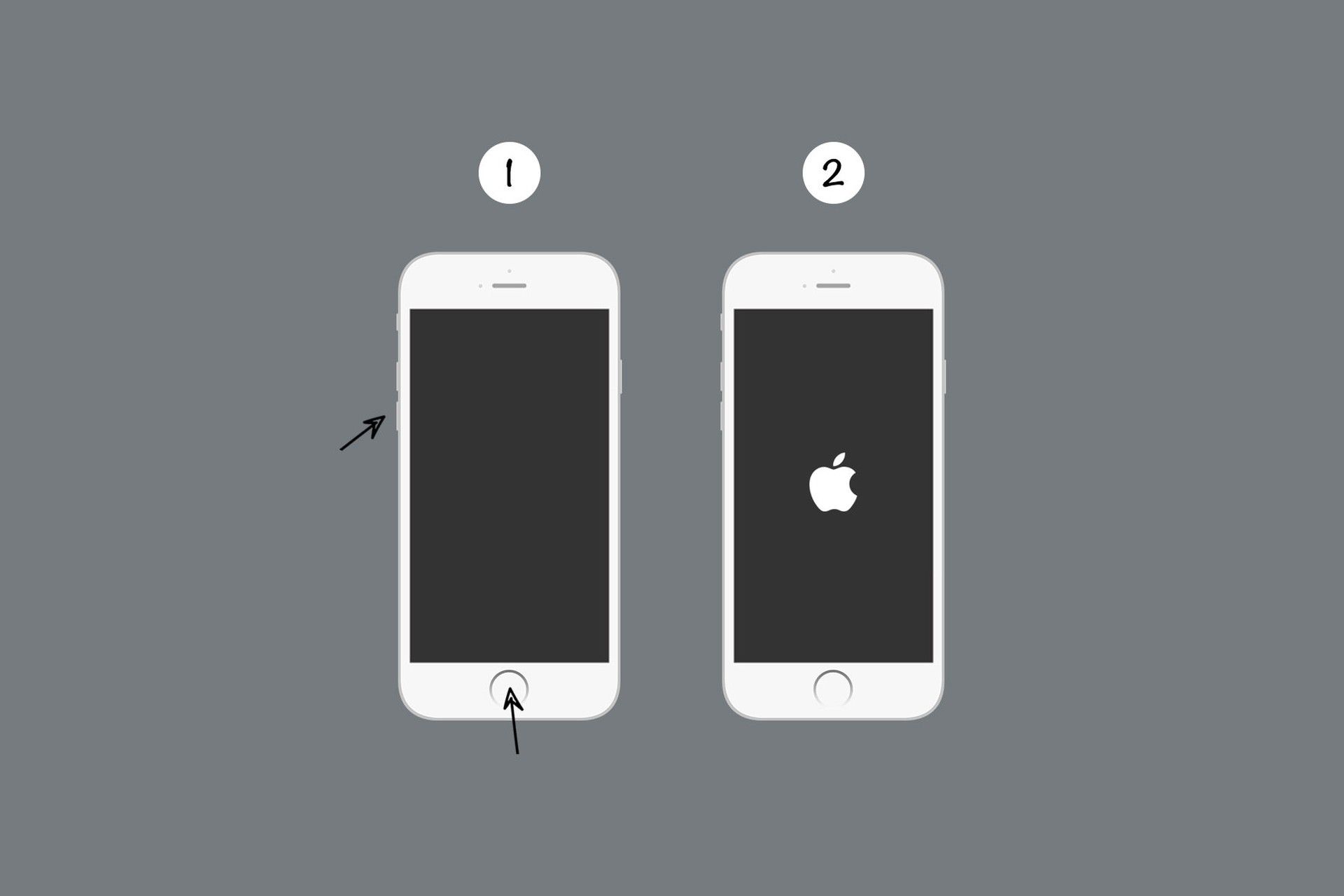
Un reinicio forzado es otra forma sencilla de eliminar algunos de los errores en el sistema que podrían causar un mal funcionamiento de la aplicación meteorológica. Para forzar el reinicio de su iPhone, siga estos procedimientos para su modelo en particular:
Para iPhone 6 y modelos anteriores:
Mantenga presionado el botón de encendido y el botón de inicio hasta que aparezca el logotipo de Apple.
Para iPhone 7 o 7 Plus:
Mantenga presionado el botón de encendido y el botón para bajar el volumen hasta que aparezca el logotipo de Apple.
Para iPhone 8 o modelos posteriores:
Presione y suelte rápidamente el botón para subir el volumen, luego presione y suelte rápidamente el botón para bajar el volumen. Finalmente, mantenga presionado el botón de Encendido hasta que el dispositivo se reinicie.
Actualiza tu iPhone
Actualizar su iOS es una de las mejores maneras de solucionar problemas con las aplicaciones, incluida la aplicación meteorológica. Si el problema comenzó después de una actualización de iOS, una actualización posterior puede tener correcciones de errores para el problema original.
Para actualizar su dispositivo, vaya a Configuración > General > Actualización de software y toque “Descargar e instalar” si hay una actualización disponible.
El problema de que la aplicación Apple Weather no funciona puede deberse a una actualización beta que se lanzó para los miembros del programa Apple Developer. Si tiene el último programa beta de iOS 16.5, intente degradarlo a una versión oficial.
Eliminar y descargar la aplicación Weather
Si ninguna de las soluciones anteriores funcionó, la aplicación meteorológica en sí podría ser el problema. En este caso, el mejor curso de acción sería eliminar la aplicación y volver a descargarla de la tienda de aplicaciones.
Para eliminar la aplicación meteorológica, toque y mantenga presionado el ícono de la aplicación hasta que comience a moverse, luego toque el botón “X” que aparece.
Confirme que desea eliminar la aplicación y luego vuelva a instalarla desde la tienda de aplicaciones o use el enlace aquí para descargar la última versión de la aplicación Apple Weather.
Si ha aplicado las soluciones mencionadas anteriormente, pero sigue experimentando el mensaje sin datos meteorológicos, le recomendamos que se comunique con el Soporte de Apple mediante este enlace.
Source: La aplicación Apple Weather no funciona: ¿Cómo solucionar el error sin datos meteorológicos?


