
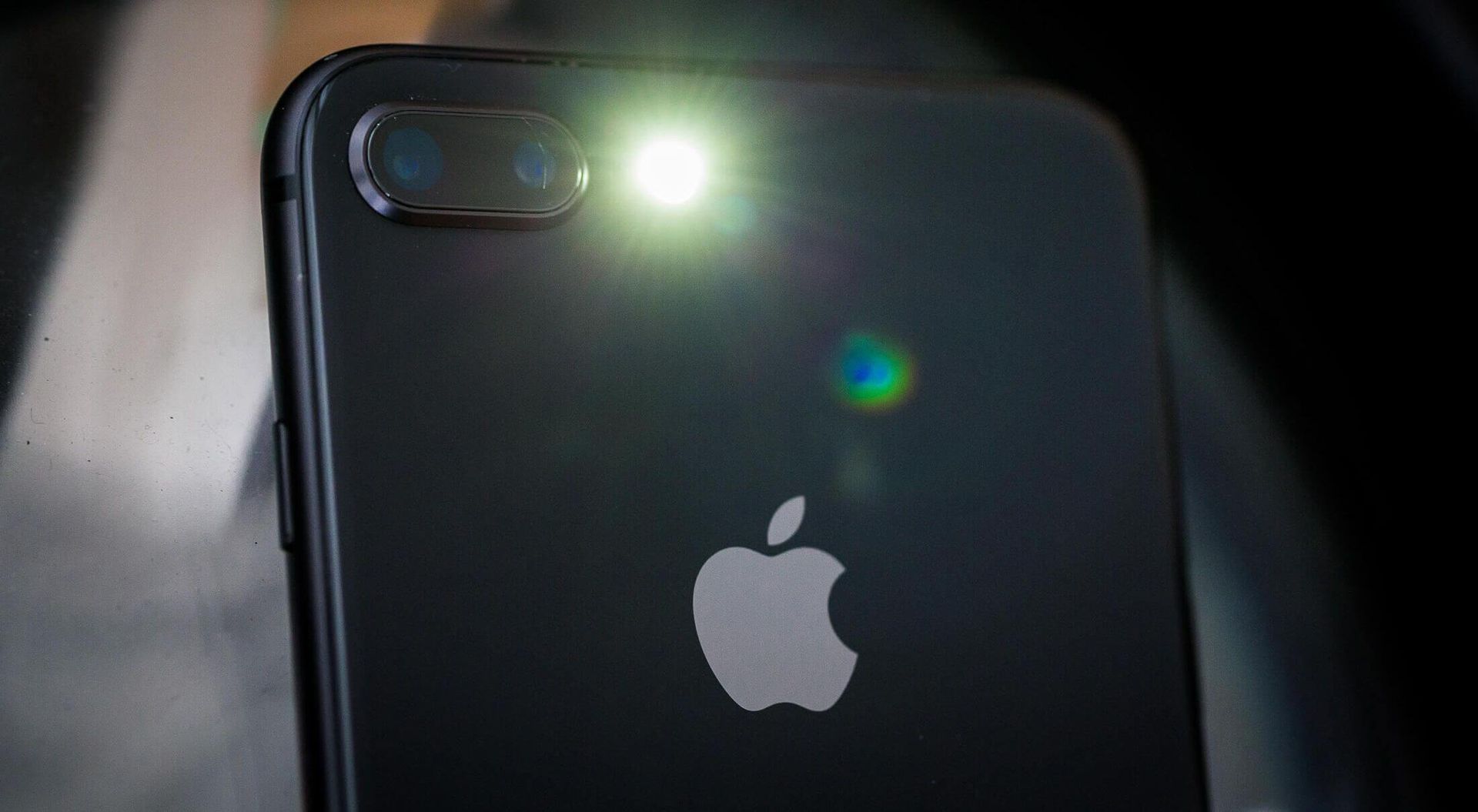
Muchos usuarios se enfrentan al error “La antorcha del iPhone no funciona”, pero no saben cómo solucionarlo. La mayoría de nosotros usamos la linterna del iPhone con frecuencia cuando estamos en un entorno oscuro o con poca luz. Encendemos la linterna para encontrar nuestro camino o detectar algo, ya sea que estemos dando tumbos en una habitación oscura o viajando por la naturaleza. Dado que puede activarlo fácilmente desde la pantalla de bloqueo de su dispositivo iOS, Apple lo ha hecho accesible desde allí. Si bien esta característica útil está diseñada para funcionar de manera consistente, pueden ocurrir fallas. Pero no te preocupes; sabemos cómo solucionar el problema.
¿Cómo arreglar la falla de la antorcha del iPhone que no funciona?
Siga estos pasos para solucionar el problema de que la antorcha del iPhone no funciona:
- Deshabilitar el modo de bajo consumo
- Carga completamente tu dispositivo
- El calor puede ser el problema
- El Centro de control a veces tiene errores
- Reinicie la aplicación de la cámara del iPhone
- Activa tu linterna usando el flash de la cámara
- Alternar el flash en la aplicación de la cámara
- Actualizar iOS
- Reinicia tu iPhone
- Volver a una copia de seguridad anterior
- Restablece tu iPhone
Deshabilitar el modo de bajo consumo
El modo de bajo consumo podría ser la razón por la que la antorcha del iPhone no funciona. Para ahorrar batería, el modo de bajo consumo de su iPhone desactiva algunas funciones. El nivel de la batería se ve amarillo en lugar de verde cuando está activo. Cuando el nivel de la batería cae por debajo del 20 %, aparece automáticamente un aviso para el modo de bajo consumo. También puede decidir usar su iPhone siempre en modo de bajo consumo para conservar la vida útil de la batería.
Sin embargo, la linterna de tu iPhone es con frecuencia una de las cosas que este modo desactiva. Desactive el Modo de bajo consumo seleccionando Batería en la aplicación Configuración y yendo a la pestaña Batería.
Carga completamente tu dispositivo
Es posible que la linterna de su iPhone no funcione incluso después de desactivar el modo de bajo consumo. Esto puede deberse al hecho de que la batería de su dispositivo es simplemente demasiado baja para admitir la función en ese momento. Como resultado, debe comenzar a cargar su iPhone conectándolo a una fuente de alimentación.
Una vez que su iPhone tenga suficiente jugo, la funcionalidad de la linterna debería funcionar una vez más.
El calor puede ser el problema
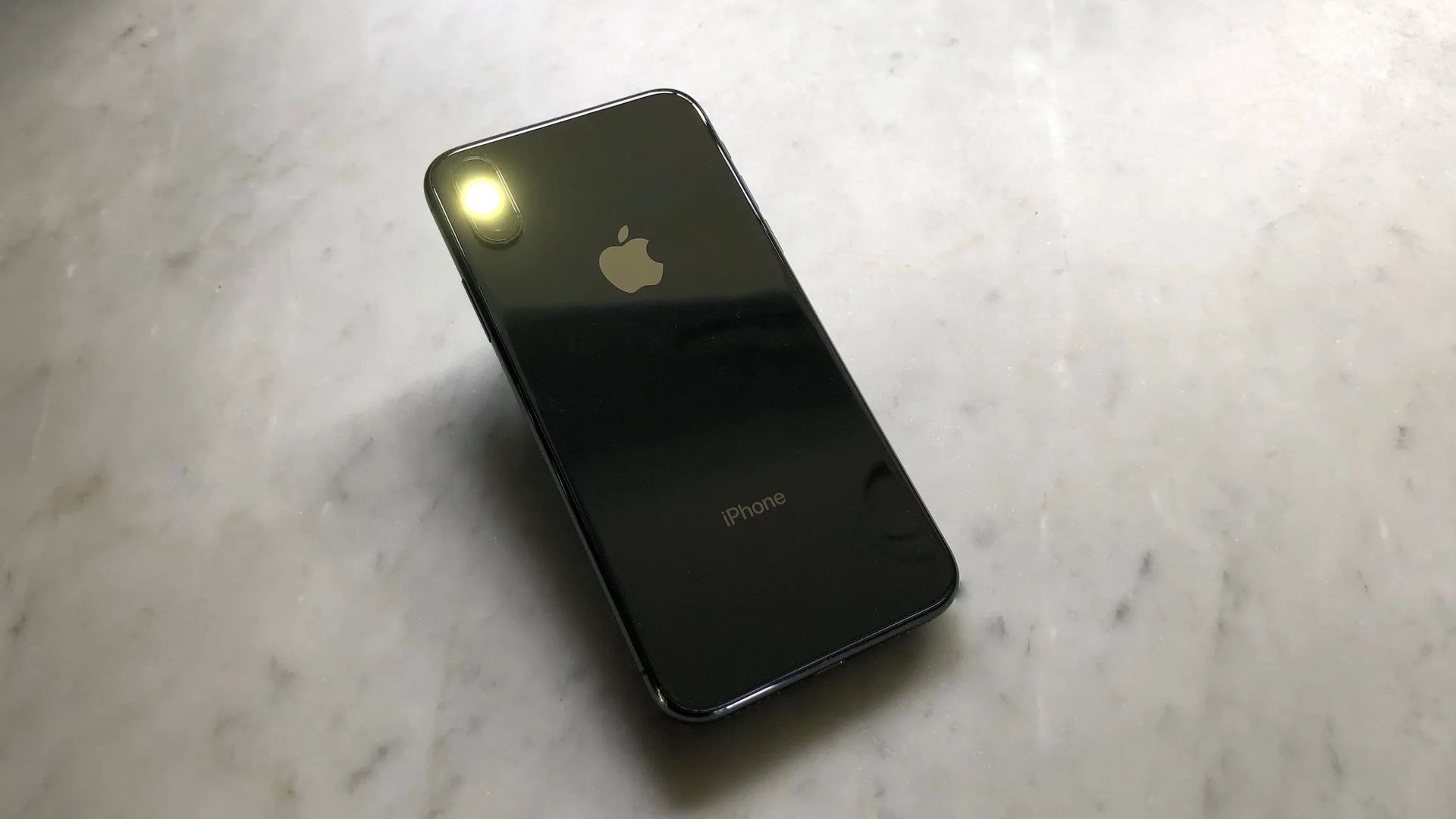
Es posible que la linterna de su iPhone no funcione cuando su teléfono se calienta demasiado. No es una buena idea seguir usando un iPhone caliente. Su dispositivo eventualmente se apagará hasta que se enfríe si alcanza un cierto límite de temperatura. También aparecerá una advertencia en la pantalla si la temperatura sube demasiado.
Coloque su iPhone en un lugar fresco y seco lejos de la luz solar intensa para permitir que la temperatura de su dispositivo disminuya naturalmente. Sin embargo, no debe intentar colocar su dispositivo en el refrigerador porque hacerlo lo dañará. Simplemente busque un lugar que sea naturalmente fresco y sombreado. Su dispositivo debería reanudar el funcionamiento una vez que se haya enfriado, incluida la linterna de su iPhone.
El Centro de control a veces tiene errores
Una posible solución es eliminar la opción de linterna del Centro de control y luego volver a agregarla para solucionar el problema de que la linterna del iPhone no funciona con la linterna de su dispositivo que no funciona. Así es como:
- Abra la aplicación Configuración
- Elija Centro de control.
- Seleccione el icono rojo “menos” (-) para la linterna en Controles incluidos (o Antorcha, en algunas regiones). Para confirmar, toque Eliminar.
- Continúe desplazándose hacia abajo hasta la sección Más controles para recuperar la linterna.
- Para la linterna, toque el signo más (+).
Reinicie la aplicación de la cámara del iPhone
La función de flash de la cámara de tu iPhone utiliza la misma luz que la linterna. Es típico ver el símbolo de la linterna en el Centro de control atenuado si la aplicación Cámara está abierta. Esto se debe al hecho de que no puede usar ambas funciones simultáneamente.
Simplemente salga de la aplicación Cámara y vuelva a su Centro de control para solucionar este problema. Debes observar que puedes seleccionar una vez más el botón de la linterna como siempre lo haces.
Activa tu linterna usando el flash de la cámara
Una solución es encender la linterna en la aplicación Cámara activando la función de flash si no puede encender la linterna de su iPhone desde el Centro de control. Así es como:
- Vaya al modo Video en la aplicación Cámara.
- Para acceder a más opciones, desliza hacia arriba desde el menú inferior (en la palabra “Video”).
- Haz clic en el ícono Flash. Elija Activado.
Alternar el flash en la aplicación de la cámara
También puede intentar encender y apagar el flash de su cámara para deshacerse de cualquier error que impida que la antorcha del iPhone no funcione. Los procedimientos para activar el flash de la cámara de su iPhone, como se describe en la solución anterior, son los mismos. Sin embargo, cambie el Flash entre Encendido y Apagado varias veces en lugar de dejarlo encendido.
Actualizar iOS
Las actualizaciones de iOS generalmente incluyen soluciones para numerosos errores y estos errores pueden ser la razón por la cual la antorcha del iPhone no funciona. Por lo tanto, actualizar su iPhone a la versión más reciente de iOS puede ser todo lo que se requiere para solucionar el problema de la linterna. Si no está seguro de qué hacer, consulte nuestra guía sobre cómo actualizar su iPhone.
Reinicia tu iPhone
Lo siguiente que debe intentar es reiniciar su iPhone si las soluciones proporcionadas anteriormente no solucionan el problema de que la antorcha del iPhone no funciona.
Dependiendo del modelo de iPhone que tenga, hay diferentes pasos que debe seguir. Sin embargo, en general, puede apagar su iPhone yendo a Configuración> General> Apagar, luego reinícielo manteniendo presionado el botón lateral.
Volver a una copia de seguridad anterior
Puede intentar restaurar su iPhone a una copia de seguridad anterior de cuando la linterna aún funcionaba normalmente, además de actualizar y reiniciar su iPhone. Debe tener en cuenta que si utiliza este método, también perderá cualquier dato nuevo que se haya agregado a su dispositivo desde la última copia de seguridad.
Restablece tu iPhone
Restablecer la configuración de su iPhone es el último recurso si todo lo demás falla. Solo tenga cuidado de no tocar Borrar todo el contenido y la configuración, ya que al hacerlo se borrarán todos los datos de su dispositivo. No perderá ningún contenido de su iPhone si no hace eso, así que relájese.
Tenga en cuenta que el reinicio puede llevar un tiempo, especialmente si su iPhone tiene muchos datos. No cuente con reiniciar su iPhone inmediatamente si necesita una linterna porque está en la oscuridad.
Conclusión
Esperamos que pueda corregir el error de la antorcha del iPhone que no funciona siguiendo los pasos que proporcionamos anteriormente. Si aún tiene problemas, lo mejor que puede hacer es ponerse en contacto con el Soporte de Apple. Si la pantalla de su iPhone 14 Pro siempre permanece encendida, aprenda cómo deshabilitar la pantalla siempre encendida para ahorrar batería.
Source: La antorcha del iPhone no funciona: ¿Cómo solucionarlo?




