
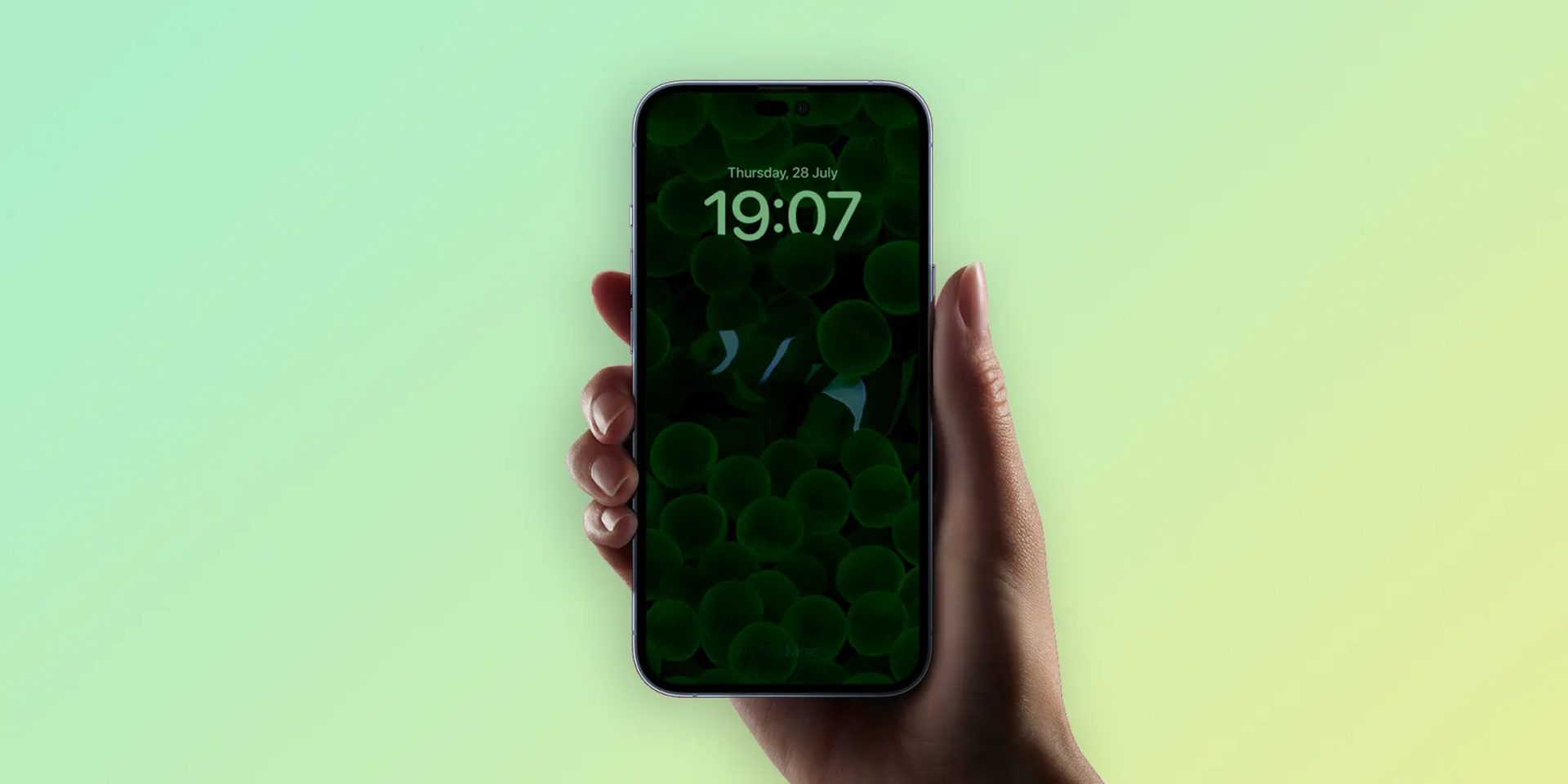
Con este artículo, puede aprender cómo reparar el error de iPhone 14 Always on Display que no funciona. Los usuarios habían estado esperando la pantalla siempre encendida durante mucho tiempo y Apple finalmente la puso a disposición con la serie iPhone 14. Sin embargo, antes de que la euforia pudiera calmarse, muchos usuarios comenzaron a experimentar problemas con el AOD.
Situaciones en las que el AOD del iPhone 14 Pro se apaga automáticamente:
- Cuando un iPhone se pone en una bolsa o bolsillo
- si el iPhone se mantiene invertido
- Cuando tu iPhone y Apple Watch están juntos
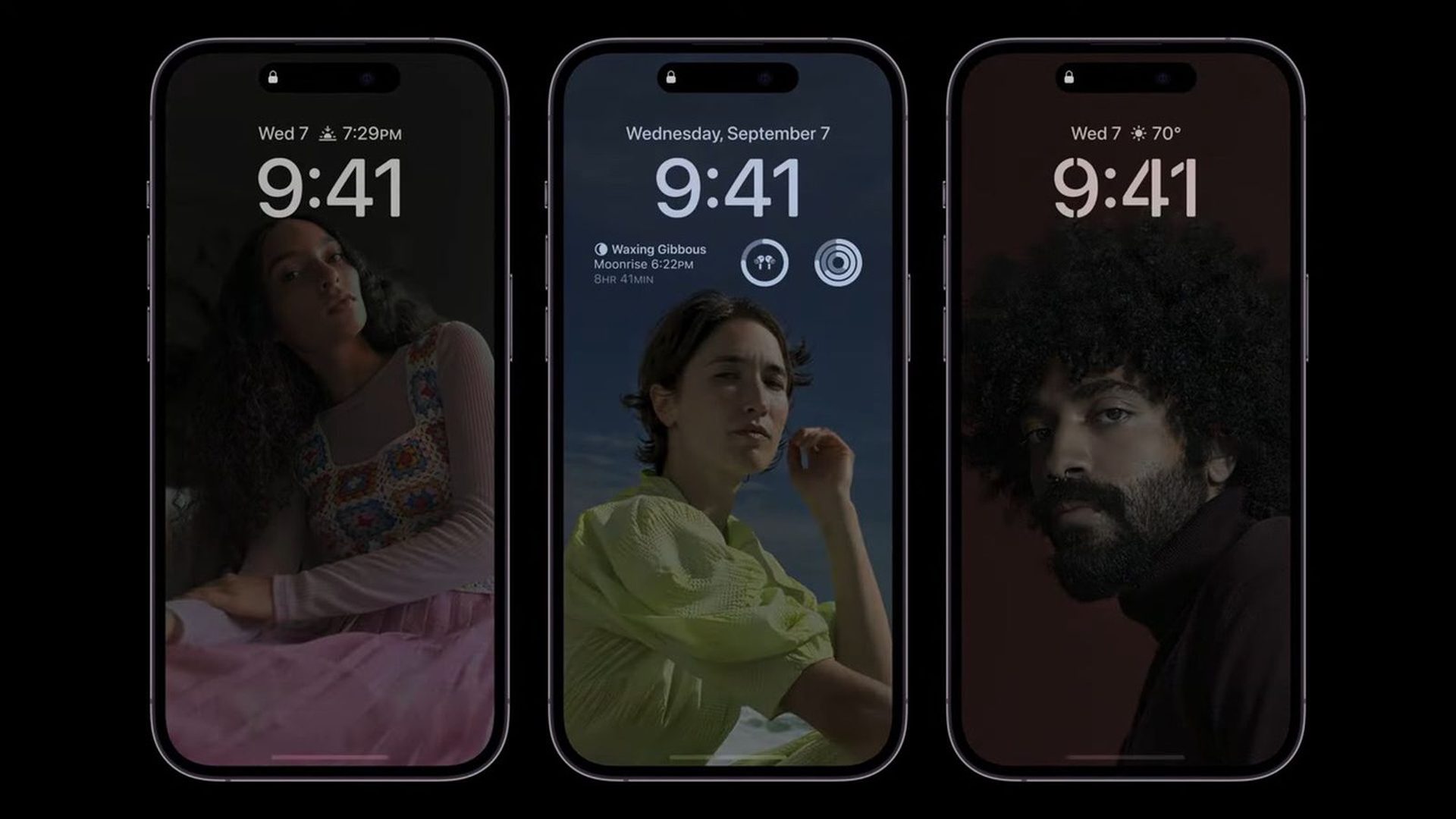
Sí, ya salió el nuevo sistema operativo móvil de Apple. Consulte la lista de dispositivos compatibles con iOS 16 para ver si su iPhone puede recibir la nueva actualización. Apple trajo algunas herramientas interesantes con esta actualización, ¡descubrió las principales características de iOS 16 aquí! Es posible que se esté preguntando: “¿Debería actualizar a iOS 16 ahora o esperar?”
Bueno, debemos decirte que hay 9 funciones ocultas de iOS 16 que no debes perderte. También puede aprender cómo agregar widgets a la pantalla de bloqueo. Consulte los mejores widgets de la pantalla de bloqueo de iOS 16 visitando nuestras guías. De esta manera, aprenderá cómo personalizar la pantalla de bloqueo en iOS 16. Si no le gusta el botón de búsqueda, descubra cómo eliminar el botón de búsqueda de la pantalla de inicio en iOS 16.
¿Cómo reparar el error de iPhone 14 Always on Display que no funciona?
Nadie quiere ver esto después de comprar el iPhone de sus sueños. Estamos aquí para ayudarlo a resolver el problema de la pantalla siempre encendida con su iPhone y restaurar su alegría. Siga estos pasos para Cómo reparar el error de iPhone 14 Always on Display que no funciona:
- Asegúrese de que la pantalla siempre encendida esté encendida
- Actualizar iPhone
- Desactivar el modo de bajo consumo
- Cambiar el enfoque del sueño
- Deshabilitar la cámara de continuidad en el iPhone
- Activar/desactivar Levantar para despertar en el iPhone
- Desactivar CarPlay en iPhone
- Reiniciar iPhone
- Restablecer iPhone
- Póngase en contacto con el soporte técnico de Apple
Echemos un vistazo más de cerca a las soluciones.
Asegúrese de que la pantalla siempre encendida esté encendida
Incluso si la configuración de pantalla siempre encendida está habilitada, el iPhone 14 Pro está encendido de manera predeterminada. Todavía es una buena idea verificar dos veces. Mientras jugaba con la configuración, tal vez usted u otra persona los modificó. Vamos a comprobar si está encendido.
- Haga clic en Configuración.
- Elija Pantalla y brillo.
- Activa Siempre activado.
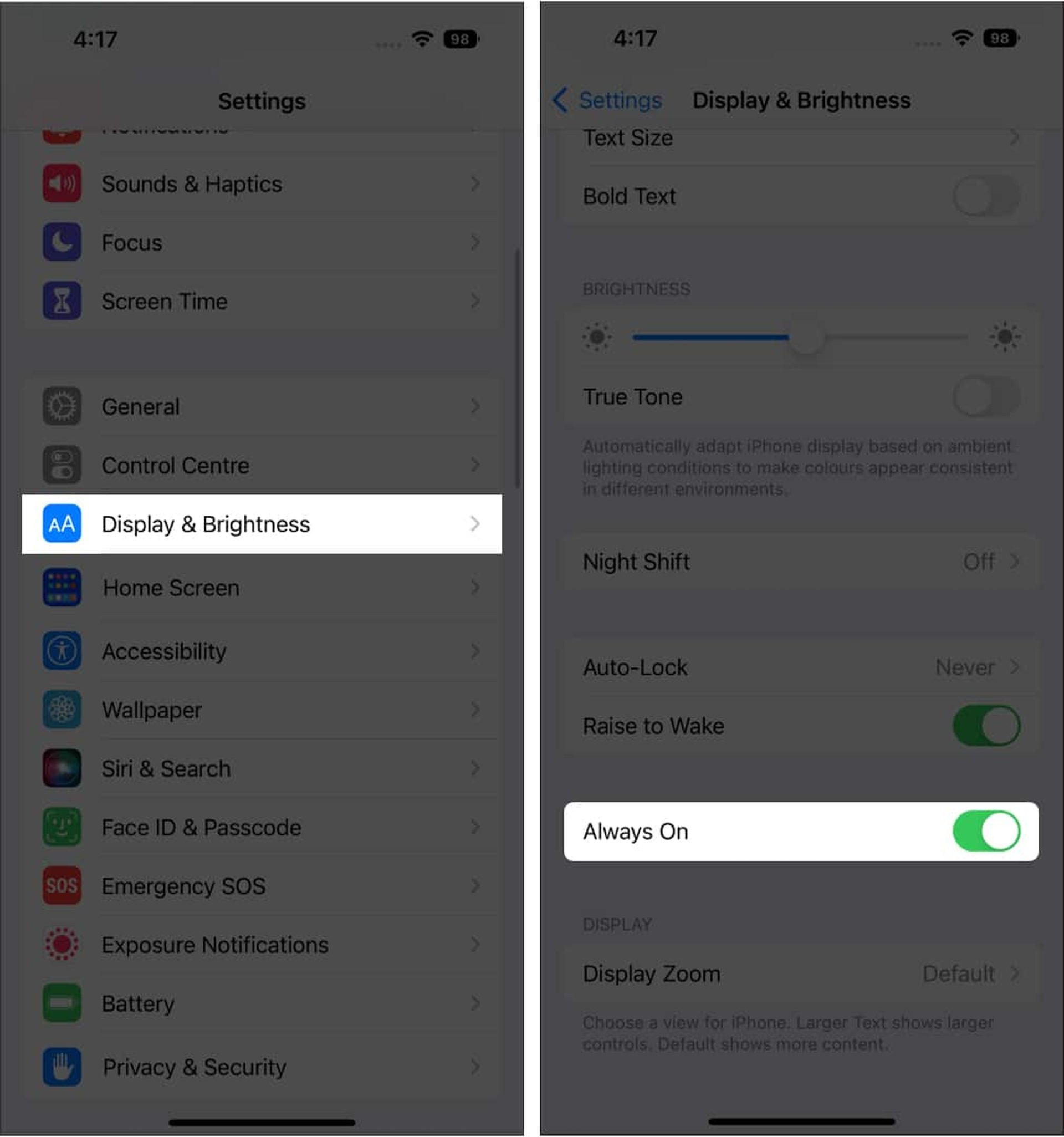
Incluso si ya está encendido, apáguelo y luego vuelva a encenderlo para determinar si el problema se ha resuelto.
Actualizar iPhone
Si bien iOS 16 introdujo una serie de mejoras para mejorar su experiencia, también hay numerosos problemas no deseados que tienen un impacto negativo en la interfaz de usuario. Es posible que no pueda usar el AOD en su iPhone 14 Pro debido a algunos de estos problemas.
Afortunadamente, Apple lanza rápidamente una actualización después de descubrir un problema. Por lo tanto, siempre es preferible utilizar la versión más reciente de iOS.
Por lo tanto, verifique si hay nuevas actualizaciones disponibles para instalar yendo a Configuración Actualización general de software. Para obtener siempre la actualización de iOS más reciente, puede habilitar Actualizaciones automáticas. Hay otras formas adicionales de actualizar su iPhone además de esta, que hemos cubierto en nuestra guía completa.
Desactivar el modo de bajo consumo
Si se pregunta si AOD tiene un impacto en la duración de la batería del 14 Pro, la respuesta es sí. Para utilizar la función, debe desactivar el modo de bajo consumo si está activo.
Puede desactivar el modo de bajo consumo en su iPhone de una de dos maneras.
Desactive el Modo de bajo consumo yendo a Configuración > Batería.
Cambiar el enfoque del sueño
Apple es consciente de que no quieres que tu iPhone esté encendido mientras duermes constantemente. Por lo tanto, apagará automáticamente la pantalla siempre encendida mientras esté en modo de suspensión. Puede tomar cualquiera de las siguientes acciones para resolver esto:
- El enfoque del Centro de control se puede cambiar o desactivar.
- Cambie la pantalla de bloqueo si ha conectado la pantalla de bloqueo a Focus.
- Esta modificación también es posible en Configuración.
Esta modificación también es posible en Configuración.
Seleccione el Foco de su elección yendo a Configuración > Foco.
Deshabilitar la cámara de continuidad en el iPhone
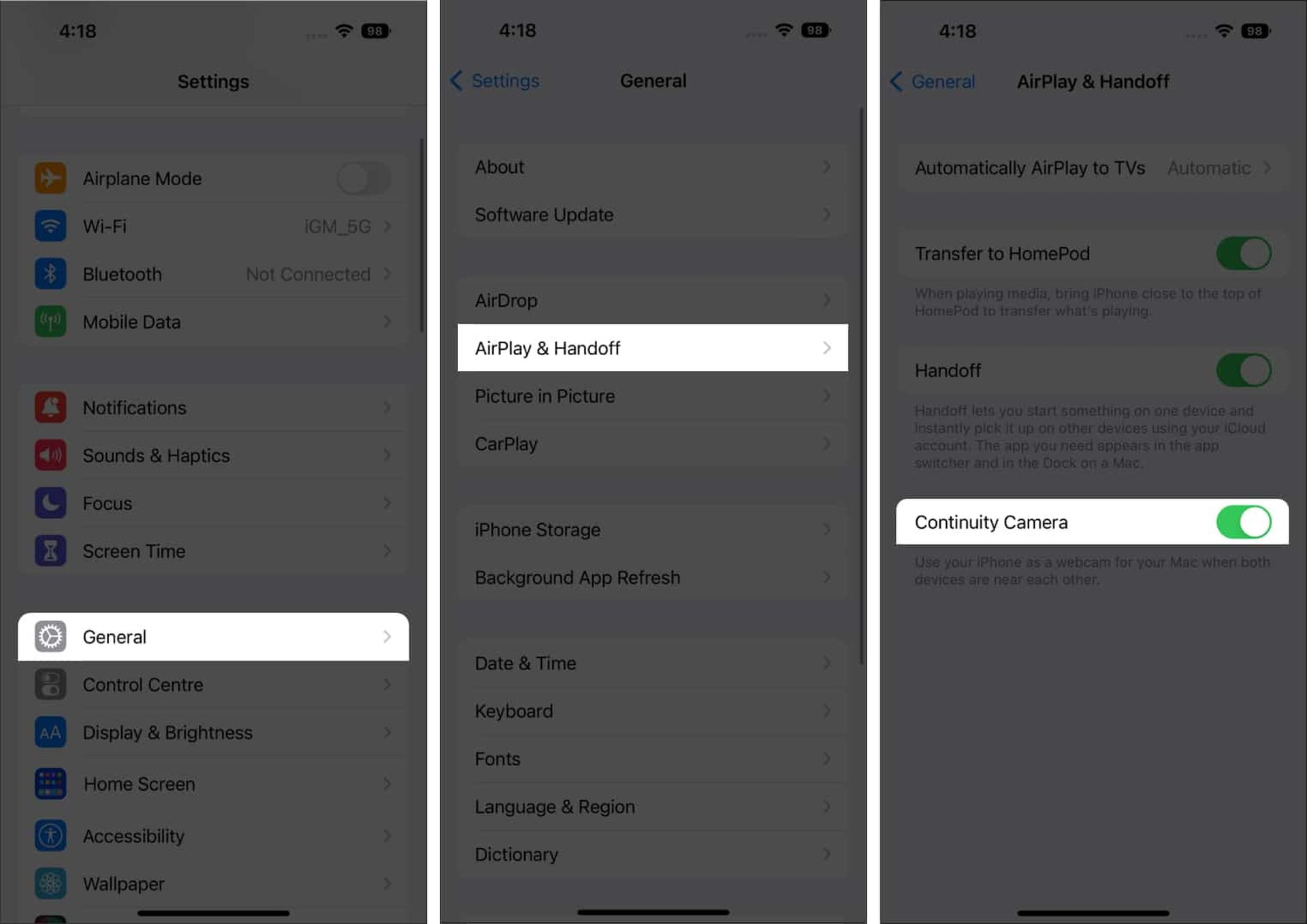
No podrá usar Always On simultáneamente con su Mac usando la cámara del iPhone si ha habilitado la cámara de continuidad en su iPhone. Debe desactivar esta opción para solucionar esto:
- Configuración abierta.
- Haga clic en Generales.
- Elija AirPlay y transferencia.
- Activa la cámara de continuidad.
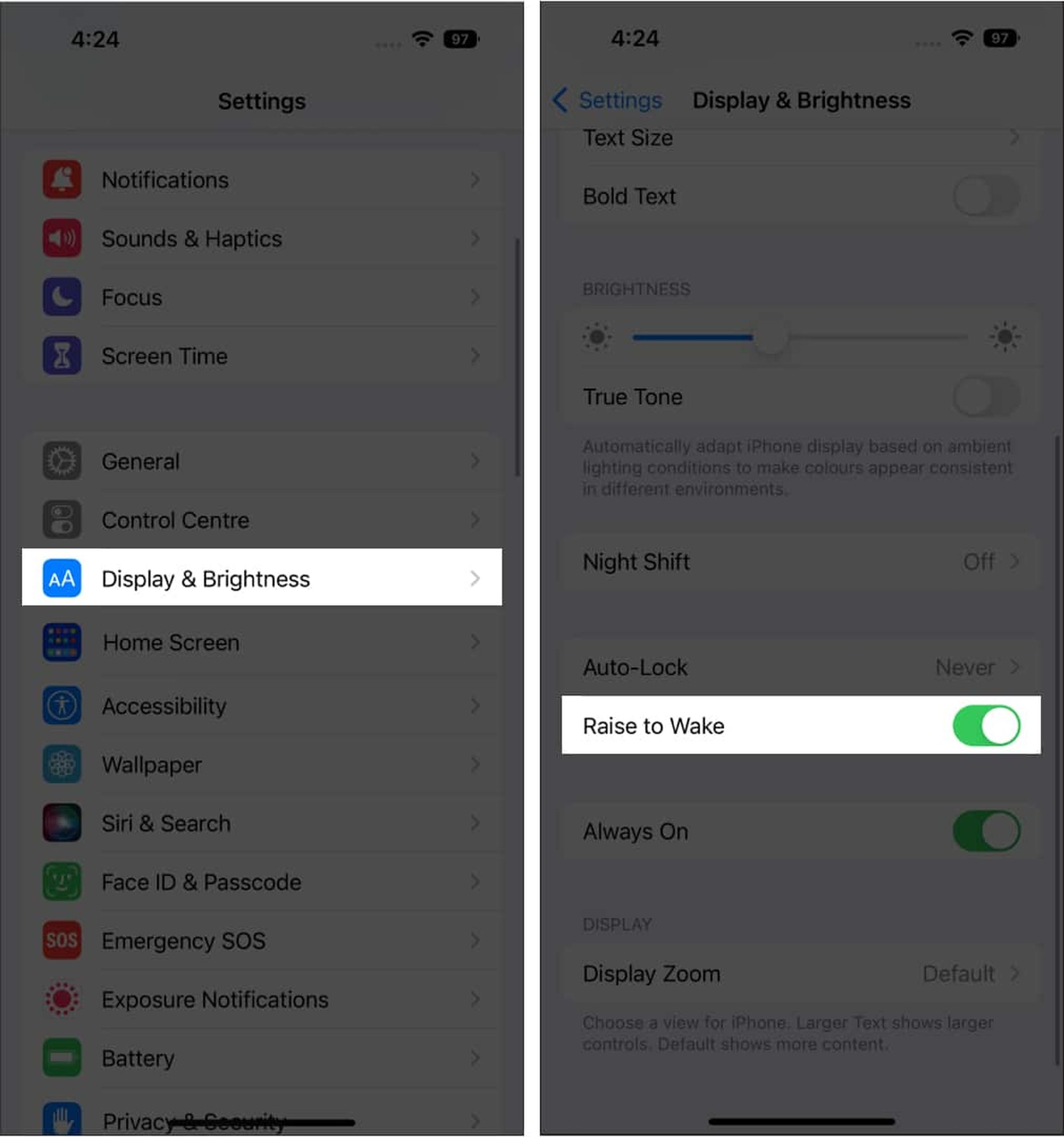
Activar/desactivar Levantar para despertar en el iPhone
Cuando levanta su iPhone, se despierta de AOD y vuelve a AOD cuando lo vuelve a colocar. Sin embargo, algunos defectos pueden impedir que vuelva a la pantalla oscura. Para arreglar esto:
- Ir a Configuración.
- Elija Pantalla y brillo.
- Desactiva Levantar para despertar.
- Luego enciéndelo de nuevo.
Desactivar CarPlay en iPhone
Apple construye AOD para apagarse instantáneamente cuando se conecta a CarPlay. Por lo tanto, apáguelo para que AOD esté siempre accesible en su iPhone.
- Elija Configuración.
- Seleccione Generales.
- Presiona CarPlay.
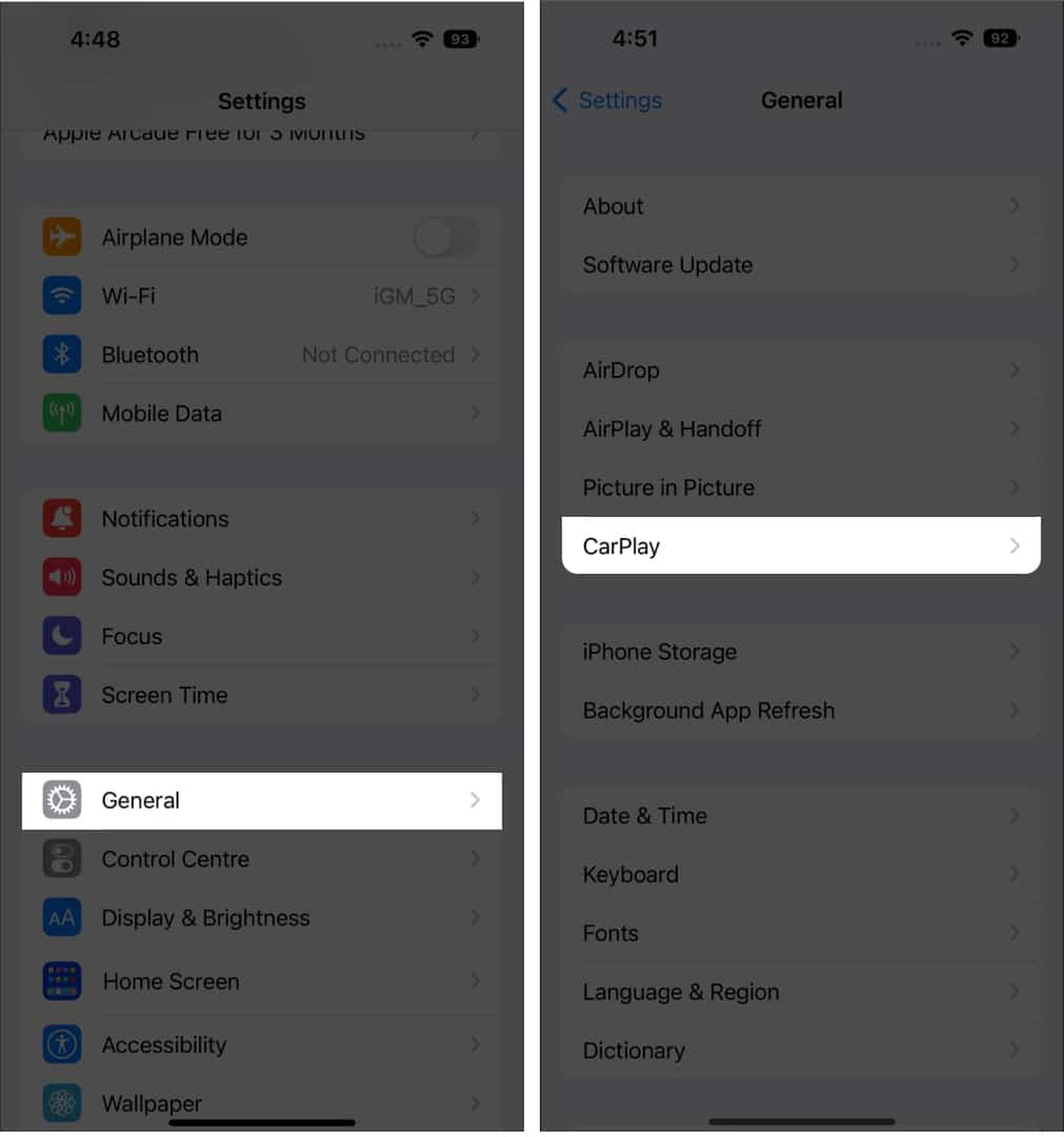
- Elija el coche que desea eliminar.
- Elija Olvidar este auto ahora.
Reiniciar iPhone
En general, un reinicio rápido puede corregir rápidamente algunos errores. Puede ir un paso más allá y forzar el reinicio de su iPhone si eso no funciona. Su iPhone se reiniciará, borrando todo el caché y cualquier problema. El problema de AOD de su iPhone 14 Pro podría resolverse haciendo esto.
Restablecer iPhone
Una vez más, algo que podemos hacer con nuestros iPhones pero no con nosotros mismos. El iPhone puede comenzar de nuevo realizando un restablecimiento de fábrica, y también se pueden corregir las fallas que impiden que AOD funcione correctamente.
Sin embargo, haga una copia de seguridad de los archivos antes de eliminar por completo todo de la memoria de su iPhone. De lo contrario, es posible que esté lidiando con un problema más grave y deberá comenzar a buscar un software de recuperación de datos de iPhone para recuperar esos archivos perdidos.
Póngase en contacto con el soporte técnico de Apple
El último recurso es ponerse en contacto con el Soporte de Apple y pedir ayuda si ninguna de las soluciones proporcionadas aquí logra que Always On funcione en su iPhone. El representante está allí para ayudarlo con el problema del iPhone que está experimentando, así que sea cortés con él.
Source: iPhone 14 Always on Display no funciona: ¿Cómo solucionar el error de iOS 16?



