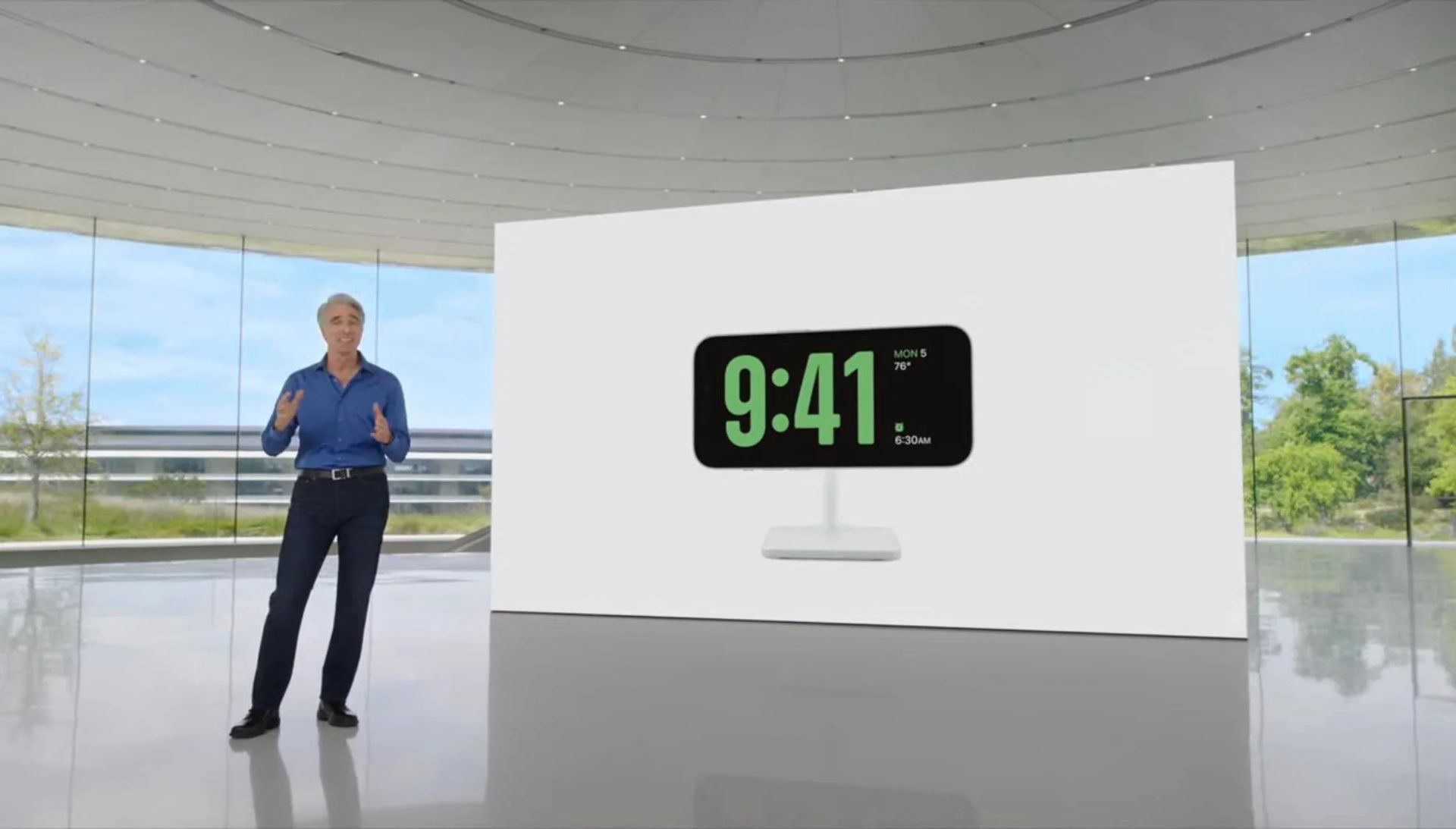
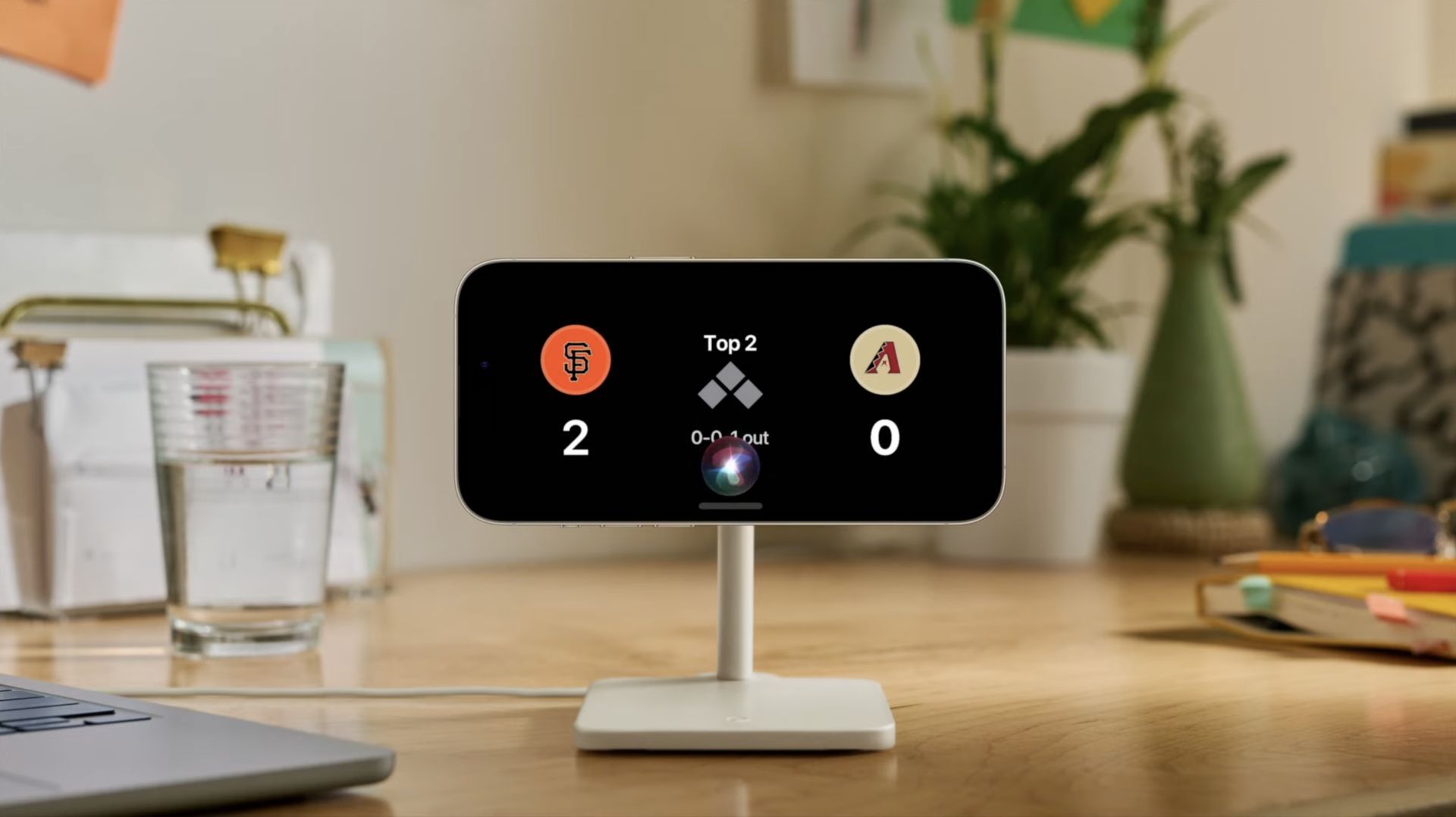
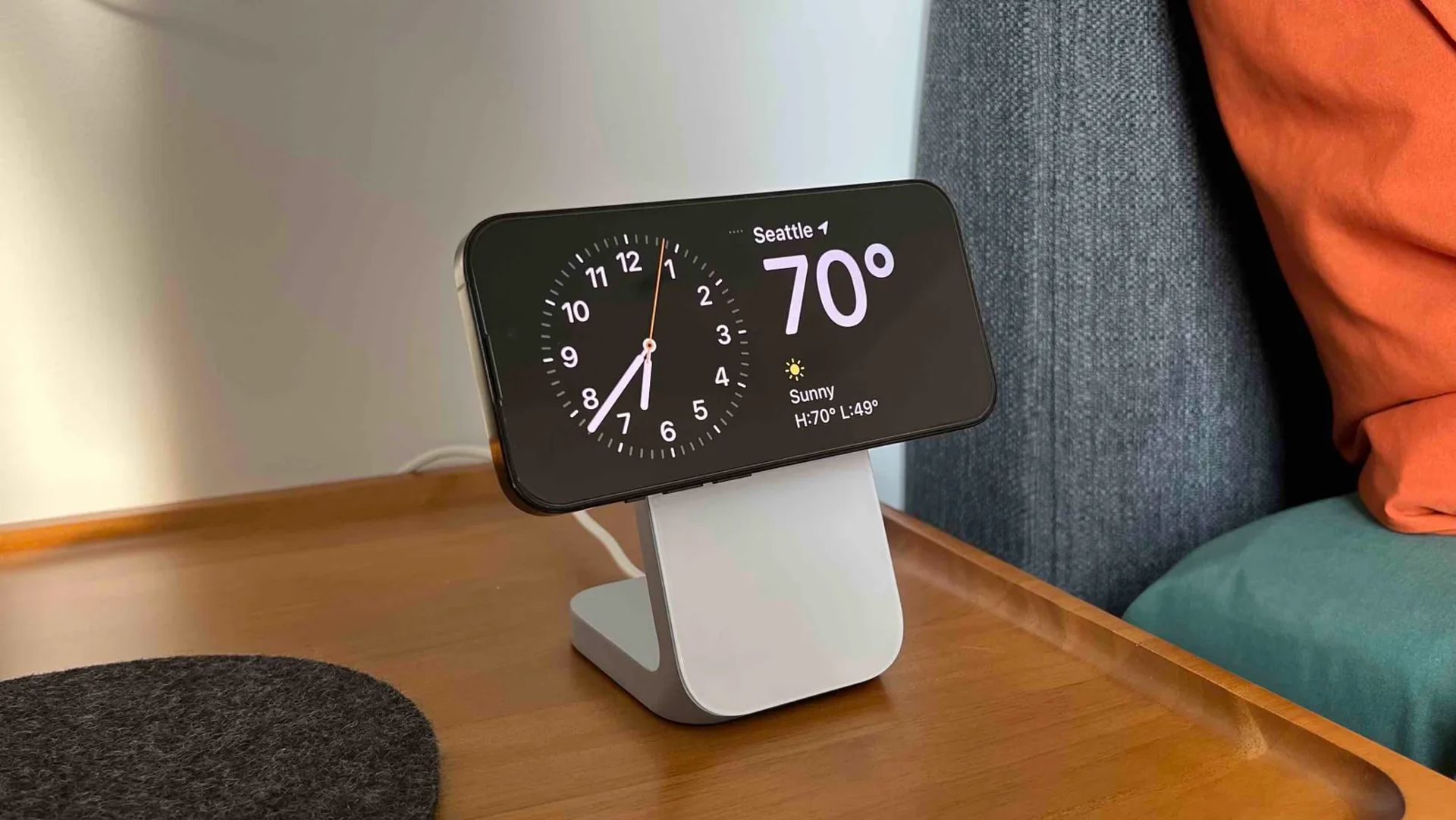
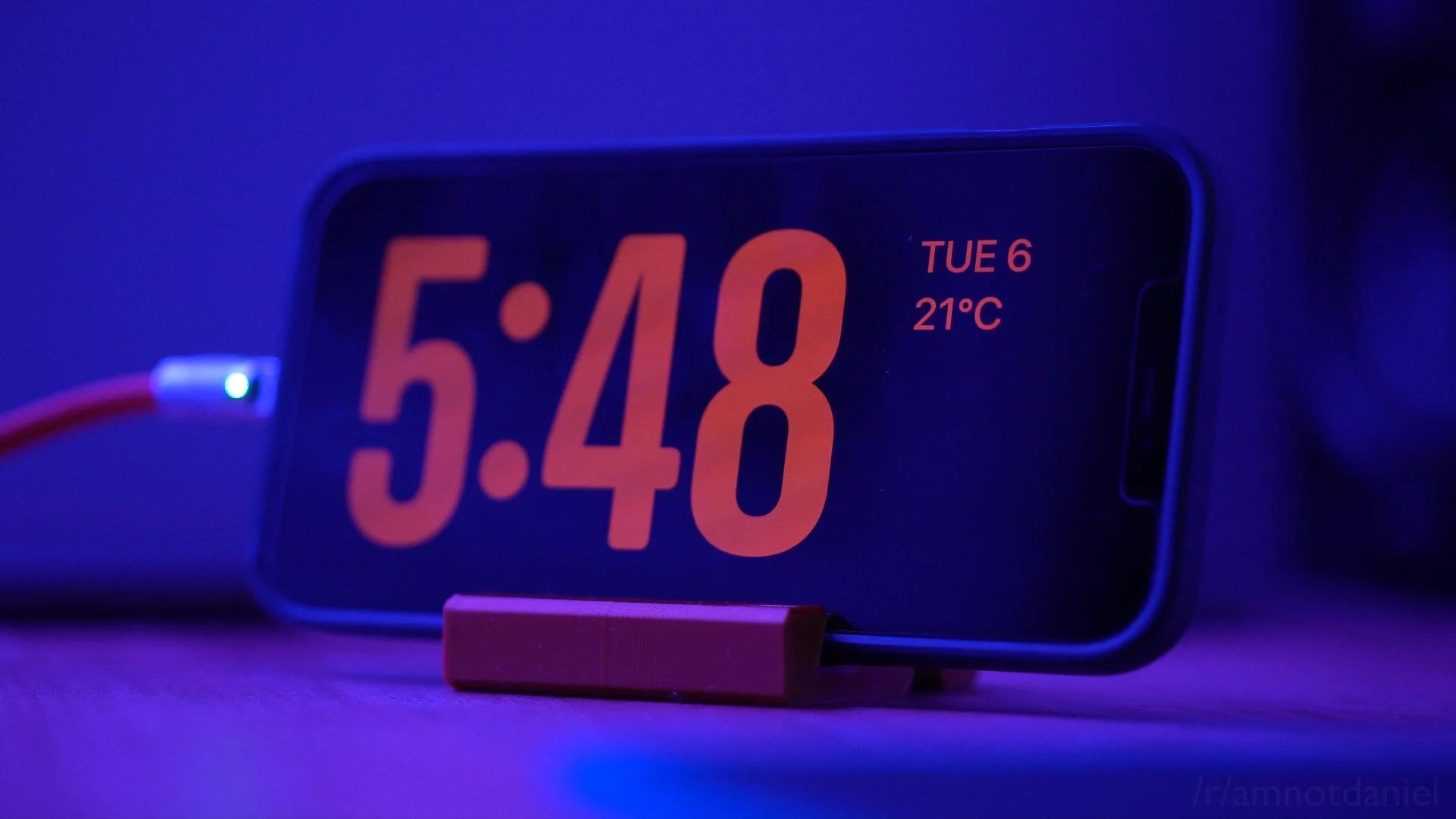
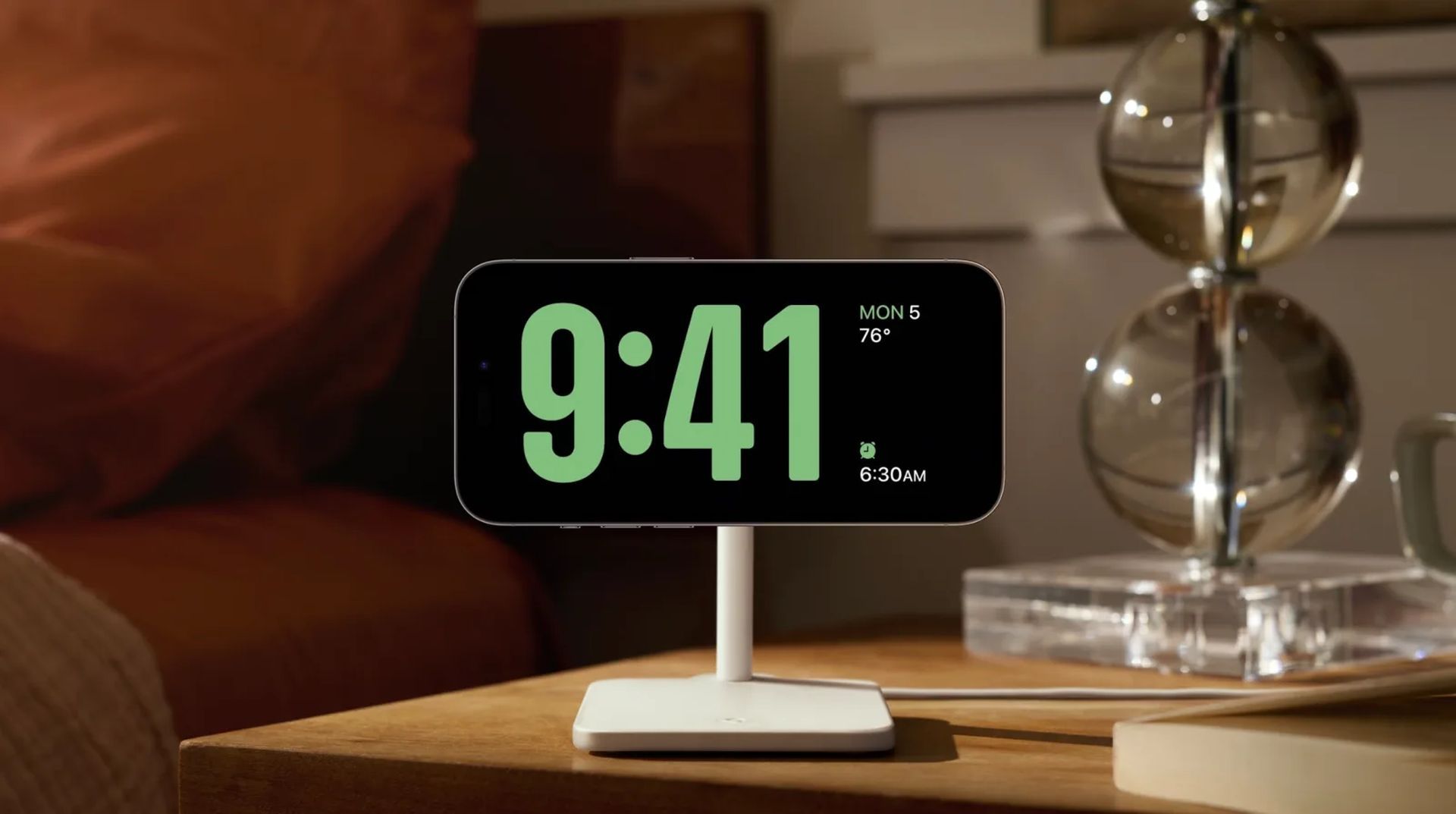
Con el lanzamiento de iOS 17, el modo de espera del iPhone experimentó mejoras significativas, revolucionando la forma en que los usuarios interactúan con sus dispositivos durante los períodos de inactividad.
Al activar el Modo de espera, puede acceder sin esfuerzo a varios detalles, como la hora, los próximos eventos, el calendario, el clima local y más. Una vez que su iPhone se coloca en modo horizontal mientras se carga, automáticamente ingresará al modo de espera.
Esta función resulta especialmente útil cuando utiliza mesitas de noche con carga inalámbrica o cuando deja su iPhone inactivo durante sus rutinas diarias. Al deslizar el dedo por los widgets que se muestran en el modo de espera, puede explorar sin esfuerzo diversa información de diferentes aplicaciones. Sin embargo, tiene la opción de personalizar y modificar estos widgets según sus preferencias y la información específica que desea ver regularmente. Aquí hay una guía sobre cómo puede editar y personalizar el Modo de espera de acuerdo con sus preferencias en iOS 17.
iOS 17: Explicación del modo StandBy de iPhone
Para acceder, utilizar y personalizar el modo de espera, es importante tener en cuenta que su dispositivo debe ejecutar iOS 17 o una versión más reciente. Si aún no ha actualizado su dispositivo, puede navegar a Configuración > General > Actualización de software para descargar e instalar la última actualización de iOS. Después de completar la actualización, puede continuar con los siguientes pasos para editar y personalizar el modo de espera en su iPhone.
¿Cómo ingresar al modo de espera en iOS 17?
Para comenzar, active el modo de espera en su iPhone. Si posee un soporte de carga inalámbrico, simplemente coloque su dispositivo en modo horizontal. Alternativamente, puede conectar su iPhone a un cargador con cable y colocarlo en modo horizontal durante un breve momento para ingresar al modo de espera. Una vez que esté en el modo de espera, puede deslizar y seleccionar la página que desea modificar. Deslice el dedo hacia la izquierda para cambiar entre diferentes páginas dentro del modo de espera.
¿Cómo editar la página de espera de los widgets?
De manera predeterminada, la página de espera de los widgets es la página inicial que ve cuando ingresa al modo de espera. Esta página consta de varios widgets para aplicaciones de stock, pero tiene la flexibilidad de eliminarlos, reemplazarlos o personalizarlos para que se ajusten a sus preferencias. Puede agregar varios widgets a esta página e incluso activar la función de rotación inteligente, que cambia inteligentemente entre widgets en función de su uso anterior. Para personalizar la página de espera de Widgets en su iPhone, consulte las siguientes secciones.
Para acceder, utilizar y personalizar el modo de espera, es importante tener en cuenta que su dispositivo debe ejecutar iOS 17
¿Cómo eliminar widgets de la página de widgets del modo de espera?
Para eliminar widgets no deseados de la página Widgets StandBy de su iPhone mientras está en modo StandBy, siga estos pasos:
Toque y mantenga presionada cualquier pila de widgets dentro del modo de espera. Nota: si desea editar la pila de widgets de la izquierda, tóquela y manténgala presionada. Para la pila de widgets correcta, tóquela y manténgala presionada.
Verifica tu identidad. Si tiene un iPhone 13 o un modelo más nuevo, puede usar Face ID para la autenticación. Sin embargo, si posee un iPhone 12 o un modelo anterior, deberá ingresar su código de acceso.
Una vez desbloqueado, entrarás en el modo de edición. Ubique el widget que desea eliminar y toque el signo menos (-) junto a él.
Confirme su elección tocando “Eliminar”.
Repita los pasos anteriores si desea eliminar widgets adicionales del modo de espera.
Cuando termine de eliminar los widgets, toque “Listo” en la esquina superior derecha.
¿Cómo agregar widgets a la página de widgets del modo de espera?
Para agregar widgets a la página Widgets en modo de espera, siga estos pasos:
Mientras está en modo de espera, toque y mantenga presionado un widget para ingresar al modo de edición. Para editar la pila de widgets de la izquierda, toque y mantenga presionado un widget en el lado izquierdo, o toque y mantenga presionado un widget en el lado derecho para editar la pila de widgets de la derecha.
Verifique su identidad usando su código de acceso para iPhone 12 y modelos anteriores, o Face ID para iPhone 13 y modelos más nuevos.
Toque el ícono más (+) ubicado en la esquina superior izquierda para agregar widgets.
En la barra lateral izquierda, seleccione la categoría de widget que prefiera.
Si lo desea, puede tocar “Otro” para agregar widgets para aplicaciones que no tienen widgets optimizados para el modo de espera, como los widgets Fitness, Game Center y Sleep.
Como ejemplo, agreguemos un widget de Música. Toca “Música”.
La vista previa del widget aparecerá en el lado derecho. Toque “+ Agregar widget” para agregarlo a su página de widgets en modo de espera.
Para reorganizar los widgets, toque y arrastre el widget hacia arriba o hacia abajo dentro de la pila de widgets.
Repita los pasos anteriores para agregar cualquier widget adicional que desee incluir en su página de widgets del modo de espera.
Toque “Listo” cuando haya terminado de agregar widgets.
Smart Rotate es una función en iOS que determina dinámicamente qué widget mostrar en el modo de espera en función de sus patrones de uso
Rotación inteligente explicada
Smart Rotate es una característica de iOS que determina dinámicamente qué widget mostrar en el modo de espera en función de sus patrones de uso, actividad en segundo plano y actualizaciones recientes. Por ejemplo, si hay cambios significativos en el clima en su área, el widget del clima con las últimas actualizaciones se mostrará en la pantalla StandBy (si se agregó). Del mismo modo, si se reproduce música de fondo, la pila de widgets girará automáticamente para mostrar el widget de música para facilitar el control de la reproducción. Por otro lado, si no hay actualizaciones y revisa su dispositivo por la noche mientras se está cargando, es probable que se muestre el widget del reloj.
Smart Rotate funciona bien con dos pilas inteligentes, donde una pila puede mostrar actualizaciones en tiempo real o actividad de fondo en curso (como música), mientras que la otra puede mostrar próximos eventos, recordatorios, fechas y más.
Recomendamos habilitar Smart Rotate si usa con frecuencia la página de widgets en el modo de espera. Lo mantiene actualizado sin la necesidad de deslizar manualmente a través de múltiples widgets. Sin embargo, si prefiere el control manual y usa solo algunos widgets, puede desactivar esta función.
Para alternar Smart Rotate para una pila de widgets en el modo de espera, siga estos pasos:
Active el Modo de espera en su iPhone y toque y mantenga presionada la pila de widgets para la que desea habilitar Smart Rotate. Recuerde, puede alternar Smart Rotate para cada pila de widgets individualmente.
Verifique su identidad usando su código de acceso o Face ID, según su dispositivo.
Una vez en el modo de edición, toque “Smart Rotate” en el lado derecho para habilitarlo o deshabilitarlo, según su estado actual.
Toca “Listo” en la esquina superior derecha cuando hayas terminado.
¿Cómo habilitar o deshabilitar las sugerencias de widgets en la página de widgets del modo de espera?
Sugerencias de widgets es una característica de iOS 17 que utiliza sus patrones de uso y sugerencias de Siri para mostrar widgets relevantes en cada pila. Esta función lo ayuda a mantenerse actualizado con la información más reciente al mostrar los widgets que quizás no haya agregado manualmente a su pila de widgets.
Para habilitar o deshabilitar las sugerencias de widgets para una pila en modo de espera en su iPhone, siga estos pasos:
Active el Modo de espera en su iPhone y toque y mantenga presionada la pila para la que desea habilitar las sugerencias.
Verifica tu identidad usando tu contraseña o Face ID.
En el modo de edición, toque la opción “Sugerencias de widgets” ubicada en el lado derecho para activarla o desactivarla, según sus preferencias.
Toca “Listo” en la esquina superior derecha cuando hayas terminado.
Deslice el dedo hacia la izquierda en la página Widgets del modo de espera dos veces para acceder a la página dedicada del Reloj
¿Cómo editar la página de fotos en modo de espera?
Cuando desliza hacia la izquierda en el modo de espera, la siguiente página que verá es la página Fotos. Muestra fotos destacadas como un fondo de paisaje junto con un reloj mínimo y la fecha de hoy. Para ver sus fotos en esta página, su iPhone debe estar desbloqueado y el teléfono cambiará automáticamente entre sus fotos destacadas.
Sin embargo, si no desea que todas las fotos elegidas por su iPhone se muestren en la pantalla de bloqueo, puede personalizarla seleccionando un álbum personalizado o varios álbumes en su lugar. Así es como puedes hacerlo en tu iPhone:
Cree un nuevo álbum para su pantalla de bloqueo si aún no lo ha hecho. Abra la aplicación Fotos y toque “Álbumes” en la parte inferior.
Toque el icono “+” en la esquina superior izquierda.
Seleccione “Nuevo álbum”.
Proporcione un nombre para el nuevo álbum y toque “Guardar”.
Elija las fotos que desea agregar al álbum tocándolas.
Toque “Agregar” en la esquina superior derecha cuando haya terminado de seleccionar fotos.
El álbum ya está creado. Cierra la aplicación Fotos y bloquea tu iPhone. Colóquelo en modo horizontal mientras se carga para activar el modo de espera.
Deslice el dedo hacia la izquierda en la página de widgets para cambiar a la página Fotos.
Toque y mantenga presionada la página para ingresar al modo de edición.
Presiona el ícono más (+) en la esquina superior izquierda.
Desliza y toca el álbum que creaste recientemente.
El álbum se agregará a la pila. De manera predeterminada, el álbum destacado estará habilitado. Toque el ícono de visibilidad en la esquina superior izquierda para ocultarlo si lo desea.
Si desea agregar más álbumes, toque el ícono más para hacerlo.
Toca “Listo” cuando hayas terminado de personalizar.
Ahora puede deslizar hacia arriba o hacia abajo para cambiar entre los álbumes seleccionados.
En el modo de espera, hay una página de reloj dedicada que muestra un reloj simple con la hora actual en su pantalla
¿Cómo editar la página dedicada del reloj del modo de espera?
En el modo de espera, hay una página de reloj dedicada que muestra un reloj simple con la hora actual en su pantalla. Esta página es especialmente útil para las mesitas de noche, ya que te permite consultar fácilmente la hora en cualquier momento.
Para personalizar la página del reloj en el modo de espera de su iPhone, siga estos pasos:
Deslice el dedo hacia la izquierda en la página Widgets del modo de espera dos veces para acceder a la página dedicada del reloj.
Toque y mantenga presionada la página Reloj para ingresar al modo de edición.
Verifique su identidad usando el código de acceso de su dispositivo o Face ID, según su dispositivo.
Deslice hacia arriba para ver las diferentes opciones de reloj disponibles. Puede elegir entre las siguientes opciones: “Digital”, “Analógico”, “Mundo”, “Solar”, “Flotante”.
Una vez que haya seleccionado su estilo de reloj preferido, toque el icono Selector para elegir la paleta de colores deseada.
Toque y seleccione un color de las opciones que se muestran en la parte inferior de su pantalla.
Toque “Listo” una vez que esté satisfecho con la apariencia de su reloj personalizado.
Así es como puede personalizar la página del reloj en modo de espera en su iPhone con iOS 17.
Si desea descubrir todas las gemas ocultas de iOS 17, consulte nuestras guías más recientes:
iOS 17 Standby no funciona: cómo solucionarlo
iOS 17 Check In: cómo usar la nueva función de Apple
iOS 17: Cómo cambiar la foto de contacto en iPhone
iOS 17: cómo usar la función NameDrop de Apple
iOS 17: la guía definitiva para la última actualización de iPhone