
Apple ofrece una amplia variedad de herramientas de accesibilidad en toda su línea de productos, y una nueva capacidad en iOS 17 ayudará a las personas que necesitan una voz en off. La función Personal Voice en el nuevo sistema operativo es una excelente función para muchas personas, y hoy explicaremos qué es y también cómo usar Personal Voice.
El iPhone 14 debería seguir funcionando bien durante muchos años porque Apple se dedica a las actualizaciones de software. Debido al hecho de que un dispositivo desprotegido normalmente no te durará tanto, si tienes la intención de comprar un iPhone 14, piensa en incluir una funda en el paquete.
Sin embargo, las actualizaciones de software no solo le brindan las correcciones de errores y los parches de seguridad más recientes. También agregan capacidades adicionales que aumentan la potencia de su ya potente dispositivo. Como ilustración, considere la función Personal Voice que se encuentra en iOS 17 y iPadOS 17. ¿Cuál es el propósito de esta adición y cómo la uso? Investiguemos.
¿Qué es Personal Voice en iOS 17?
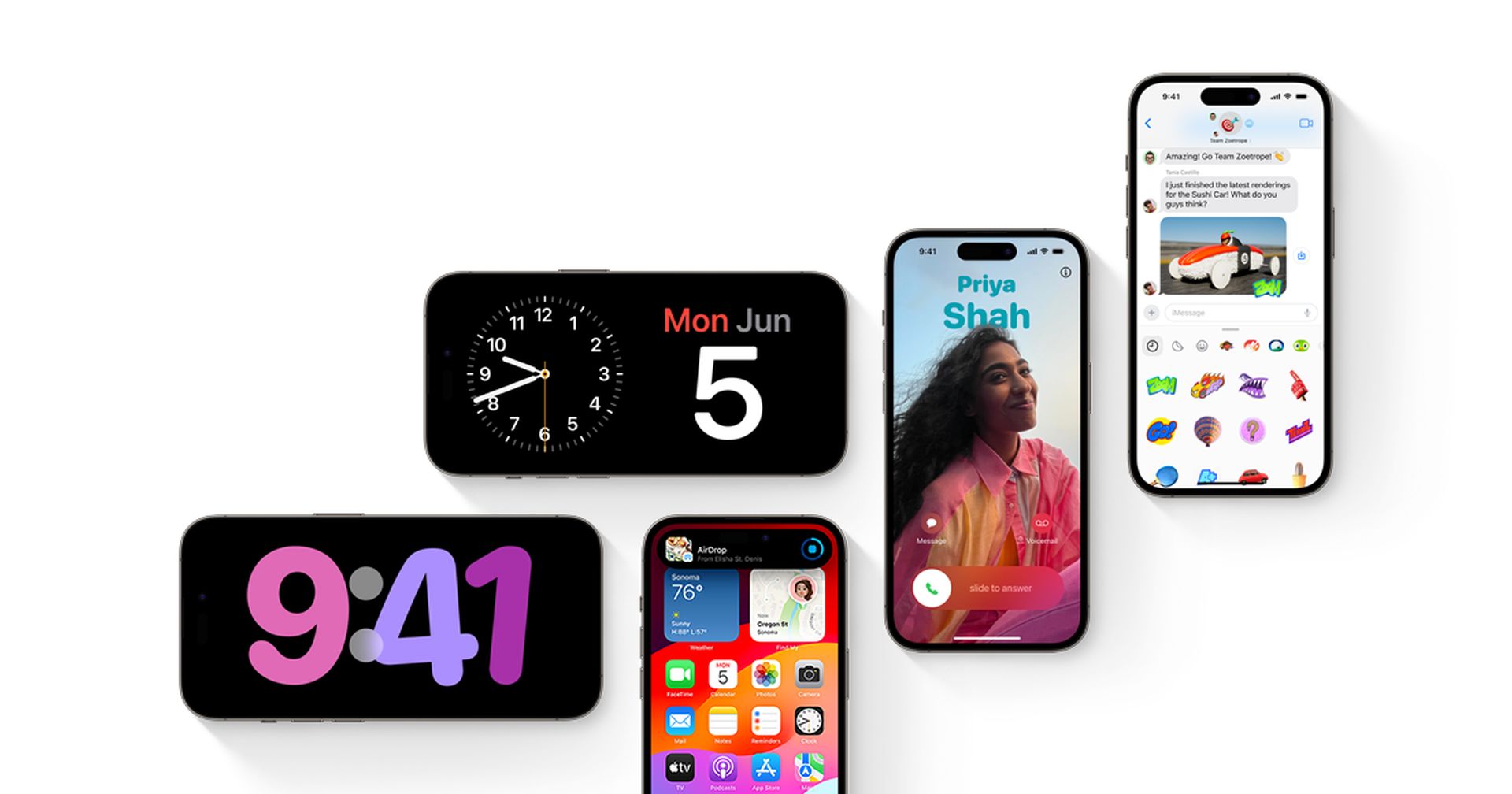
Una característica de accesibilidad llamada Personal Voice estuvo inicialmente disponible en iOS 17. Este producto le permite aprovechar el poder de la IA de maneras útiles y beneficiosas. En esencia, puedes diseñar una versión sintética de tu voz que puede leer las palabras que escribes.
Para aquellos en riesgo de perder la voz, esto es beneficioso. Una persona puede seguir hablando en el futuro aunque pierda la capacidad de hacerlo con la lengua manteniendo un generador digital que copia su tono. Además, es útil para aquellos que tienen problemas para hablar o les resulta difícil hacerlo constantemente.
Según Apple, Personal Voice puede ser de gran ayuda para aquellos que tienen problemas para hablar debido a enfermedades como la ELA (esclerosis lateral amiotrófica) u otros trastornos similares. Como resultado, pueden mantener sus voces individuales y comunicarse más fácilmente.
En otras palabras, Personal Voice utiliza el aprendizaje automático en el dispositivo para analizar clips de audio grabados y crear un modelo de voz personalizado directamente en el iPhone del usuario que imita con precisión su voz única.
Característica de iOS 17: Cómo usar Personal Voice en iPhone y iPad
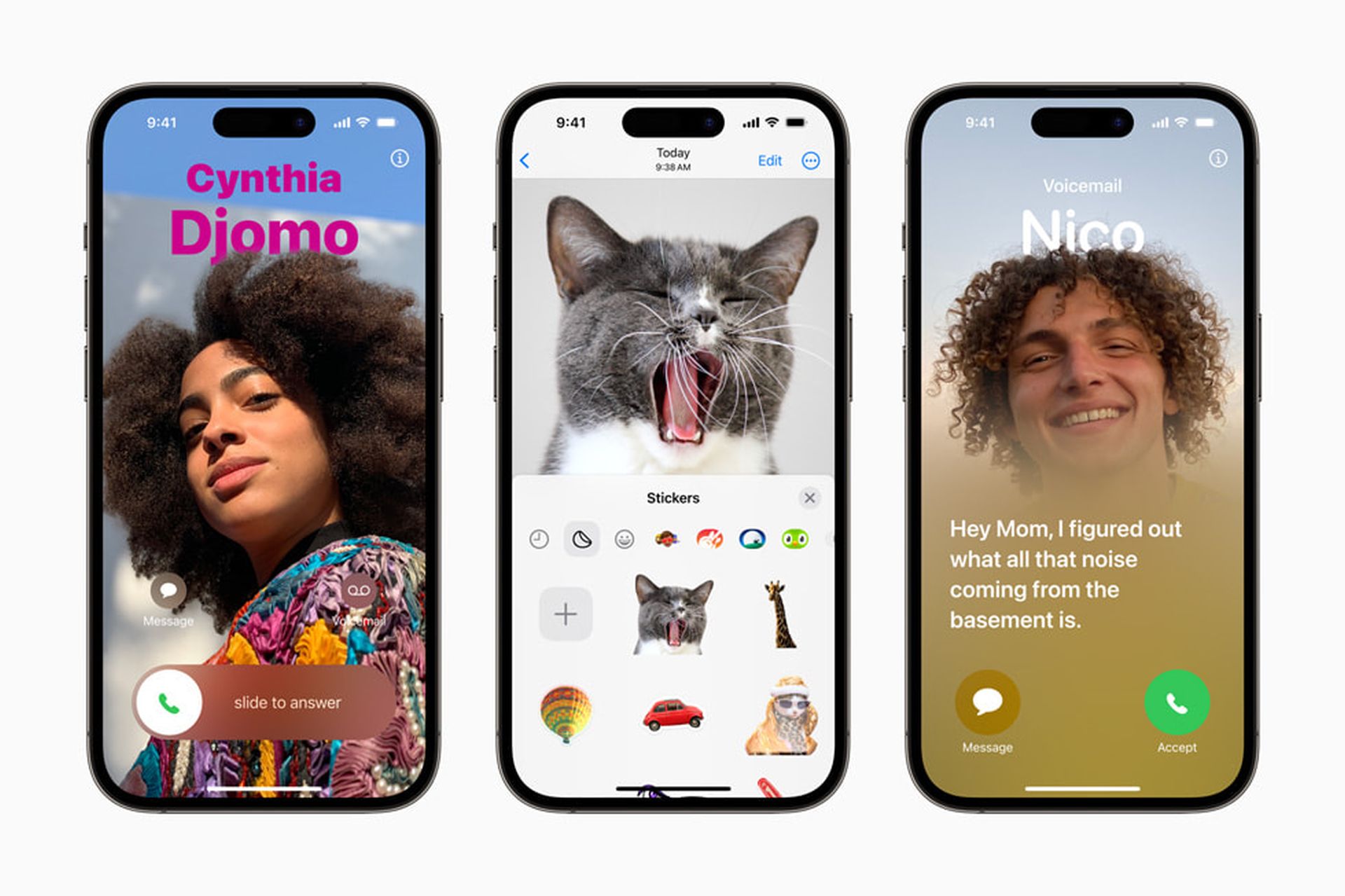
Personal Voice es bastante fácil de usar, pero primero debe prepararlo. Para hacer eso, necesita entrenar su teléfono con su voz para que pueda aplicar con éxito su voz a la función.
- en su compatible iDispositivo correr iOS 17 o más tarde, abra el Ajustes aplicación
- Visita el accesibilidad sección.
- Seleccionar Voz personal.
- Seleccionar “Crear una voz personal” del menú.
- Utilizar identificación facial o identifición de toque para confirmar su identidad.
- Grifo Continuar.
- Dale a tu voz un nombre, y cuando haya terminado, toque Continuar.
- para entrenar el modelo ML, se le pedirá que lea 150 frases en un ambiente silencioso. debería tomar 15 a 20 minutos.
- Su iDispositivo debe permanecer bloqueado y motorizado una vez que haya terminado para que produzca el Voz personal.
- Recibirás una notificación de iOS/iPad OS cuando el voz personal Esta preparado.
- Ahora debes volver a Accesibilidad configuración y seleccione Voz en vivo.
- Ve a la Inglés (Estados Unidos) área después de encender el Conmutador de voz en vivo.
- Luego seleccione Voz personal.
- Seleccione el producido voz personal haciendo clic en él.
- Ahora, triple clic el Lado botón cada vez que desee que su iDevice hable con su voz robótica.
- Golpea el Enviar después de ingresar el texto que desea que aparezca.
- Su voz personal ahora se escuchará claramente en su iDevice.
- La función está disponible en numerosas aplicaciones e incluso durante llamadas telefónicas.
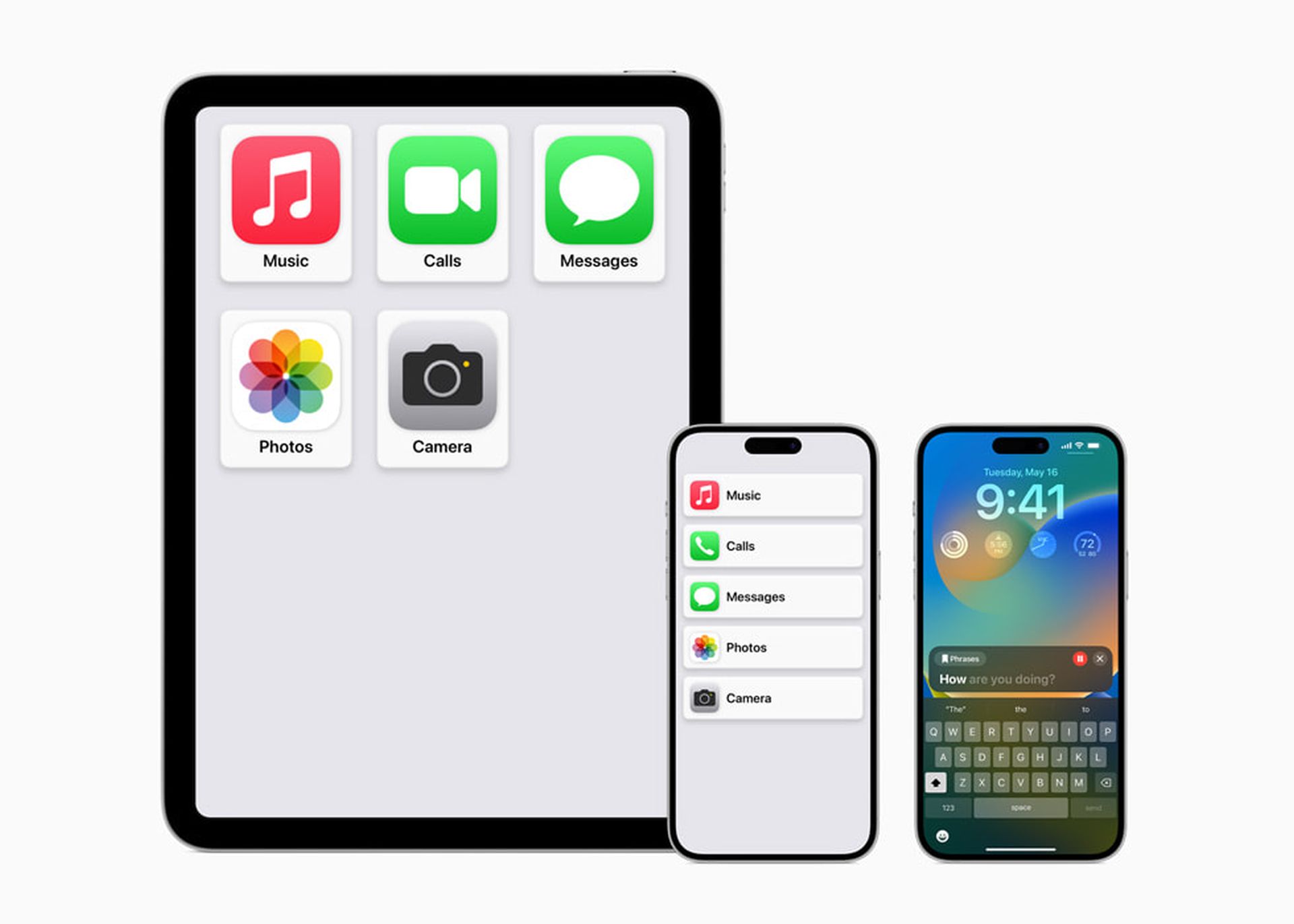
Personal Voice es, sin duda, una característica potente que mejora sus iDevices, especialmente considerando que opera independientemente de los servidores de Apple y funciona fuera de línea. Se sincronizará instantáneamente con todos sus productos Apple compatibles una vez que lo haya configurado en un iDevice.
Esto indica que los procesos de grabación y entrenamiento solo deben completarse una vez. Si ha seleccionado la sincronización de iCloud, la voz estará accesible para su uso eternamente una vez que esté lista.
Aquí hay más guías de funciones de iOS 17 para que consulte:
- Cómo reorganizar las aplicaciones de iMessage en iOS 17: Explicación
- ¿Cómo configurar el uso compartido de contraseñas familiares en iOS 17?
- Cómo bloquear el balance de blancos en iOS 17
- Widget de contacto de iOS 17: ¿Cómo activarlo?
- Advertencia de contenido confidencial de iOS 17 y otros: una guía paso a paso
Crédito de la imagen destacada: Apple
Source: iOS 17: Cómo usar Personal Voice



