
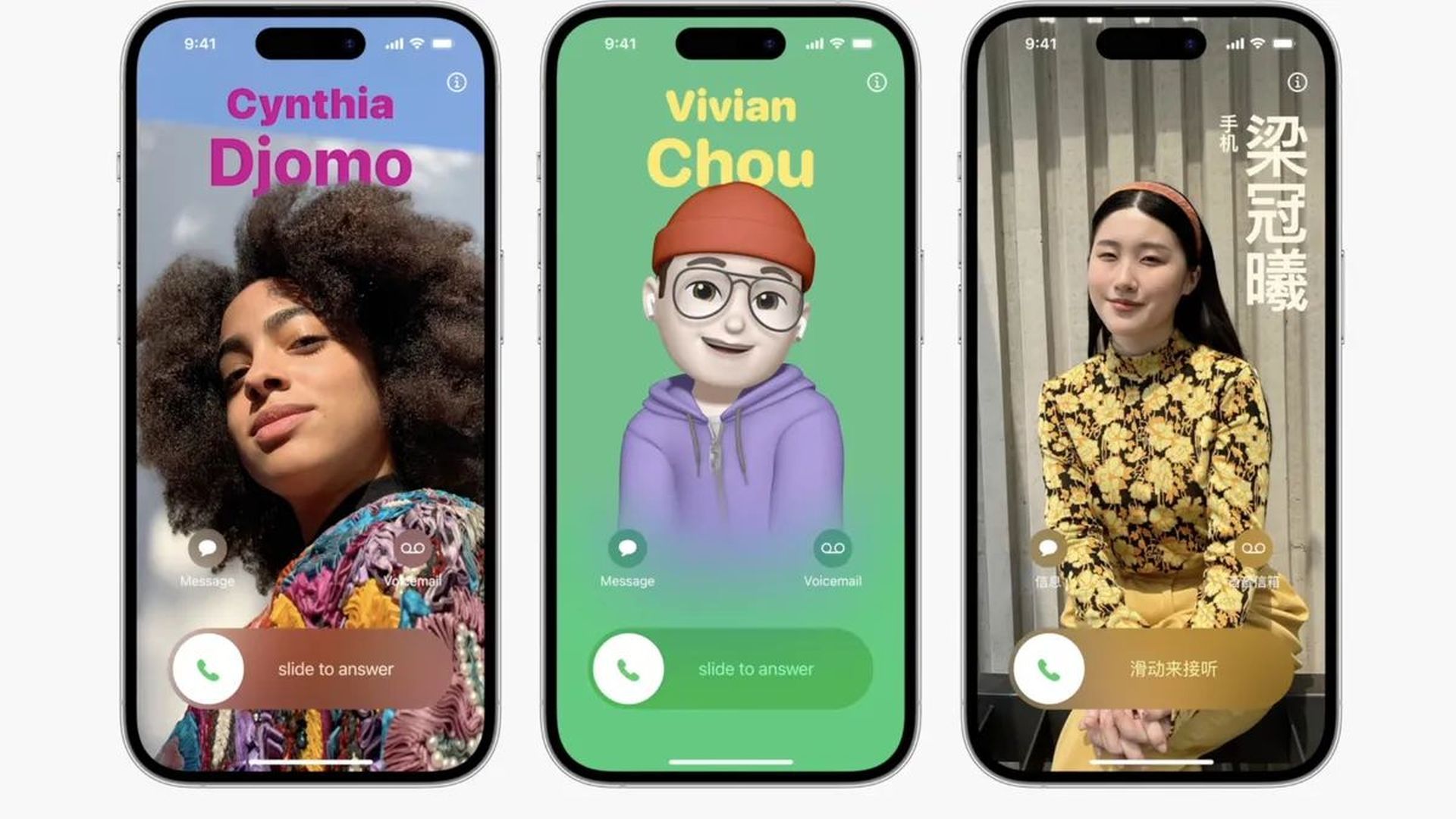
Si se pregunta ‘cómo cambiar la foto de contacto en iPhone’, no está solo.
El muy esperado iOS 17 fue uno de los muchos productos nuevos y futuras iteraciones de software presentados en la WWDC 2023 de Apple. Configurar su foto de contacto y póster, que es su forma personalizada de saludar a alguien en un iPhone cuando llama, es una de las características más notables. de iOS 17.
Con la opción de controlar cómo apareces en la pantalla de alguien, esta nueva función intenta hacer que las llamadas sean más personalizadas y fáciles de usar. Entonces, si está emocionado de ver esta nueva función en su iPhone y saludar a sus amigos y familiares de manera personalizada cada vez que los contacte, aquí le mostramos cómo puede establecer su foto de contacto y póster en su iPhone.
La foto de contacto y el póster de iOS 17 te permiten modificar cómo te ves en el iPhone de alguien cuando llamas. Puede elegir la fuente de su nombre, memoji y foto personal. Esto hace que tu pre-llamada bienvenida más imaginativa e individualizada. Puede personalizar su cartel de contacto con un foto, color, tipo de letra, memoji y más. Echemos un vistazo a ‘cómo cambiar la foto de contacto en iPhone’.
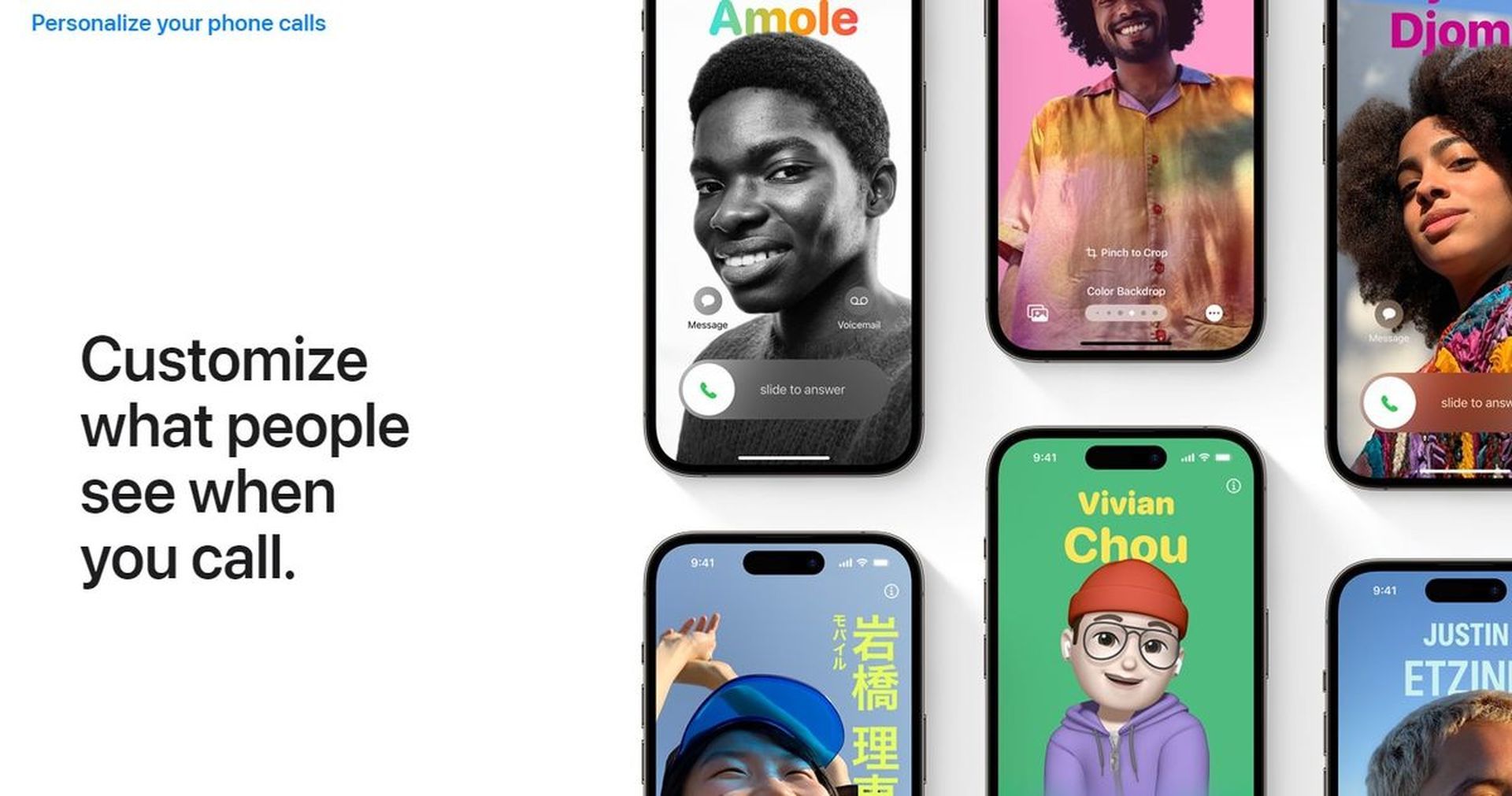
¿Cómo cambiar la foto de contacto en iPhone?
Antes de agregar su Foto de contacto y pósterprimero debe establecer su personal propio contacto o Mi tarjeta en tu iPhone. Para configurar y utilizar el mismo en su iPhonesiga las instrucciones que se indican a continuación:
- Haga su propia información de contacto (Mi tarjeta).
- Crea y establece tu Foto de contacto y Póster.
Echemos un vistazo más profundo a cada uno de estos procesos.
Haz tu propia información de contacto (Mi Tarjeta)
Para guiarlo a través del procedimiento, a continuación encontrará algunas etapas que debe seguir:
- Presiona el símbolo Agregar en la esquina superior derecha de la Contactos aplicación una vez que esté abierta en su iPhone.
- Entrega tu Mi tarjeta un nombre preferido y cualquier otra información que desee elegir.
- Después de terminar, toque + añadir teléfono.
- Agregue su número de teléfono ahora, junto con cualquier código de área apropiado.
Agrega cualquier otra información que creas que necesita Mi Tarjeta. Se puede agregar la siguiente información para personalizar su Mi Tarjeta:
- Correo electrónico
- Pronombres
- Tono de llamada
- Tono de texto
- URL
- DIRECCIÓN
- Fecha
- Cumpleaños
- Nombre relacionado
- perfil social
- perfil de mensajería instantánea
- notas
- Liza
Toque Listo en la esquina superior derecha después de que haya terminado de establecer su contacto.
- Ahora abra la aplicación Configuración y seleccione Contactos de la lista de opciones.
- Haga clic en Mi información
- Para hacer el contacto que acabamos de hacer su Mi tarjetatóquelo ahora y selecciónelo.
¡Eso es todo, entonces! El siguiente paso ahora se puede utilizar para configurar un único Contacto Foto y Póster en tu iPhone.
Crea y configura tu foto de contacto y póster
En su iPhone, puede crear y configurar su foto de contacto y póster para su Mi tarjeta. Antes de utilizar los pasos a continuación para crear su foto de contacto y póster, puede usar el paso anterior para crear una tarjeta Mi si aún no lo ha hecho. Vámonos:
- En su iPhone, inicie el Contactos aplicación, luego presiona el botón Mi tarjeta en la parte superior.
- Entonces escoge Foto de contacto y póster.
- Ingrese el nombre que desea que se vea cuando llame a alguien tocando el nombre y escribiéndolo.
- Establezca su apellido de manera similar.
- Cuando haya terminado, seleccione Editar en el menú superior.
- Su Foto de contacto y póster ahora viene en tres opciones preestablecidas. Para elegir uno de los ajustes preestablecidos, deslice.
- Toque Personalizar en la parte inferior de un ajuste preestablecido si desea cambiarlo.
- Toque el símbolo más en la esquina inferior derecha para comenzar uno nuevo.
- Alternativamente, puede deslizar completamente hacia la derecha y seleccionar Crear nuevo de la lista de opciones.
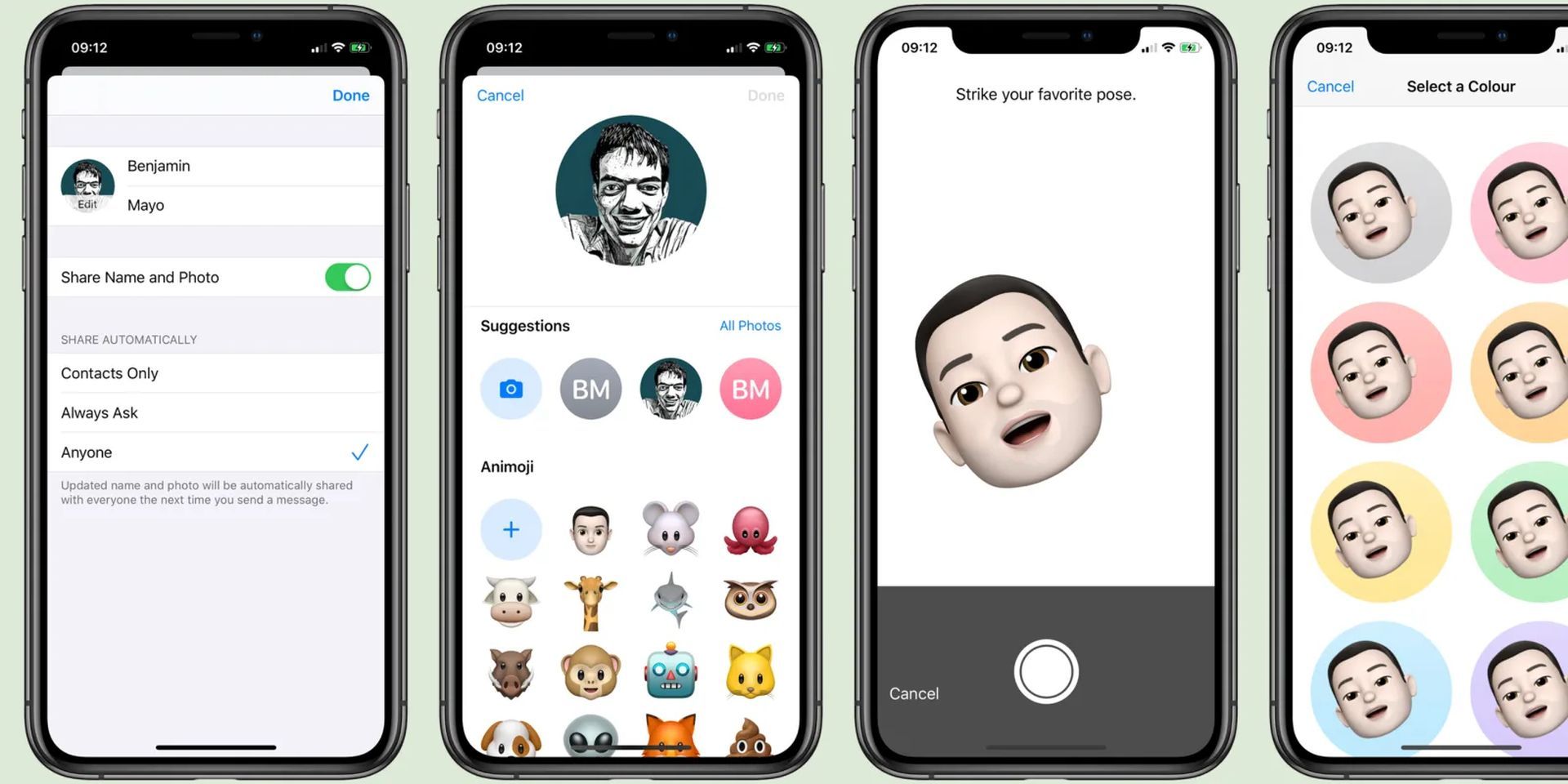
Seleccione el tipo de póster que desea hacer para usted mismo tocando. Está disponible una de las siguientes alternativas:
Cámara: Con esto, puede tomar una foto en tiempo real y designarla como su cartel de contacto.
Fotos: puede utilizar una foto existente de su colección de fotos con su póster de contacto seleccionándola de esta opción.
memoji: Esta opción te permitirá usar un Memoji como tu póster de contacto.
Monograma: Con esta opción, puede utilizar las iniciales de su nombre en un solo color en un Póster de contacto que puede personalizar a su gusto.
¿Cómo construir un póster de contacto desde tu cámara?
Se deben seguir estos pasos para crear su cartel de contacto con una foto en vivo:
- Toque en “Cámara” en la parte inferior para comenzar el procedimiento.
- Si es necesario, recorte su imagen, luego elija su lente preferido de las selecciones.
- Cuando esté preparado, haga clic o presione el símbolo del obturador para tomar la fotografía.
- Si está satisfecho con la imagen capturada, presione “Usar foto“.
- Grifo “Volver a tomar” para tomar la foto una vez más si desea rehacerla.
- La imagen ya se ha incluido en su Contacto Póster. Para editar su nombre, tóquelo en la parte superior.
- De las opciones disponibles en la parte superior, toque y elija su fuente preferida.
- Utilice el control deslizante para modificar el peso de la fuente de su nombre.
- Deslice el dedo por las opciones en la parte inferior y presione para elegir su color favorito para su nombre.
- Puede tocar el Color rueda para elegir un color específico si lo desea.
- Use el control deslizante en la parte inferior para cambiar el brillo del color después de seleccionarlo.
- Toque en el X símbolo después de que haya terminado de configurar.
- Para acercar o alejar la imagen, use el movimiento de pellizco.
- Grifo “Hecho” una vez que haya terminado de personalizar su póster de contacto.
- De esta manera, puede usar la cámara para tomar una instantánea en vivo que puede usar como su cartel de contacto.

Esto es todo lo que necesitas saber sobre ‘cómo cambiar la foto de contacto en iPhone’.
Haga clic aquí para leer nuestro último artículo sobre iOS 17: la guía definitiva para la última actualización de iPhone.
Source: iOS 17: ¿Cómo cambiar la foto de contacto en iPhone? • Resumen técnico


