
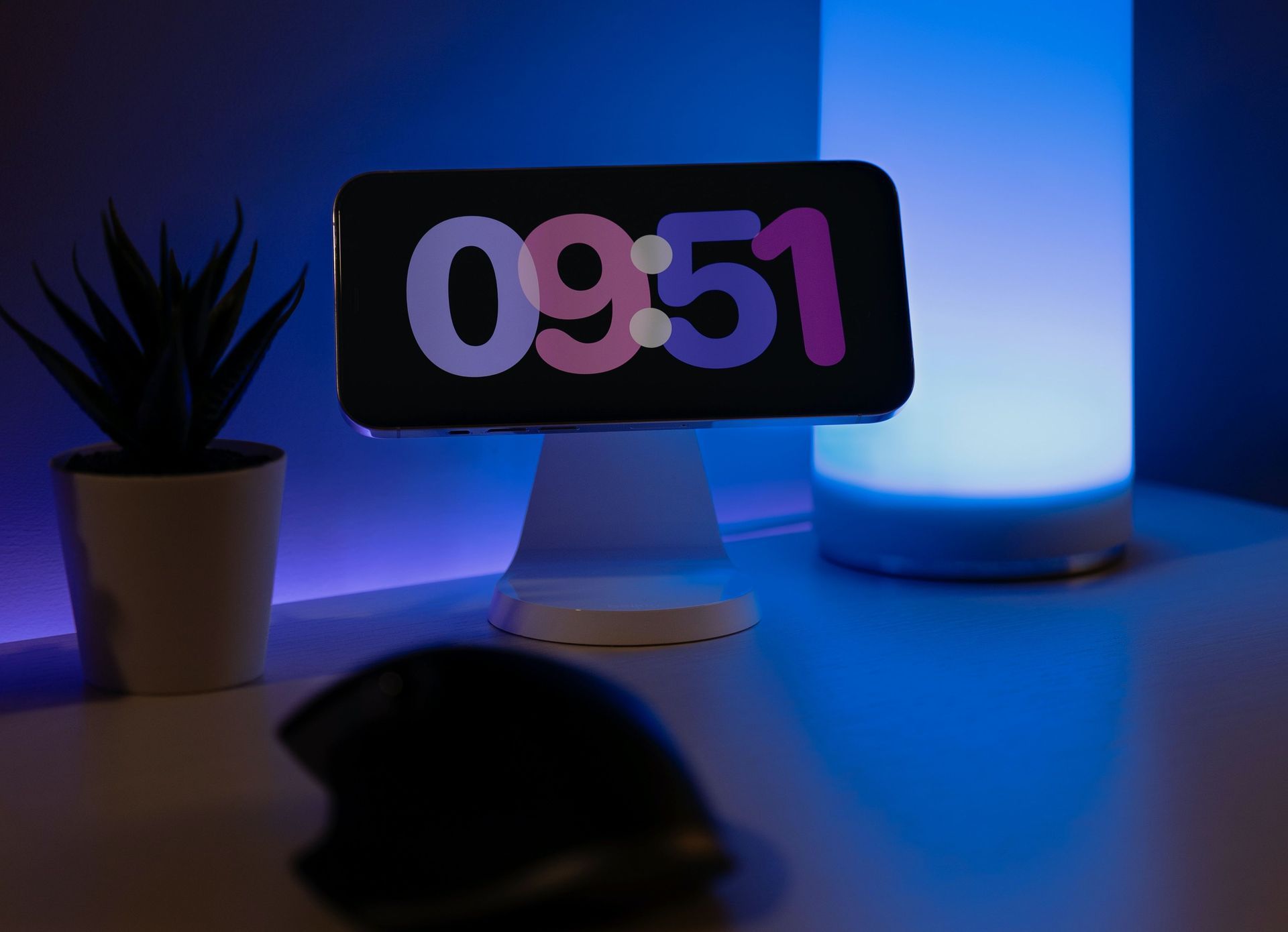
Con el lanzamiento de iOS 17, Apple introdujo la vista StandBy del iPhone, lo que hace que muchos usuarios se pregunten cómo cambiar el color StandBy de iOS 17. Este modo innovador transforma tu iPhone en una mini pantalla inteligente que recuerda a dispositivos como el Echo Show de Amazon. Empacado con varias esferas de reloj, widgets, y acceso a tus fotos, la función StandBy es una adición destacada a iOS 17.
En este artículo profundizaremos en cómo aprovechar al máximo esta característica y personalízalo según tus preferencias.
¿Cómo se puede cambiar el color de StandBy en iOS 17?
Antes de sumergirse en la experiencia StandBy, asegúrese de que su dispositivo esté ejecutando iOS 17. Una vez confirmado, siga estos pasos:
- Coloque su iPhone bloqueado en un cargador vertical en modo horizontal. Tenga en cuenta que la función no se activará en cargadores planos o de ángulo bajo o si su pantalla está desbloqueada.
- Automáticamente aparecerá StandBy, ya que está habilitado de forma predeterminada.
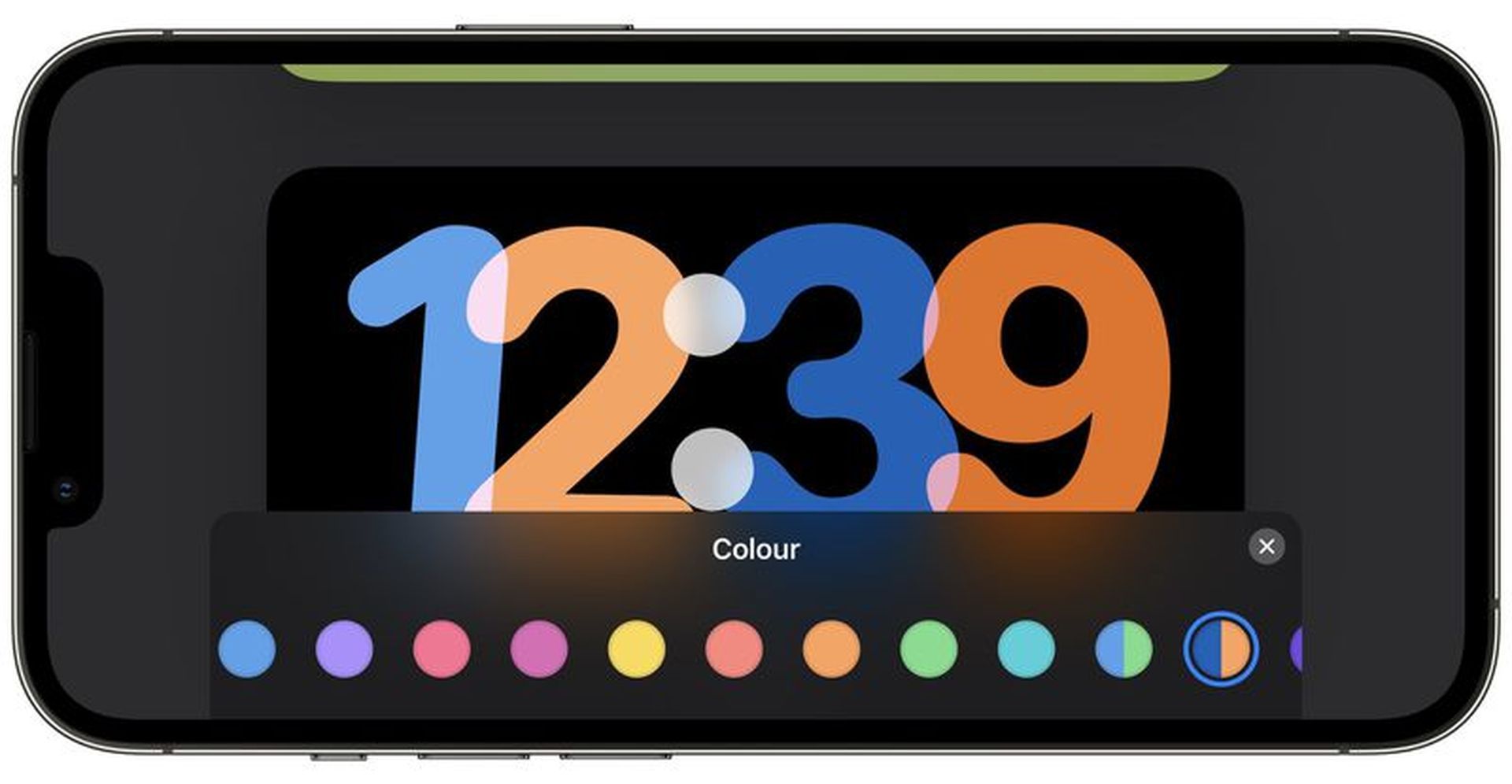
- Mantenga presionado el formato del reloj.
- Toque el botón blanco ubicado en la esquina inferior derecha.
- Seleccione un nuevo color de la fila de opciones.
- Una vez satisfecho, toque el botón X en la esquina superior derecha del menú de color y luego presione Listo.
En pocas palabras, eso es todo lo que necesitas hacer para cambiar el color StandBy de iOS 17. Sin embargo, hay muchas más personalizaciones que puedes hacer con la nueva función. Puede consultar a continuación para explorarlos más a fondo.
¿Cómo configurar StandBy iOS 17?
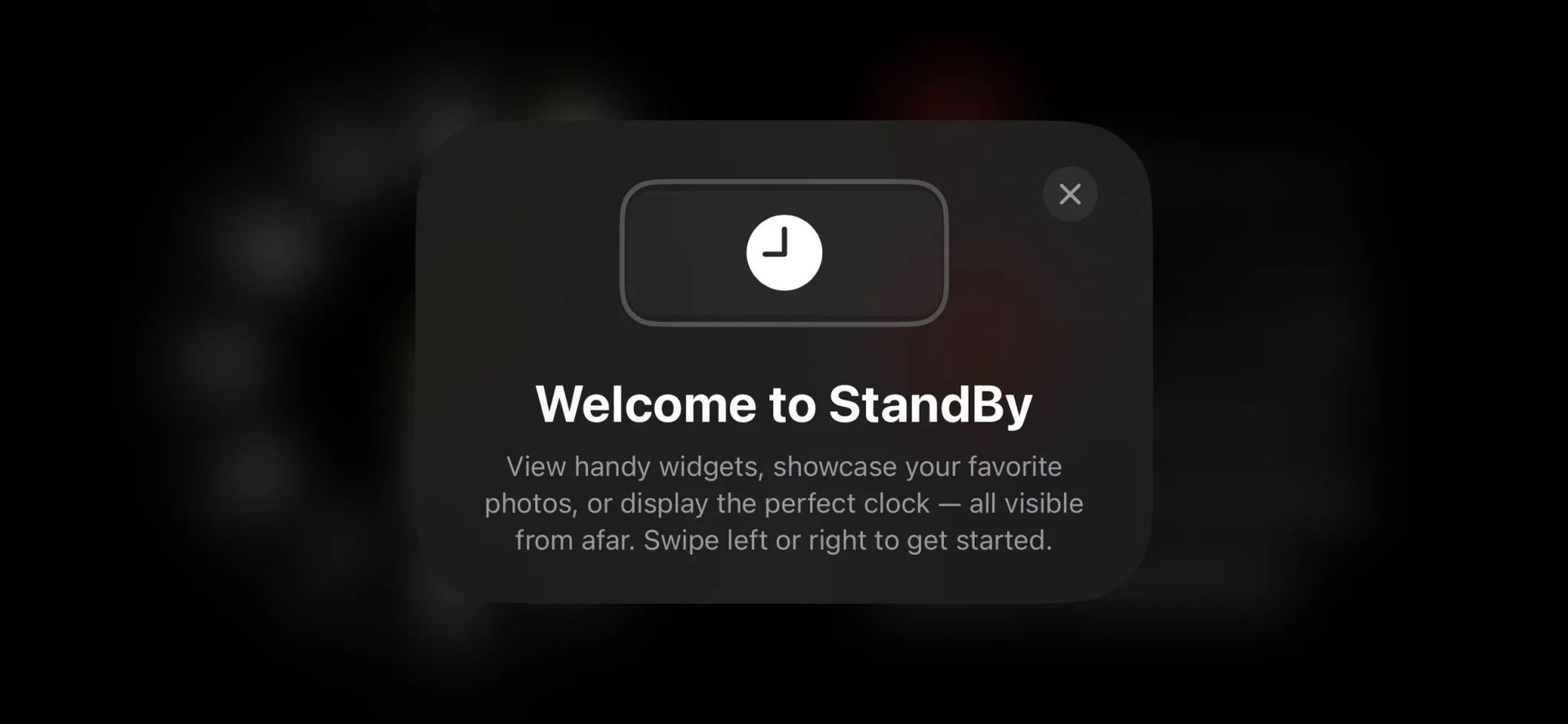
La primera vez que coloque su iPhone bloqueado horizontalmente sobre un cargador vertical, será recibido con una pantalla de bienvenida. Desde allí, pasará a la vista StandBy predeterminada, listo para explorar las innumerables opciones de personalización. La vista StandBy predeterminada muestra un reloj analógico clásico combinado con un widget de calendario a la derecha. Así es como puedes personalizarlo:
- Desliza hacia arriba la esfera del reloj o el calendario para revelar más opciones.
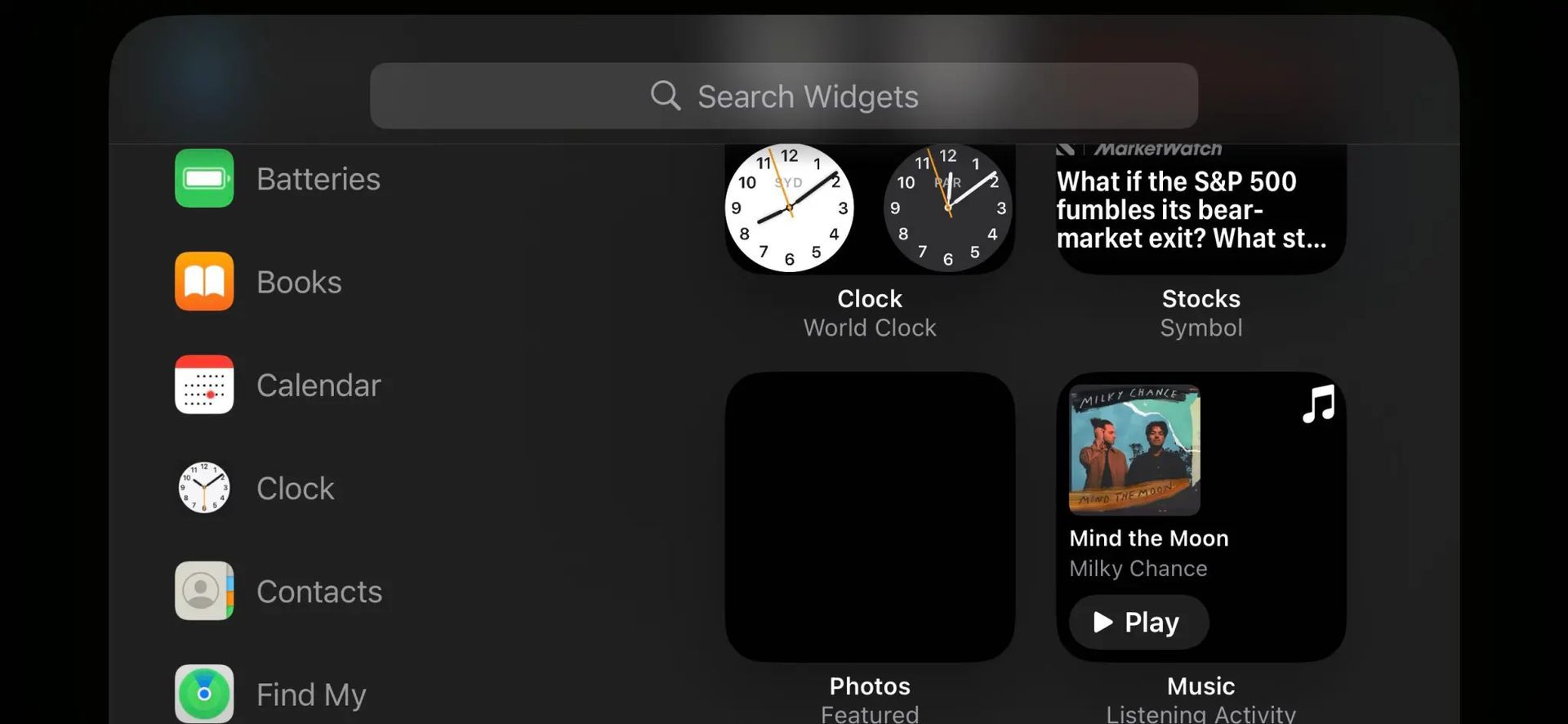
- Para personalizar aún más la pantalla StandBy, mantenga presionado cualquiera de los widgets. Puede eliminar opciones o tocar el ícono + para agregar widgets.
Cambiar de vista
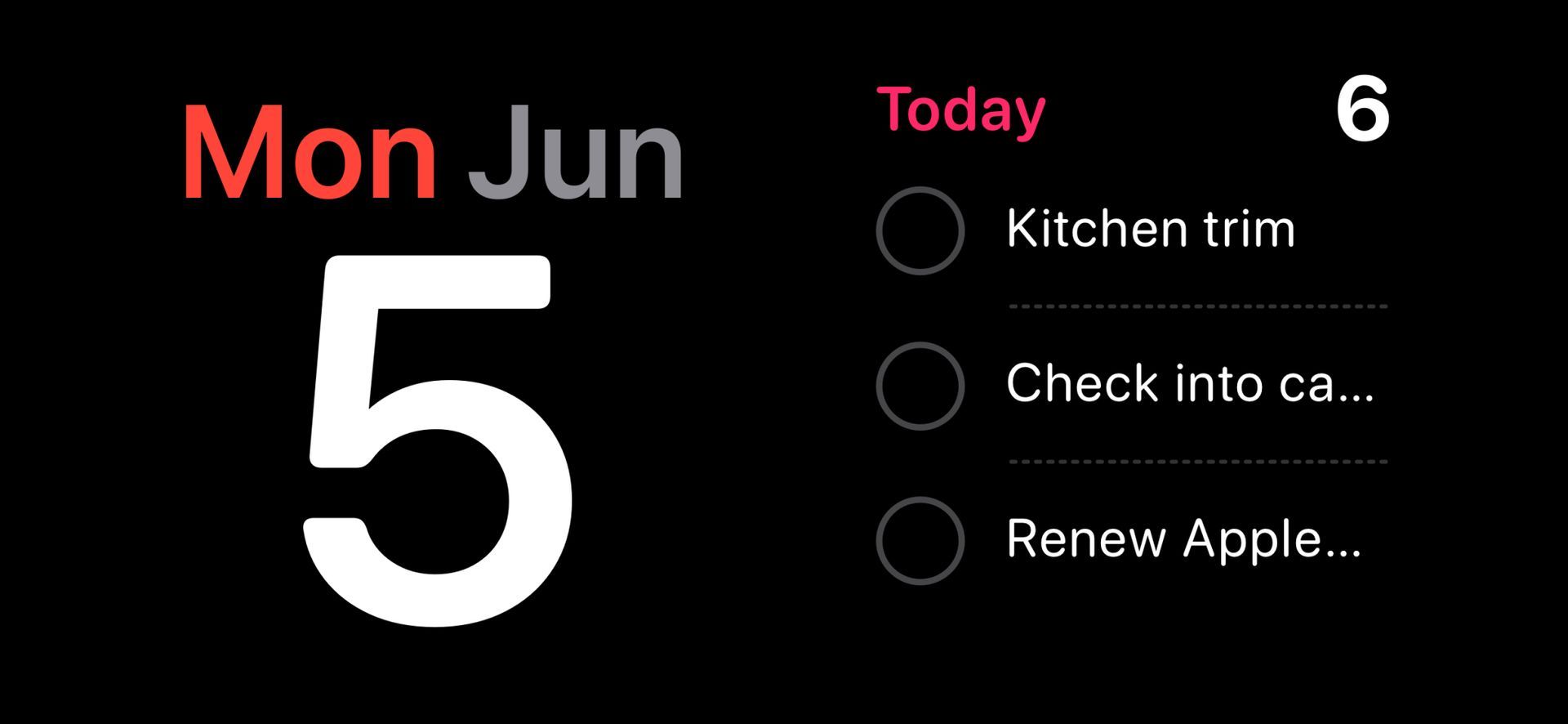
En la vista StandBy inicial, realice un gesto de barrido de derecha a izquierda para navegar a otras vistas StandBy. Mantenga presionada cualquiera de estas vistas para ajustarlas y personalizarlas a su gusto.
Características adicionales
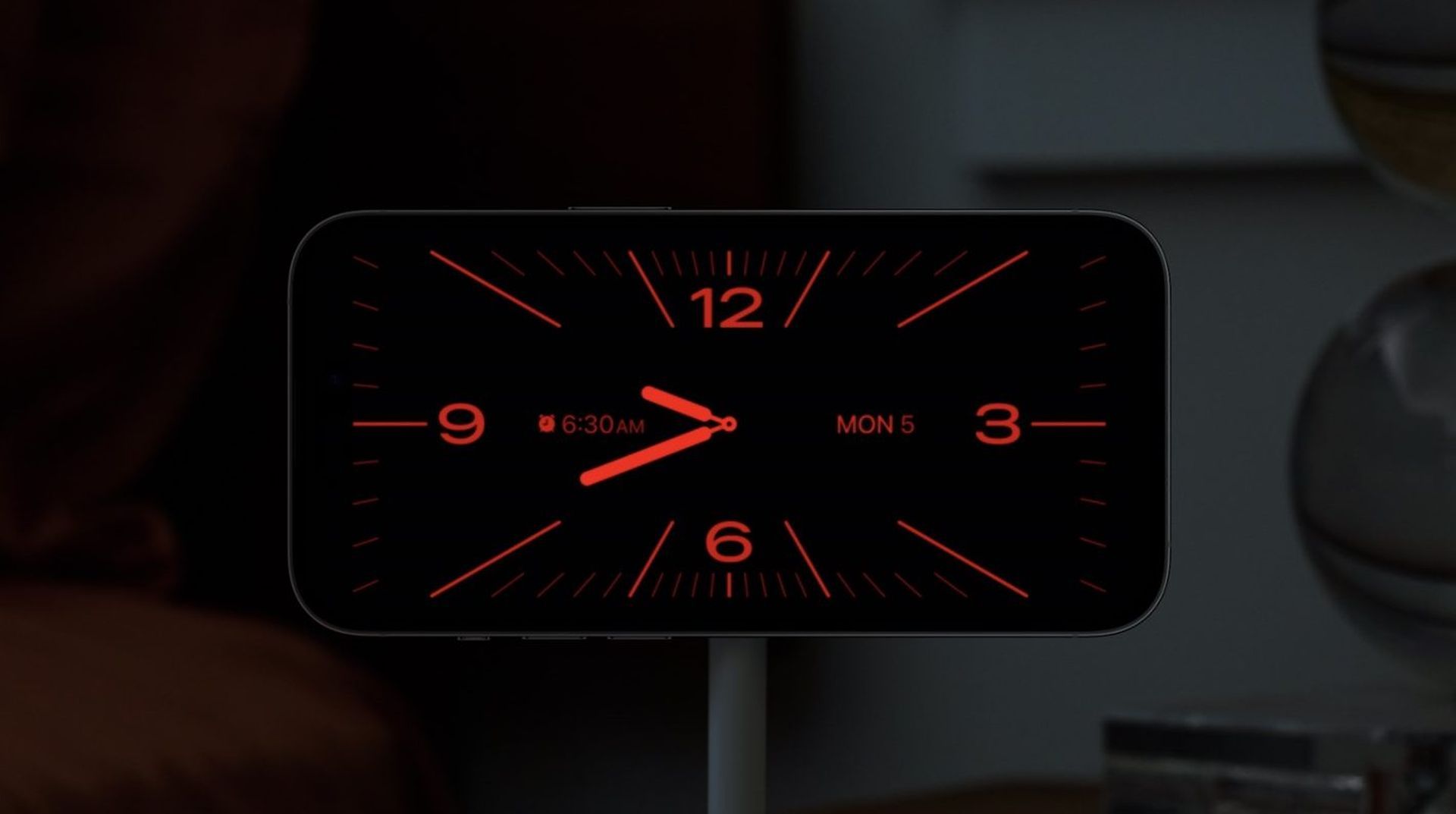
iOS 17 iPhone StandBy admite actividades en vivo, Siri, llamadas entrantes y muestra notificaciones más grandes. También recuerda su vista preferida y ajusta la pantalla a un tono rojo durante las horas nocturnas para evitar molestias.
Personalización de la configuración
Para realizar más modificaciones y ajustes, dirígete a Configuración > StandBy. Este menú le permite adaptar la función StandBy a sus preferencias específicas.
La función StandBy del iPhone con iOS 17 revoluciona la forma en que interactúas con tu dispositivo mientras se carga. Con su variedad de caras de reloj, widgets, y opciones de personalización, agrega una nueva dimensión a tu experiencia con el iPhone. Si sigue los pasos descritos en esta guía, estará bien encaminado para aprovechando al máximo esta emocionante incorporación a iOS 17. ¡Disfrute de la funcionalidad mejorada y la personalización que ofrece StandBy!
Crédito de la imagen destacada: Francesco Liotti / Unsplash
Source: iOS 17 cambia color StandBy y más: ¿Cómo configurarlo?



