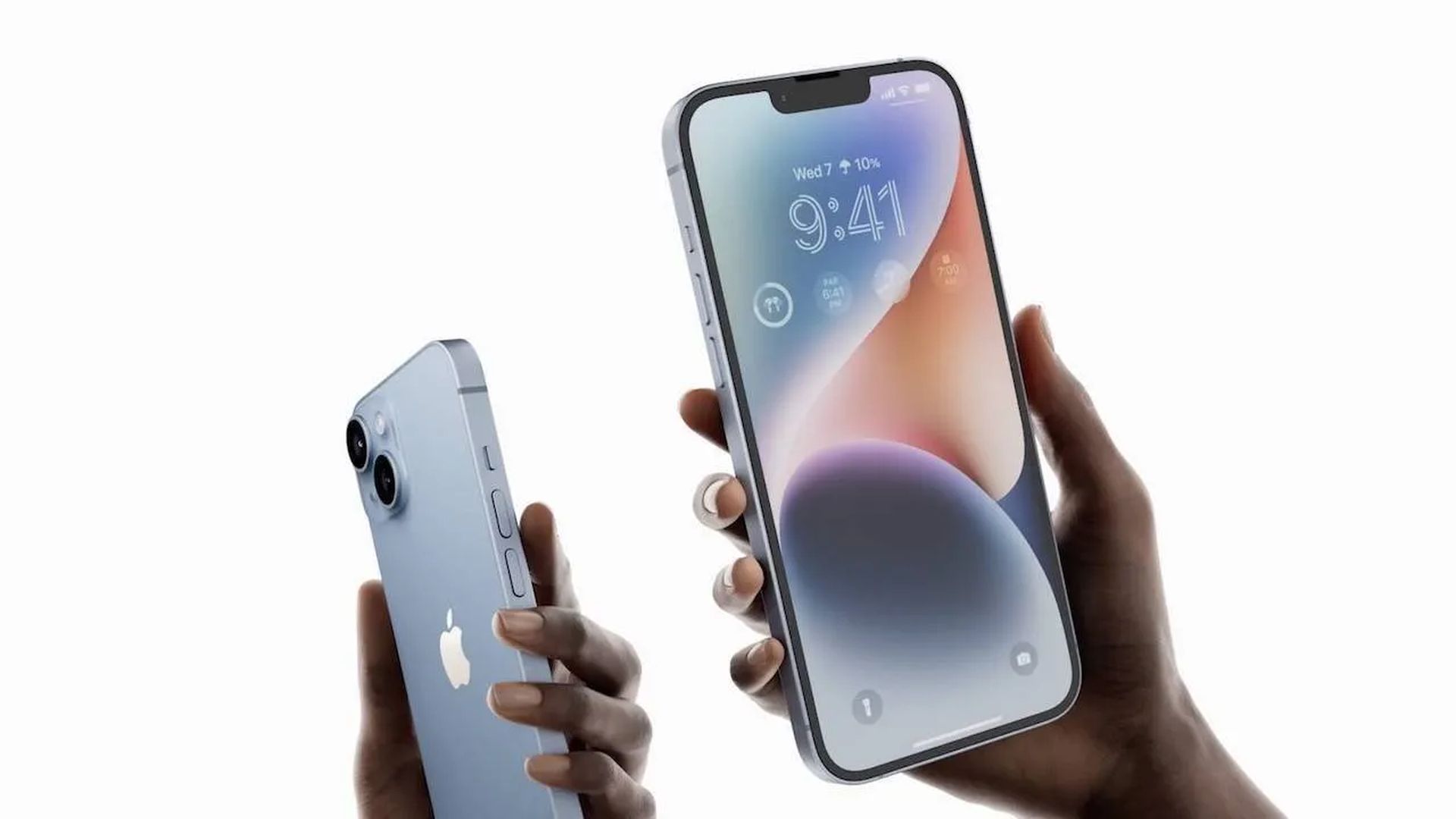
En este artículo, cubriremos la solución para no recibir notificaciones en iPhone, incluido iOS 16, para que no se pierda ninguna notificación importante.
Una de las funciones más importantes de todo smartphone es la notificación. Dejando de lado la publicidad en la aplicación y las alertas por SMS, se vuelve fundamental recibir actualizaciones rápidas del banco y su oficina a través de las aplicaciones. Suponga que tiene una reunión y no ha recibido ninguna notificación en su teléfono. Por ejemplo, suponga que alguien usó su tarjeta de crédito y no recibió una alerta en su teléfono. La notificación oportuna puede cambiar toda la ecuación en ambos casos.
Varios usuarios de iPhone se han quejado de que sus alertas han dejado de funcionar o ya no están visibles después de obtener la actualización de iOS 16. El problema no se limita a un solo modelo de iPhone; Los usuarios de iPhone 13, iPhone 12, iPhone 11 y iPhone 8 se han visto afectados. Los afectados afirman que no reciben alertas de la aplicación de mensajería predeterminada o de aplicaciones de terceros como WhatsApp, Instagram y otras. Si el problema de las notificaciones también te molesta, sigue leyendo. Lo guiaremos a través de las mejores soluciones para resolver rápidamente el problema.
Sí, ya salió el nuevo sistema operativo móvil de Apple. Consulte la lista de dispositivos compatibles con iOS 16 para ver si su iPhone puede recibir la nueva actualización. Apple trajo algunas herramientas interesantes con esta actualización, ¡descubrió las principales funciones de iOS 16 aquí! Es posible que se esté preguntando: “¿Debería actualizar a iOS 16 ahora o esperar?” Bueno, debemos decirte que hay 9 funciones ocultas de iOS 16 que no debes perderte.
También puede aprender cómo agregar widgets a la pantalla de bloqueo. Consulte los mejores widgets de la pantalla de bloqueo de iOS 16 visitando nuestras guías. De esta manera, aprenderá cómo personalizar la pantalla de bloqueo en iOS 16. Si no le gusta el botón de búsqueda, descubra cómo eliminar el botón de búsqueda de la pantalla de inicio en iOS 16.
Solución: no recibir notificaciones en iPhone
Pruebe cada una de las siguientes opciones una a la vez para encontrar cuál funciona para usted.
Verifique la configuración de notificaciones de la aplicación
Cada programa en su iPhone tiene su propia configuración de notificación. Debe permitir el acceso de una aplicación para mostrar alertas. A veces bloqueamos este permiso por error cuando una aplicación lo solicita y, como resultado, pierde las alertas de esa aplicación.
Abra la aplicación Configuración y navegue hasta Notificaciones para confirmar que las notificaciones están habilitadas. Permitir notificaciones debe estar habilitado para la aplicación en cuestión. Esta página muestra muchos tipos de notificaciones. Asegúrese de activarlas en cualquier lugar donde desee que aparezcan las alertas: en la pantalla de bloqueo, en el Centro de notificaciones y como banners desplegables. También puede seleccionar un estilo de banner temporal o permanente. La primera opción ocultará el aviso de la pantalla automáticamente, mientras que la segunda necesitará que lo rechaces manualmente. Simplemente asegúrese de que al menos uno de los tres tipos de alerta esté activado.
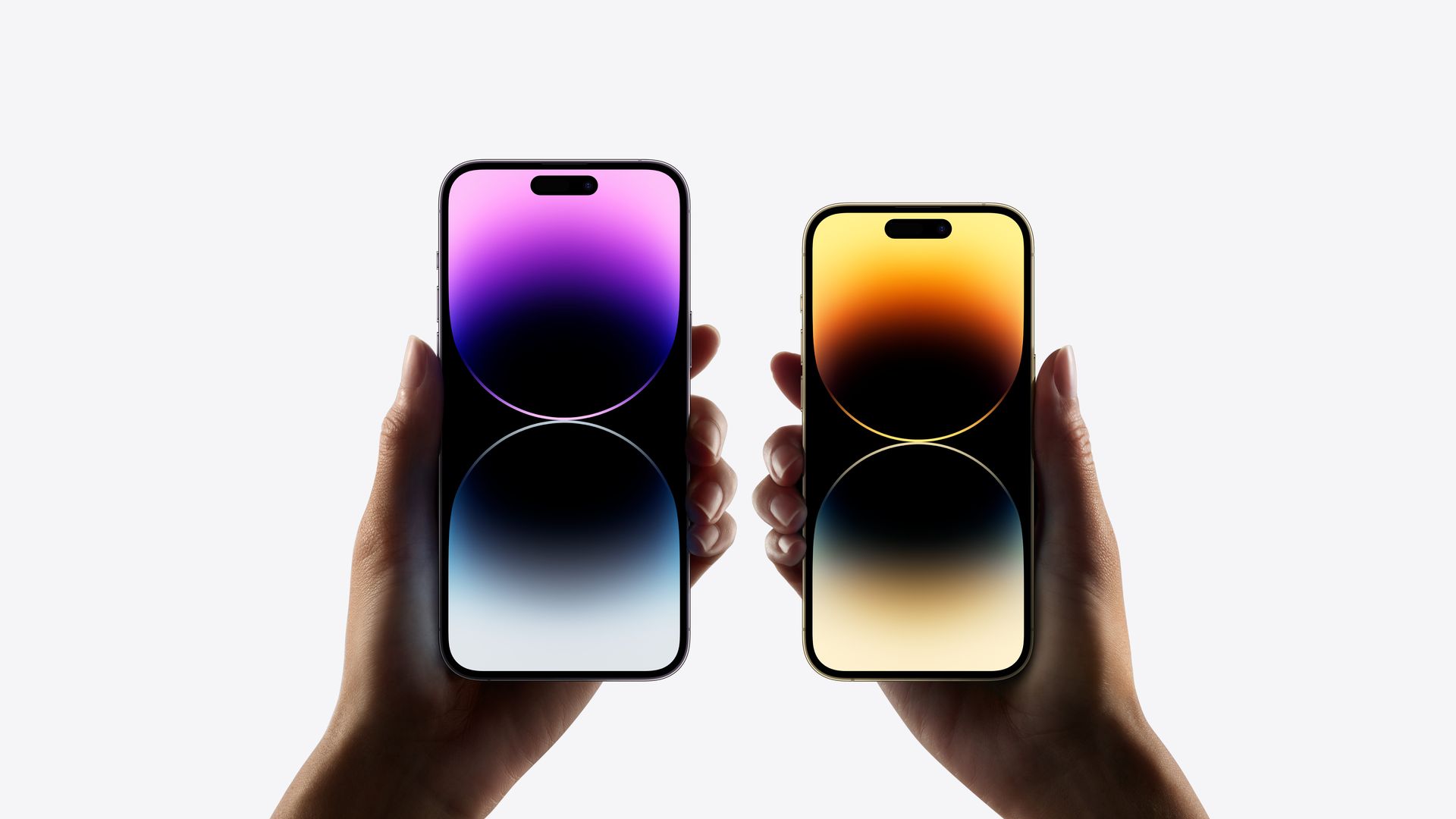
Deshabilitar el modo de enfoque o no molestar
Si no está recibiendo notificaciones en su teléfono, es probable que la opción No molestar (DND) esté activada. Esta funcionalidad es útil cuando desea concentrarse en cualquier otra cosa. Habilitarlo evita que las alertas le molesten. Abra la aplicación Configuración en su iPhone y presione Enfoque para ver los distintos modos de enfoque: No molestar, Personal, Trabajo y Dormir. Consideraríamos apagarlos por el momento para asegurarnos de que no sean la raíz del problema en su iPhone.

Si desea tener activado el modo Focus pero no quiere perder las alertas de ciertas aplicaciones y contactos, inclúyalos en la lista blanca. Puede deshabilitar los juegos distraídos o las alertas de las redes sociales mientras sigue enviando mensajes de texto o llamando a sus amigos. Aquí se explica cómo agregar excepciones al modo de enfoque:
- Vaya a Configuración > Enfoque.
- Elija una de las opciones de Enfoque.
- Hay dos opciones para Notificaciones permitidas: Personas y Aplicaciones.
- Agregue a sus amigos o familiares de los que no quiera perder una llamada o un mensaje de texto a la opción Personas. También puede elegir Todos. Seleccione aplicaciones clave que pueden mostrar notificaciones en el menú Aplicaciones.
Desactiva el modo avión
Cuando su iPhone esté en modo Avión, no podrá conectarse a Internet, hacer o recibir llamadas telefónicas o mensajes de texto, ni recibir alertas. Puede apagarlo usando el Centro de control. Para desactivar el avión, baje el Centro de control desde la esquina superior derecha y toque el símbolo del avión. Si ya está desactivado, reactivarlo durante un minuto antes de desactivarlo. Compruebe si el problema se ha resuelto.
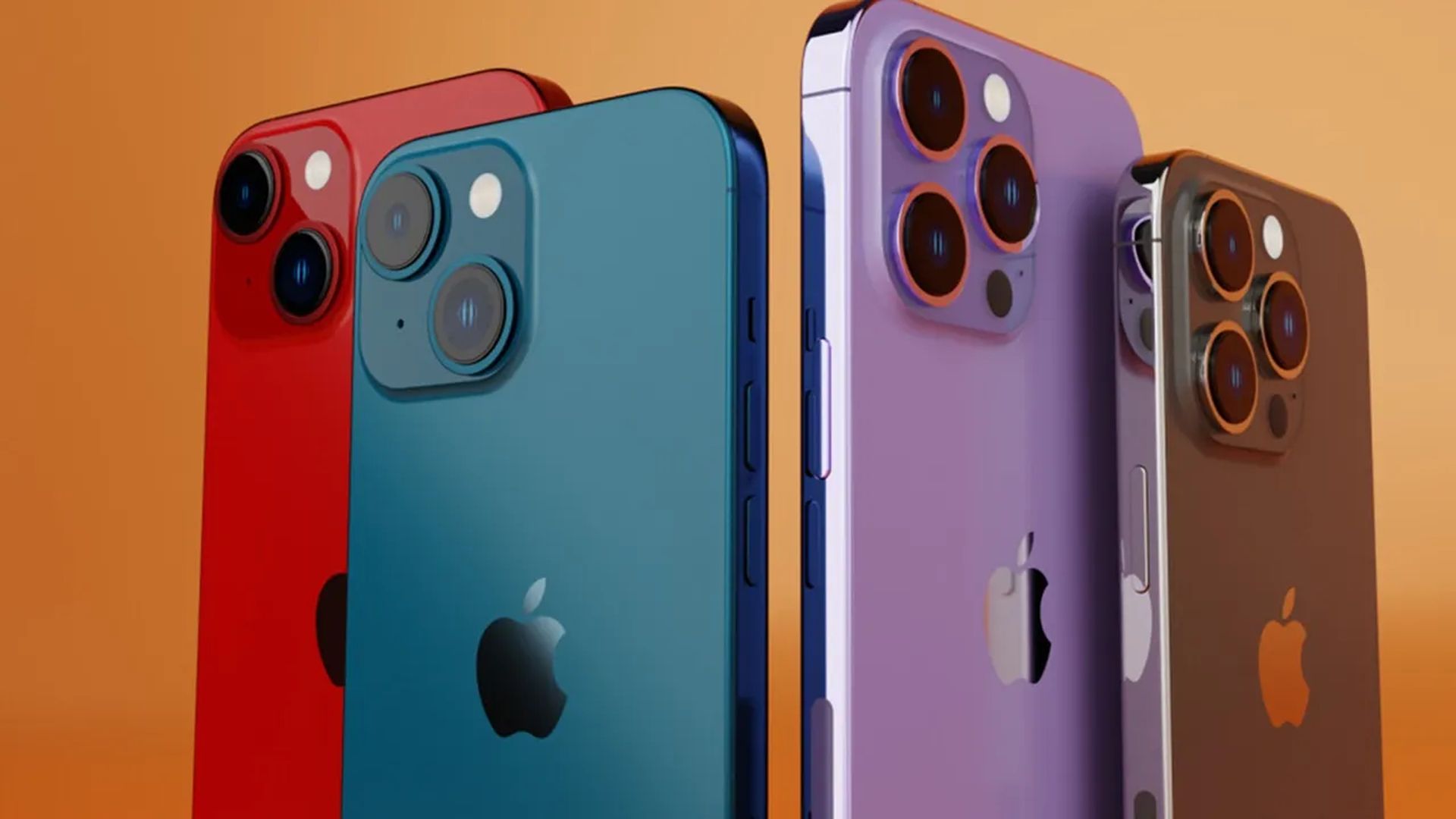
Deshabilitar resumen de notificaciones
El resumen de notificaciones es una característica de iOS 16 que le permite empaquetar alertas no urgentes y distribuirlas a una hora determinada del día. La buena noticia es que puede seleccionar la aplicación y la hora en que se envían los mensajes. Puede usar esta función para reducir las interrupciones del teléfono inteligente y la cantidad de veces que le hace ping. Para desactivar el Resumen de notificaciones, navegue a Configuración > Notificaciones, elija Resumen programado y luego mueva el interruptor junto a Resumen programado. En su iPhone, siga estos pasos para habilitar Resumen programado:
- Toque Notificaciones en la aplicación Configuración.
- Seleccione Resumen programado y habilite la función (si ya está deshabilitada).
- En la sección HORARIO, puede elegir cuándo desea que aparezcan las notificaciones de aplicaciones específicas. Puede configurar hasta 12 resúmenes diarios. Alternar los interruptores junto a los programas en la sección “Aplicaciones en resumen” más abajo en el menú de configuración le permite asignarlos manualmente a su resumen.
Reinicia tu iPhone
Si probó todas las alternativas enumeradas anteriormente y las notificaciones aún no aparecen, es posible que haya un problema de software. La dificultad puede deberse a un error momentáneo o fallas del sistema. Debería intentar restablecer su teléfono para ver si le traería éxito. Para reiniciar su iPhone, mantenga presionado el botón lateral y cualquiera de las dos teclas de volumen hasta que aparezca el control deslizante de encendido. Espere a que el dispositivo se reinicie después de arrastrar el control deslizante hacia la derecha.
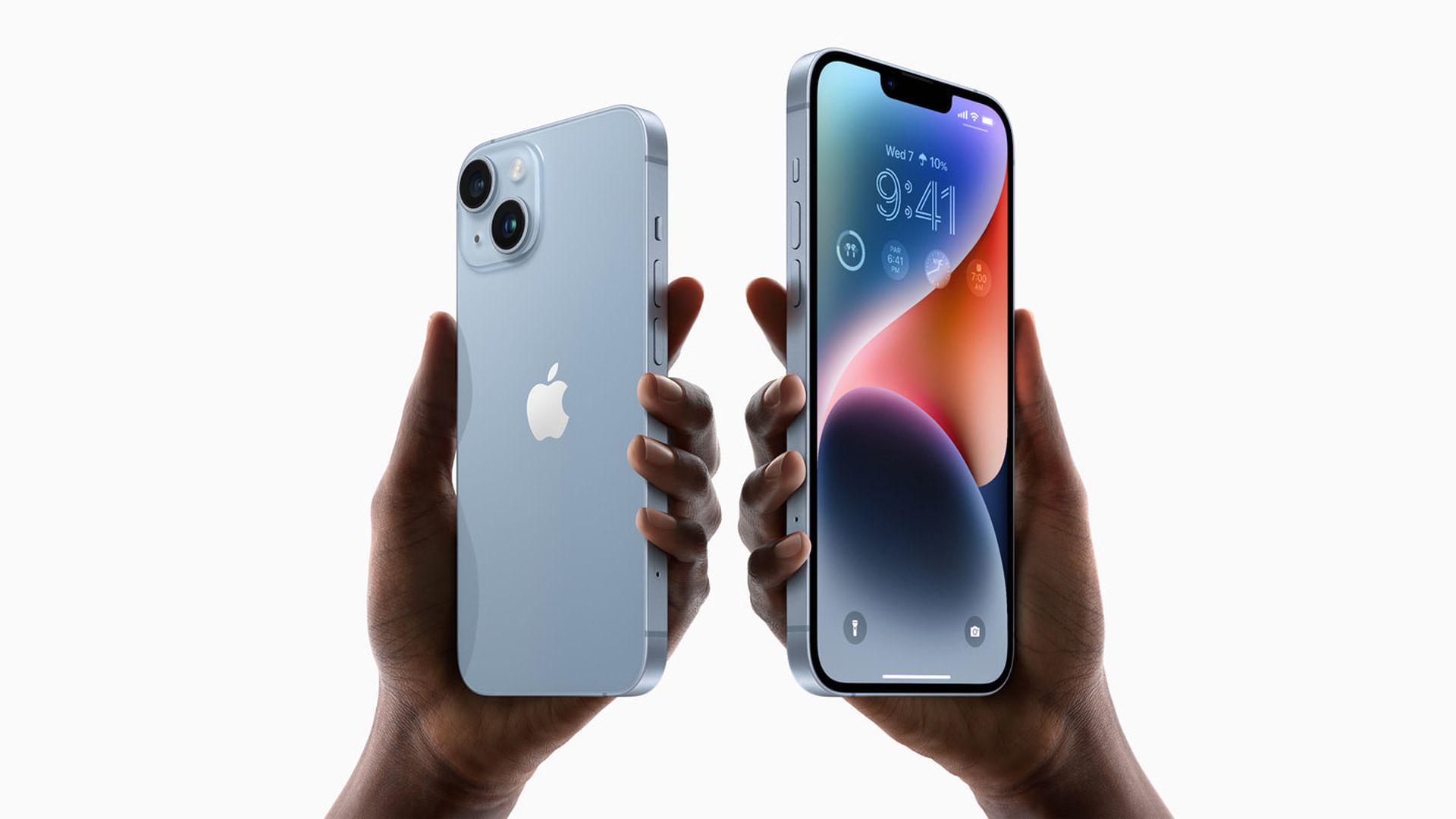
Verifique la configuración de sonido
Verifique la configuración de sonido si no escucha el sonido de notificación cada vez que llega un aviso a su iPhone. Seleccione Sonidos y hápticos en la aplicación Configuración de su teléfono. Luego, aumente el nivel de alerta al máximo y cambie el sonido de alerta predeterminado para las notificaciones.
Revisa tu Apple Watch
Si conecta su iPhone a otro dispositivo Apple, como un Apple Watch, iPad o Mac, sus mensajes de texto pueden aparecer en el dispositivo vinculado. Si su iPhone está cerrado o inactivo, las alertas se mostrarán en el dispositivo asociado de manera predeterminada. Su teléfono ni siquiera se encenderá o emitirá un sonido. Desvincule otros dispositivos o siga estos procedimientos para asegurarse de ver siempre las notificaciones en su iPhone:
- Abre la aplicación Watch en tu iPhone.
- Vaya a Mi reloj y elija Notificaciones.
- Elija Mensajes.
- Desmarque la opción Duplicar mi iPhone.
- Después de realizar estos ajustes, las alertas siempre se mostrarán en su iPhone, incluso si tiene un Apple Watch conectado.
Actualización de software
La compilación actual de iOS puede incluir un problema transitorio. Los desarrolladores de Apple pueden estar trabajando para resolver los problemas informados por los usuarios, como el problema de la notificación que no funciona. Las correcciones se envían en forma de actualizaciones de software. Como resultado, debe actualizar su iPhone y ver si el problema se ha resuelto. Para buscar nuevas actualizaciones, vaya a Configuración > General > Actualización de software.
Restablecer todos los ajustes
Restablecer todas las configuraciones en su iPhone puede ayudar a resolver el problema de notificación. Así es como se hace:
- Seleccione General en la aplicación Configuración.
- Haz clic en el botón Transferir o Restablecer iPhone.
- Elija Restablecer.
- Restablecer todas las configuraciones y luego haga clic en Confirmar.
- Reinicia tu teléfono.
Si recibe con frecuencia notificaciones relacionadas con el trabajo en su iPhone, el problema de las notificaciones puede ser desconcertante. En este tutorial, hemos discutido varias opciones prácticas que pueden resolver el problema rápidamente. Revíselos todos uno por uno hasta que se resuelva el problema.
¿Debo actualizar a iOS 16?
Aunque iOS 16 tiene algunas funciones nuevas excelentes, es mejor que espere iOS 16.1, iPadOS 16.1 y posiblemente macOS Ventura, todos los cuales estarán disponibles en octubre. Se ofrecen nuevas funciones, así como una experiencia más estable. Incluso si desea actualizar a iOS 16 de inmediato, esperar hasta después del primer lanzamiento suele ser una buena elección. Al menos puede darle a Apple una o dos semanas hasta que esté disponible la actualización de corrección de errores de iOS 16.0.1. Si desea obtener más información, asegúrese de consultar si actualizo a iOS 16 ahora o espero.
Esperamos que haya disfrutado de este artículo sobre cómo no recibir notificaciones en la corrección de iPhone. Si lo hiciste, estamos seguros de que también disfrutarás leyendo algunos de nuestros otros artículos, como la actualización de software fallida de iOS 15.7: cómo solucionarlo o cómo crear un fondo de pantalla de Breaking Bad con efecto de profundidad.
Source: iOS 16: no recibir notificaciones en iPhone arreglado