
TechBriefly ES
  • Tech
  • Business
  • Geek
  • How to
  • about
    • About Tech Briefly
    • Terms and Conditions
    • Privacy Policy
    • Contact Us
No Result
View All Result
TechBriefly ES
No Result
View All Result
Home Tech
iOS 16: ¿Cómo recortar una imagen para el fondo de pantalla de iPhone?

iOS 16: ¿Cómo recortar una imagen para el fondo de pantalla de iPhone?

byEray Eliaçık
21/09/2022
in Tech
Reading Time: 5 mins read
Share on FacebookShare on Twitter

Este artículo te enseña cómo recortar una imagen para el fondo de pantalla de iPhone en iOS 16. IOS 16 ofrece una amplia gama de widgets y posibilidades de personalización para la pantalla de bloqueo. Además, tiene varios aspectos menores pero intrigantes que quizás no notes de inmediato.

La capacidad de recortar fotografías para que quepan como fondo de pantalla del iPhone es una de esas alteraciones que pasan desapercibidas. Sí, puede cambiar inmediatamente una foto en su iPhone al tamaño de fondo de pantalla exacto con iOS 16.

Primero debe recortarlo para asegurarse de que el fondo de pantalla o el fondo de su conjunto se ajusten bien. Al convertir una imagen en un fondo de pantalla para iPhone, recortarla elimina la necesidad de colocarla manualmente en la pantalla y acercarla o alejarla. Además, no necesita preocuparse por usar imágenes que tengan el tamaño o la resolución adecuados para su iPhone.

  Xai's Grok llega a 64 millones de usuarios mensuales en medio de la violación de la privacidad

¿El fondo de pantalla del iPhone se acercó demasiado o apareció estirado? ¿Qué tamaño debe tener el fondo de pantalla de mi iPhone? ¿Cómo puedo escalar una imagen para que se ajuste a la pantalla? Al aplicar un nuevo papel tapiz, ya no tiene que considerar estas cosas.

Echa un vistazo a las mejores ideas de fondos de pantalla de iOS 16: fondos de pantalla y temas geniales con efectos de profundidad.

¿Cómo recortar una imagen para el fondo de pantalla de iPhone en iOS 16?

  • Asegúrese de que iOS 16 esté instalado en su iPhone.
  • Encuentra la foto que deseas cambiar de tamaño para el fondo de pantalla yendo a “Fotos”.
  • En la parte superior derecha, presione el botón “Editar”.
iOS 16: ¿Cómo recortar una imagen para el fondo de pantalla de iPhone?
  • En la parte inferior de la pantalla, elija la herramienta “Recortar”.
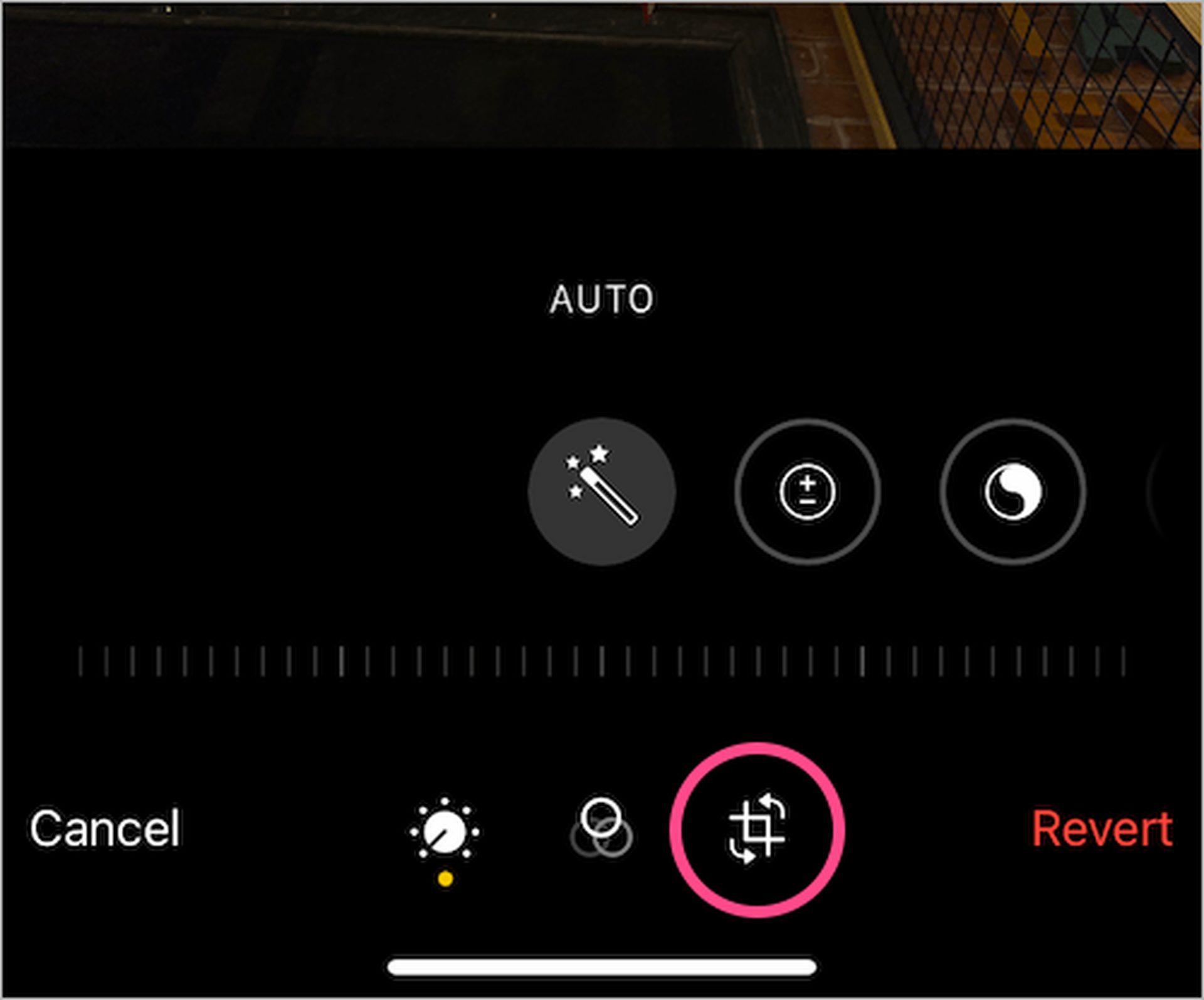
iOS 16: ¿Cómo recortar una imagen para el fondo de pantalla de iPhone?
  • En la parte superior, haz clic en el ícono “Relación de aspecto”.
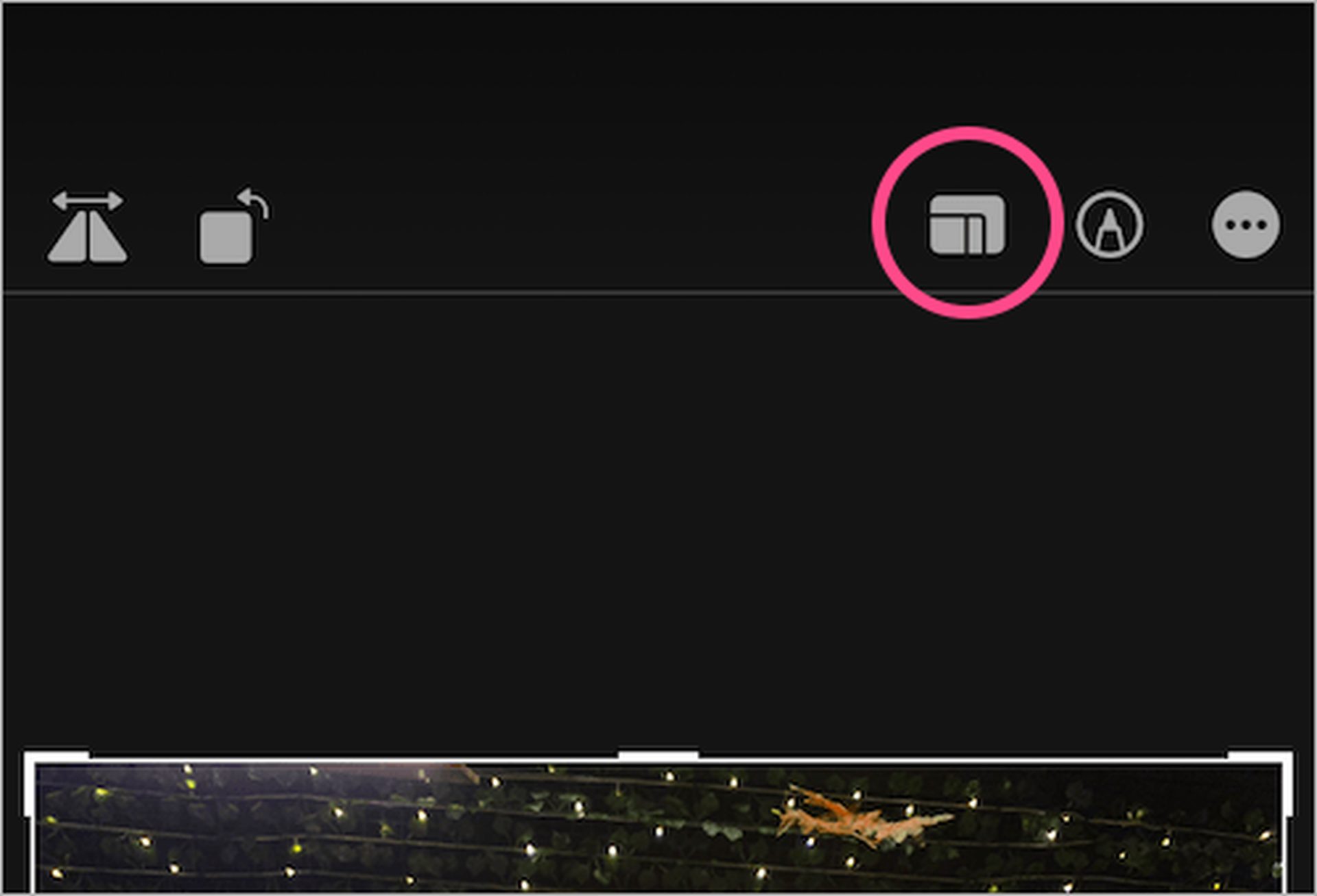
  Twitch recompensa a los streamers con la estatua Twitch Bleed Purple
iOS 16: ¿Cómo recortar una imagen para el fondo de pantalla de iPhone?
  • En la fila de relaciones de aspecto en la parte inferior, elija “Fondo de pantalla”.
iOS 16: ¿Cómo recortar una imagen para el fondo de pantalla de iPhone?
  • Pellizque hacia adentro o hacia afuera para cambiar el tamaño de la imagen en la ventana de recorte, si lo desea. Para recortar manualmente, también puede arrastrar las esquinas del marco.
iOS 16: ¿Cómo recortar una imagen para el fondo de pantalla de iPhone?
  • Para guardar los cambios, haga clic en “Listo”.

Establezca la imagen como su fondo de pantalla actual después de cambiar su tamaño. Lograr esto,

  • Haga clic en la opción “Compartir” después de abrir la imagen recortada en la aplicación Fotos.
  • Haga clic en “Usar como fondo de pantalla” después de desplazarse hacia abajo.
iOS 16: ¿Cómo recortar una imagen para el fondo de pantalla de iPhone?
  • A aplicar a Negro & Blanco filtrar a su fondo de pantalla, golpe fuerte izquierda en la pantalla.
iOS 16: ¿Cómo recortar una imagen para el fondo de pantalla de iPhone?

Todo listo. Cualquier fondo de pantalla que instale después de recortar ahora se ajustará de borde a borde y aparecerá en la pantalla completa de su iPhone.

  Violación de datos de T-Mobile 2023: información del usuario comprometida

Source: iOS 16: ¿Cómo recortar una imagen para el fondo de pantalla de iPhone?

Related Posts

Spotify lanza listas de reproducción solicitadas para permitir a los usuarios controlar el algoritmo

Spotify lanza listas de reproducción solicitadas para permitir a los usuarios controlar el algoritmo

Anthropic rediseña las pruebas de contratación después de Claude 4.5 "ases" entrevista humana

Anthropic rediseña las pruebas de contratación después de Claude 4.5 "ases" entrevista humana

La misión New Glenn-3 de Blue Origin para desplegar BlueBird 7 de AST SpaceMobile

La misión New Glenn-3 de Blue Origin para desplegar BlueBird 7 de AST SpaceMobile

Snapchat da a los padres señales de confianza para examinar las conexiones con amigos adolescentes

Snapchat da a los padres señales de confianza para examinar las conexiones con amigos adolescentes

Spotify lanza listas de reproducción solicitadas para permitir a los usuarios controlar el algoritmo
Tech

Spotify lanza listas de reproducción solicitadas para permitir a los usuarios controlar el algoritmo

Anthropic rediseña las pruebas de contratación después de Claude 4.5 "ases" entrevista humana
Tech

Anthropic rediseña las pruebas de contratación después de Claude 4.5 "ases" entrevista humana

La misión New Glenn-3 de Blue Origin para desplegar BlueBird 7 de AST SpaceMobile
Tech

La misión New Glenn-3 de Blue Origin para desplegar BlueBird 7 de AST SpaceMobile

Snapchat da a los padres señales de confianza para examinar las conexiones con amigos adolescentes
Tech

Snapchat da a los padres señales de confianza para examinar las conexiones con amigos adolescentes

Google Photos v7.59 puede matar el "Modificar" botón en compartir revisión
Tech

Google Photos v7.59 puede matar el "Modificar" botón en compartir revisión

TechBriefly ES

© 2021 TechBriefly is a Linkmedya brand.

  • About
  • About Tech Briefly
  • Blog
  • Contact
  • Contact Us
  • Cover Page
  • Privacy Policy
  • TechBriefly
  • Terms and Conditions

Follow Us

No Result
View All Result
  • Tech
  • Business
  • Geek
  • How to
  • about
    • About Tech Briefly
    • Terms and Conditions
    • Privacy Policy
    • Contact Us

This website uses cookies. By continuing to use this website you are giving consent to cookies being used. Visit our Privacy and Cookie Policy.