
Hoy estamos aquí para mostrarte cómo ocultar fotos en iOS 16. Siguiendo unos sencillos pasos, también puedes ocultar tus fotos personales de los ojos curiosos. Tras los rumores y una beta cerrada, iOS 16 ya está disponible. La iteración más reciente del iOS de Apple ya está disponible para los propietarios de iPhone.
No le gustaría que sus amigos y familiares pudieran ver sus fotos privadas en su biblioteca de fotos si ocasionalmente les da acceso a su iPhone. Para darle tranquilidad al prestar su iPhone, Apple permite a los usuarios de iPhone ocultar sus fotos privadas moviéndolas a un álbum Oculto.
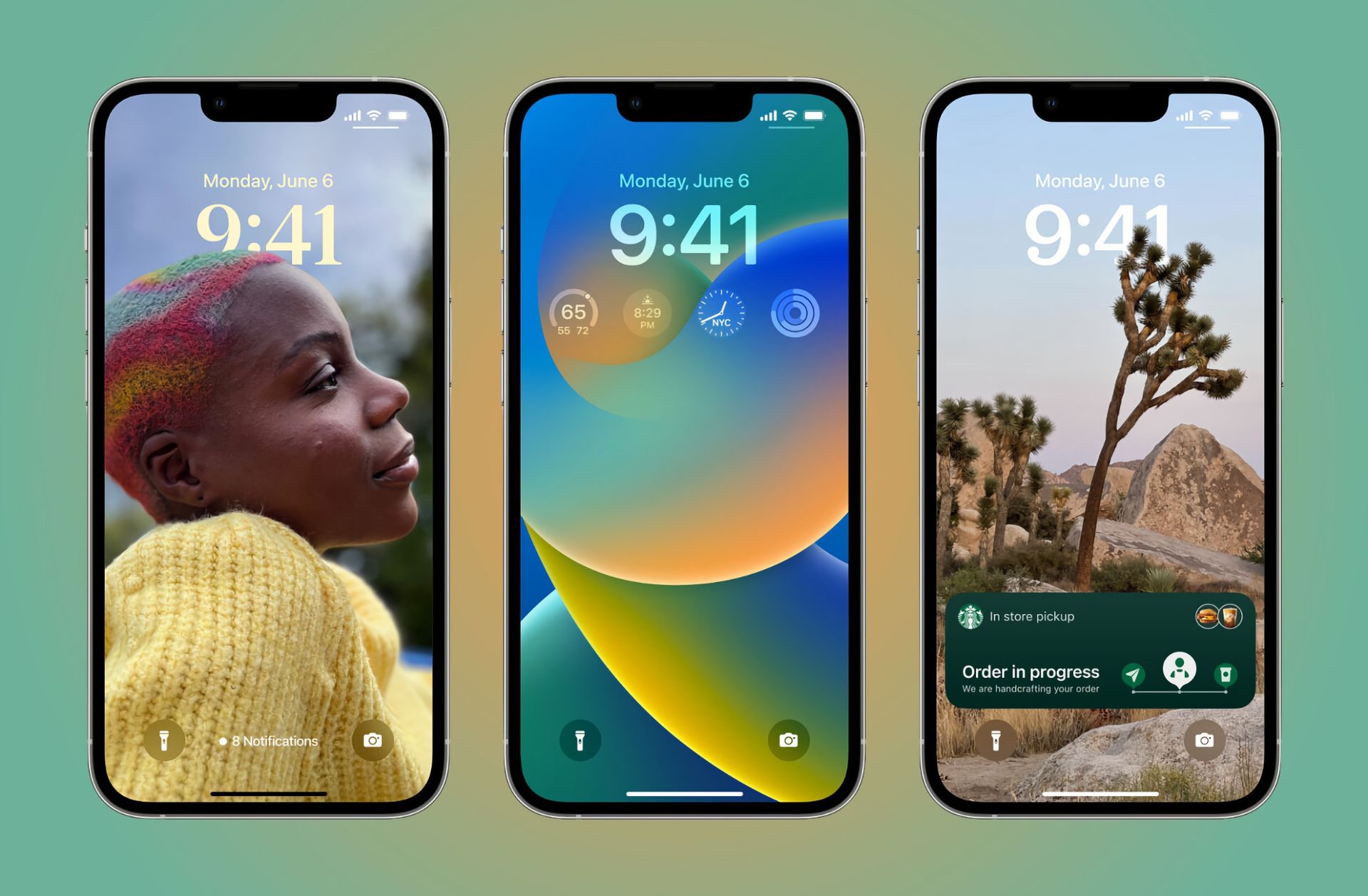
Hay muchas características nuevas en iOS 16 que están destinadas a mejorar la experiencia del usuario de iPhone. iOS 16 mejora el sistema operativo móvil de Apple en numerosas áreas, desde la pantalla de bloqueo actualizada hasta la herramienta Focus mejorada.
Pero cualquier actualización significativa viene con una curva de aprendizaje. Incluso los usuarios de iPhone más experimentados tendrán preguntas sobre cómo funcionan ciertas funciones en iOS 16.
Como de costumbre, Apple ha hecho un trabajo respetable al delinear la información que necesita saber antes de usar una nueva aplicación o configuración. Sin embargo, puede sentirse un poco perdido si ni siquiera sabe por dónde empezar.
Todos hemos perdido el tiempo navegando a través de la configuración para habilitar una nueva función sobre la que habíamos leído en algún momento.
La capacidad de ocultar imágenes es una de las nuevas características de iOS que la gente está ansiosa por usar.
La opción de ocultar imágenes particulares es bastante útil, ya sean sensibles por cualquier motivo, privadas, personales o de otro tipo. Nadie quiere que sus fotos personales sean descubiertas por un tercero.
Por cierto, también puede conocer las funciones ocultas de iOS 16, como fotos duplicadas, Face ID y más, visitando nuestro artículo. ¡Ahora, aprendamos a ocultar fotos en iOS 16 juntos!
¿Cómo ocultar fotos en iOS 16?
Con iOS 16, ahora puede ocultar fotos. Los usuarios están ansiosos por utilizar la nueva función, que ha recibido mucha publicidad, en sus propios dispositivos. Por lo tanto, muchas personas se preguntan cómo ocultar imágenes en su iPhone.
La capacidad de organizar fotos en una variedad de formas útiles ya es sólida en iOS. Sin embargo, ocultar imágenes le da a su galería de fotos una capa adicional de seguridad.
Afortunadamente, proteger imágenes privadas es rápido y sencillo.
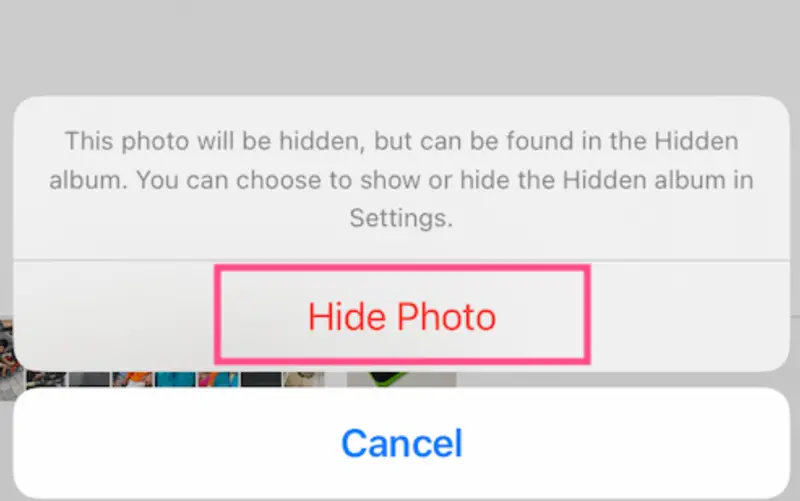
Siga estos pasos para aprender a ocultar fotos en iOS 16:
- Encuentra la imagen que deseas ocultar en la aplicación Fotos.
- Para ver la imagen en su totalidad, selecciónela.
- En la esquina superior derecha, haga clic en el símbolo Opciones (tres puntos en un círculo).
- Seleccione “Ocultar” en el menú desplegable y luego presione “Ocultar foto” cuando se le solicite.
Eso es todo; ahora comprende cómo cargar imágenes en el álbum Oculto. Su imagen privada ahora estará oculta en una galería privada.
¿Cómo encontrar fotos ocultas en iOS 16?
Sin duda querrás encontrar las fotografías relevantes que has escondido más tarde.
Como puede anticipar, iOS 16 hace un buen trabajo al mantener las fotos secretas ocultas y separadas de sus otras fotos.

Siga estos pasos para aprender cómo encontrar fotos ocultas en iOS 16:
- Elija “Álbumes” en la barra de tareas en la parte inferior de la pantalla en la aplicación Fotos.
- Desplácese hasta “Utilidades” en la pantalla “Álbumes”.
- Elija “Oculto” en “Utilidades”.
- Use Face ID para desbloquear el álbum de imágenes ocultas cuando se le solicite. Puedes descubrir todas tus imágenes ocultas aquí.
Ve a Ajustes > Fotos > Activa “Mostrar álbum oculto” si no puedes ver el álbum oculto. Ahora, la galería oculta debe encontrarse en Utilidades.
Podrá acceder a sus fotos ocultas mucho más rápido cuando elimine el bloqueo de Face ID o Touch ID en sus imágenes ocultas, pero debe recordar que una vez que su iPhone está desbloqueado, cualquiera puede verlas. En una guía reciente llamada “SOS solo iOS 16 explicado”, ¡explicamos cómo activar y desactivar la función!





