
Hoy estamos aquí para mostrarte cómo eliminar fondos de pantalla en iOS 16. Apple rediseñó completamente la pantalla de bloqueo en iOS 16 para que sea mucho más individualizada. Ahora puede personalizar todo, desde el color y la fuente del reloj hasta la apariencia de las imágenes del fondo de pantalla. Además, el nuevo sistema operativo agrega widgets de pantalla de bloqueo que le permiten ver rápidamente información sobre sus aplicaciones sin tener que ir a la pantalla de inicio.
iOS 16 también agrega una galería de fondos de pantalla de bloqueo de pantalla, lo que le permite compilar una biblioteca de varios fondos de pantalla de bloqueo y cambiar entre ellos instantáneamente con solo deslizar, reuniendo todas estas características.
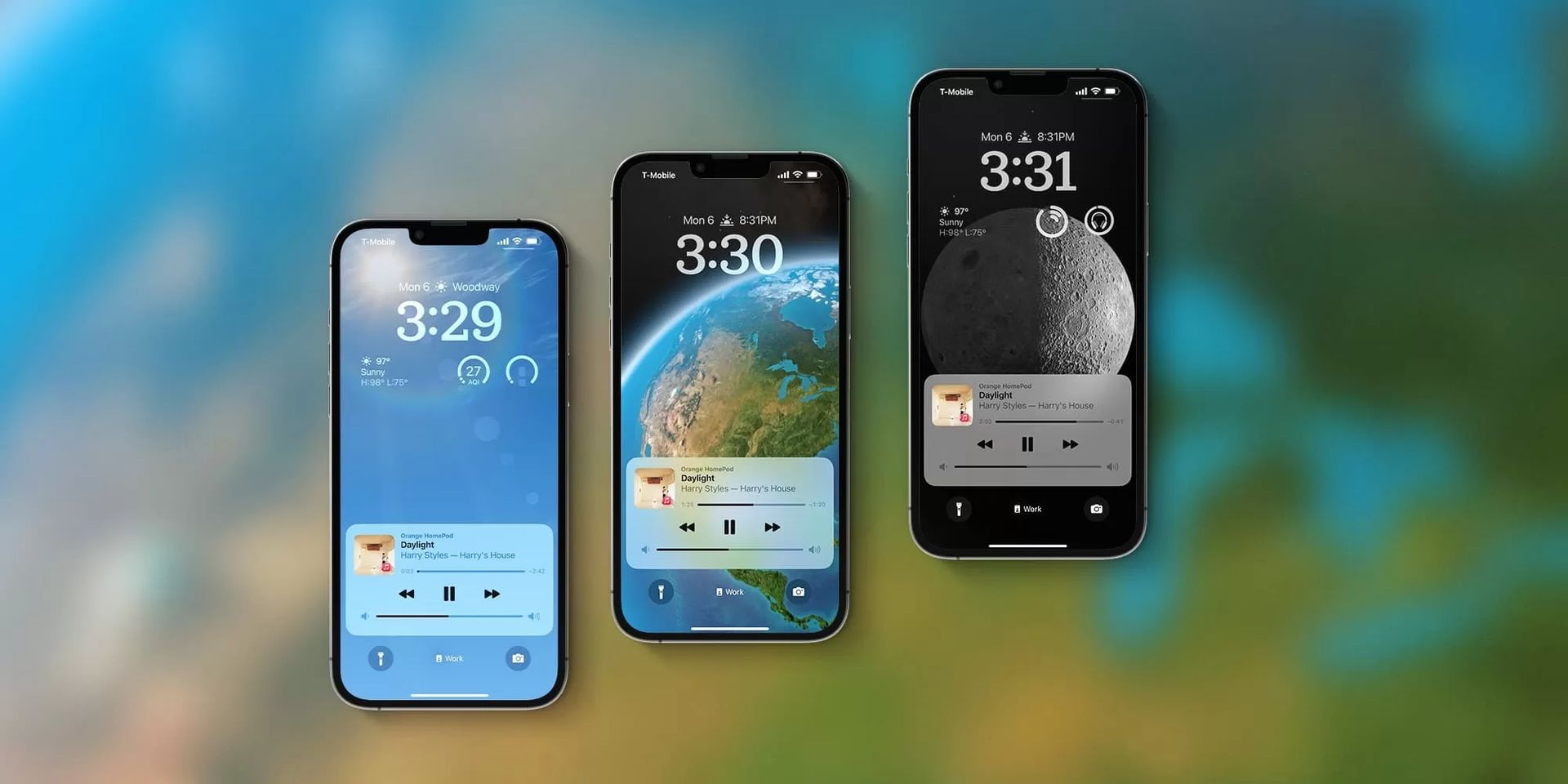
Es posible que haya personalizado la pantalla de bloqueo en ocasiones según la situación actual, pero después de un tiempo es posible que desee eliminar el fondo de pantalla actual de la pantalla de bloqueo. Apple ofrece a los consumidores la opción de hacerlo.
Este tutorial paso a paso le mostrará cómo eliminar o eliminar un fondo de pantalla de la pantalla de bloqueo del iPhone de Apple cuando se ejecuta la versión más reciente del sistema operativo.
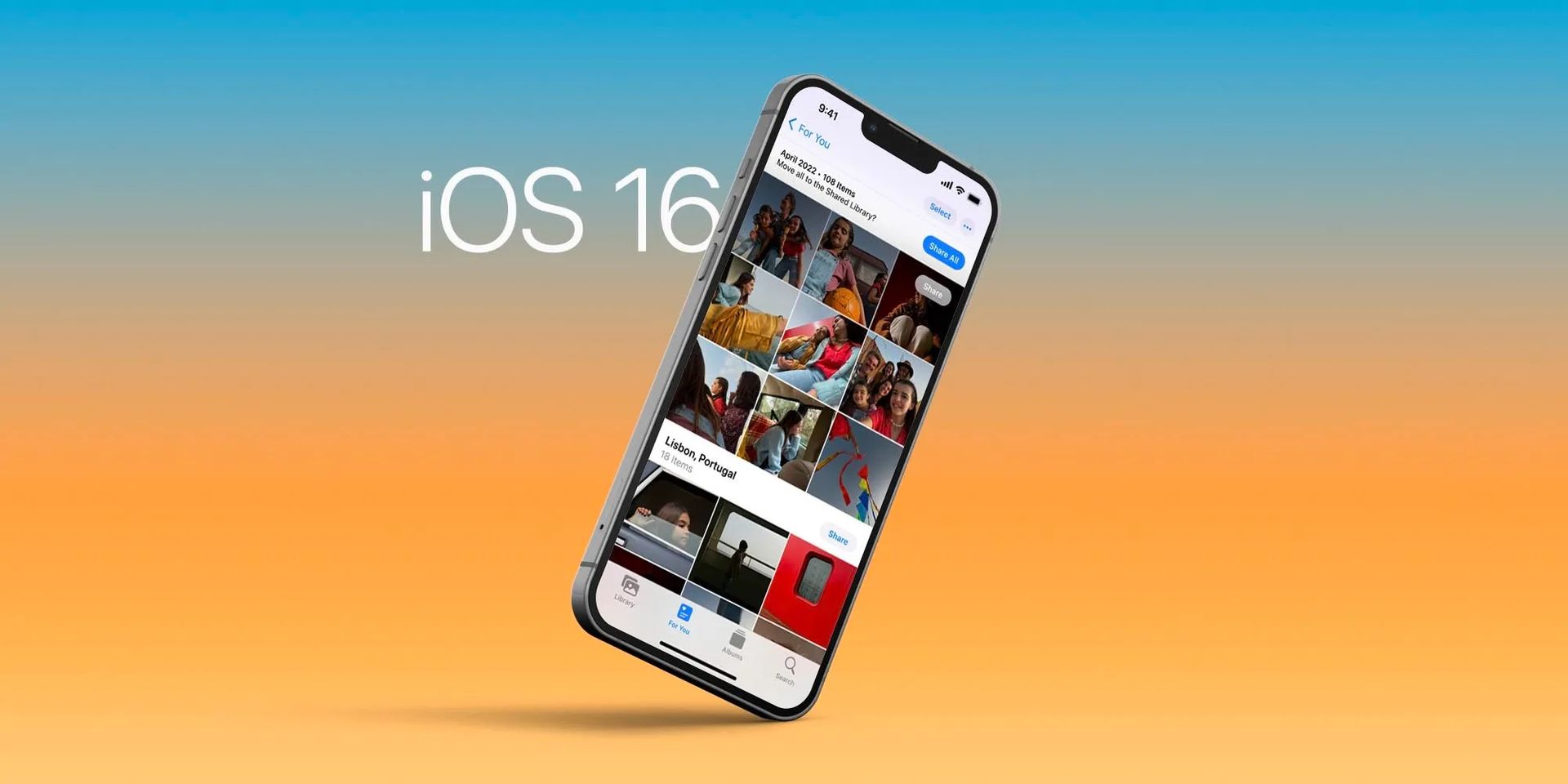
¿Cómo eliminar fondos de pantalla en iOS 16?
La interfaz de la galería de la pantalla de bloqueo le resultará familiar si posee un Apple Watch porque funciona de manera muy similar a cómo funciona el cambio de la esfera del reloj. Incluso eliminar fondos de pantalla de la colección sigue un procedimiento similar. Aquí están los pasos:
- Use Touch ID o Face ID para desbloquear su iPhone.
- Para acceder a la galería de fondos de pantalla, mantenga presionado el botón Bloquear pantalla mientras presiona.
- Toque el fondo de pantalla que desea eliminar y deslice.
- En el fondo de pantalla seleccionado, desliza hacia arriba.
- Cuando aparezca el ícono de la papelera roja, tócalo.
- Cuando se le solicite, seleccione Eliminar para confirmar.
¿Debo actualizar a iOS 16?
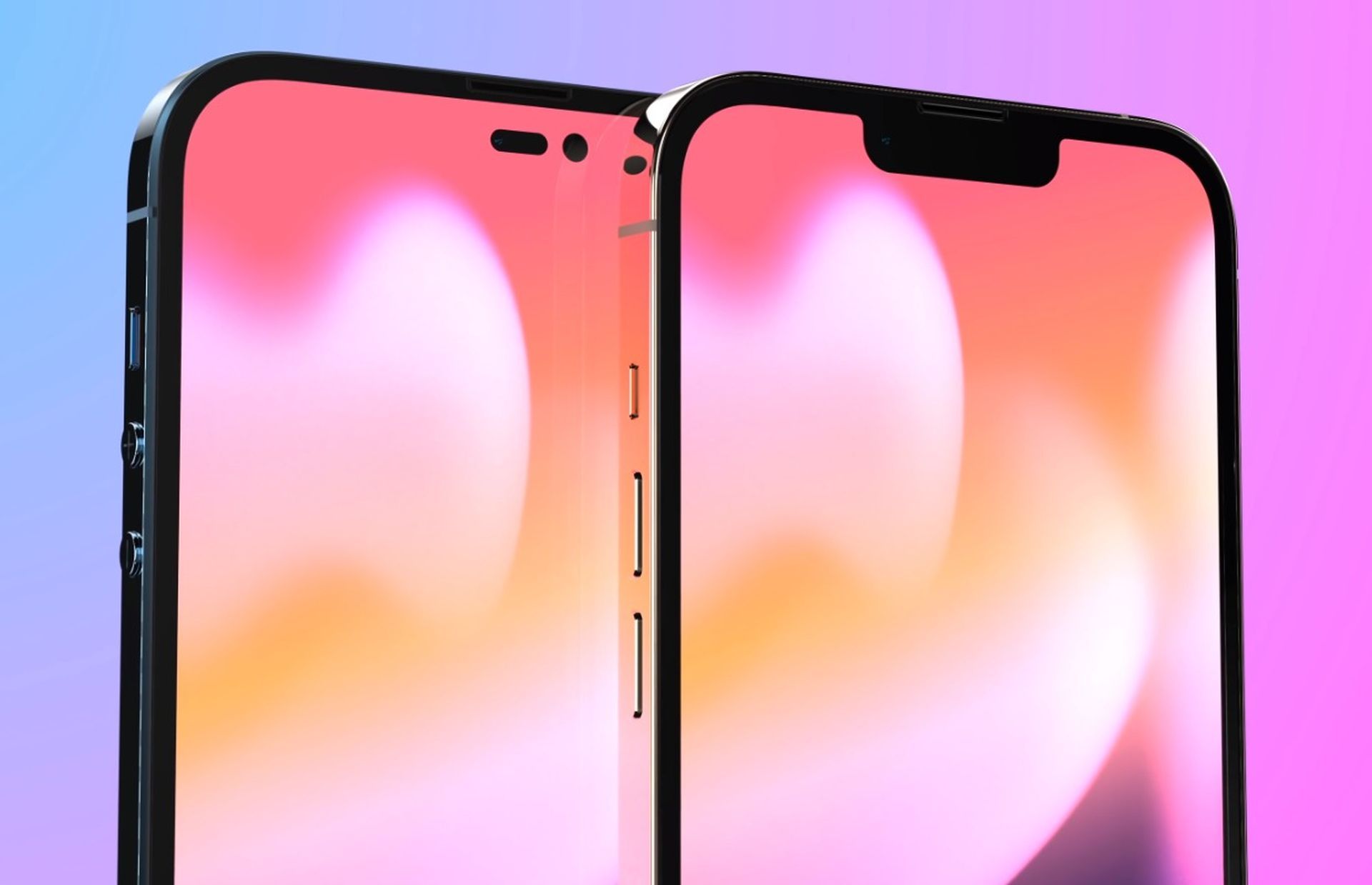
Las características de iOS 16 son fantásticas, pero lo mejor es esperar a iOS 16.1, junto con iPadOS 16.1 y quizás macOS Ventura, que se lanzará en octubre. Una experiencia más estable y nuevas características están disponibles. Esperar hasta después del primer lanzamiento suele ser una decisión inteligente, incluso si desea actualizar a iOS 16 de inmediato. Como mínimo, puede esperar una o dos semanas para que Apple publique la actualización de corrección de errores de iOS 16.0.1. Si desea obtener más información, asegúrese de consultar si actualizo a iOS 16 ahora o espero.
Todo lo que hay es eso. Ahora puede crear tantas pantallas de bloqueo como desee, confiando en el hecho de que siempre puede utilizar la opción de eliminación si tiene demasiadas o no le gusta lo que tiene. Siguiendo las instrucciones paso a paso anteriores, ahora ha eliminado con éxito el fondo de pantalla elegido de la pantalla de bloqueo en su iPhone de Apple con la versión más reciente de iOS, iOS 16.


