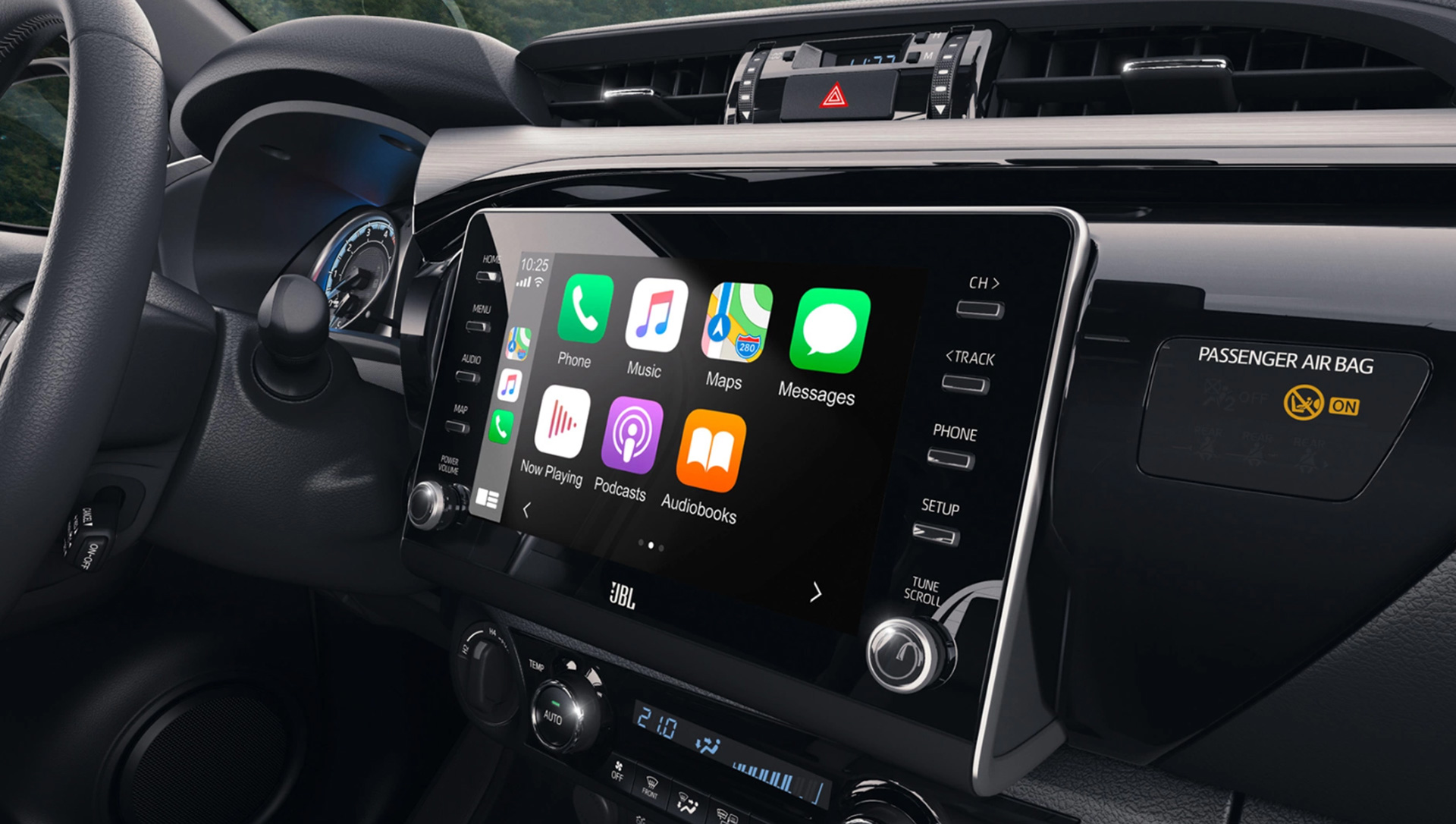
Hoy explicamos que iOS 16 CarPlay no funciona. Con Apple CarPlay, puede usar su iPhone mientras conduce y escuchar música de manera segura, hacer llamadas, enviar y recibir mensajes de texto y utilizar aplicaciones. Sin embargo, varios clientes encontraron problemas con CarPlay después de actualizar sus iPhones a iOS 16.
No se asuste si CarPlay se desconecta tan pronto como comienza a reproducirse una canción o si no puede reorganizar las aplicaciones en la pantalla de la radio como solía hacerlo. Estos problemas pueden deberse a problemas de hardware, errores de software o límites modificados recientemente.
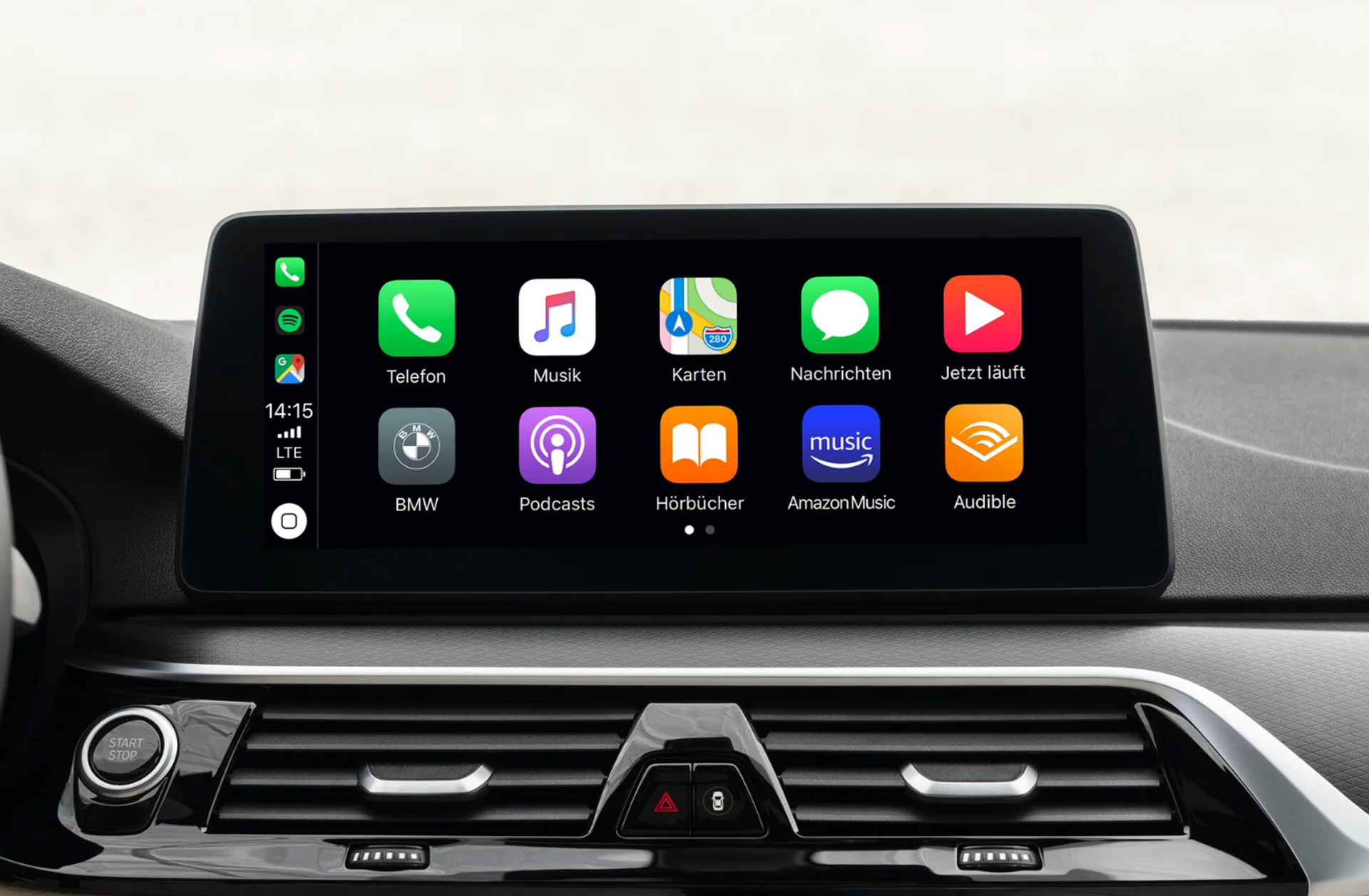
Cómo solucionarlo: iOS 16 CarPlay no funciona
En cualquier caso, estamos aquí para ayudarlo a que su CarPlay vuelva a funcionar correctamente. A continuación, hemos incluido una lista de varios remedios viables junto con instrucciones simples. Aquí se explica cómo solucionar iOS 16 beta CarPlay que no funciona.
Reinicia tu iPhone
Comenzando con la solución más sencilla para muchos problemas relacionados con los teléfonos inteligentes, un reinicio. Antes de probar cualquiera de las otras soluciones en esta lista, intente encender y apagar su teléfono nuevamente para ver si resuelve el problema de Apple CarPlay que no funciona en iOS 16. Seleccione Apagar en Configuración > General.
Asegúrate de que CarPlay esté activado en tu iPhone
Es posible que Apple CarPlay aún no esté disponible en su dispositivo móvil iOS 16 si tiene problemas para iniciarlo en su automóvil. Cómo hacerlo:
- Vaya a la configuración de su teléfono primero, luego seleccione General.
- Luego navegue a Mis autos en la sección CarPlay de su Configuración general.
- Puede configurarlo o reconfigurarlo olvidándolo y volviendo a conectarlo a su vehículo.
Asegúrate de que tu Bluetooth esté conectado
Asegúrese de que su Bluetooth esté encendido si está utilizando Apple CarPlay de forma inalámbrica. Vaya a Opciones > Bluetooth para acceder a la configuración de Bluetooth. Usando la palanca, Bluetooth se puede activar aquí.
En este caso, también debe asegurarse de que su teléfono no tenga activado actualmente el modo avión, ya que al hacerlo se desactivarán todas sus capacidades inalámbricas. Para desactivar el Modo avión y habilitar la conectividad WiFi en su automóvil, toque el interruptor una vez si está verde.
Comprueba tu cable USB
Su cable Lightning puede estar defectuoso si usa CarPlay a través de una conexión por cable. Por lo tanto, asegúrese de que su cable esté intacto revisándolo desde el exterior y luego pruébelo en un entorno diferente. Por ejemplo, puede probar la funcionalidad del cable usándolo para cargar otro dispositivo. Dado que los errores más simples a menudo resultan en problemas técnicos, puede ser útil cambiar su cable Lightning a USB si se descubre que tiene una conexión defectuosa o inexistente.
Además, asegúrese de que su cable USB esté conectado al puerto adecuado en su automóvil.
Actualiza el iOS 16 más reciente en tu iPhone
Algunos de los problemas con los que podría encontrarse al usar su teléfono inteligente se pueden resolver con una actualización rápida de software, que puede solucionar cualquier error u otro problema que actualmente esté ralentizando su dispositivo. Asegúrate de que tu iPhone esté ejecutando el iOS 16 más reciente si tienes problemas con Apple CarPlay.
Vaya a Configuración> General> Actualización de software para ver si su iPhone requiere una actualización. Aquí, puede verificar si hay disponible un iOS 16 más reciente, que podría ayudarlo con su problema de CarPlay.

Asegúrate de que Siri esté habilitado cuando esté bloqueado
Si está tratando de usar su voz para administrar Apple CarPlay, pero no responde, es posible que esto se deba a que el asistente de voz Siri de su teléfono está apagado cada vez que está bloqueado. Ve a Ajustes > Siri y Buscar para ver el estado actual de Siri.
Aquí, puede verificar si Siri está encendido y, si no, encenderlo. Si aún no está encendido, presione el interruptor junto a Permitir a Siri cuando esté bloqueado para hacerlo.
Asegúrate de que tu vehículo sea compatible con CarPlay
Desafortunadamente, no todos los fabricantes y modelos de automóviles son compatibles con Apple CarPlay. Por ejemplo, es dudoso que pueda usar CarPlay si su vehículo es más antiguo. Para saber si su vehículo es compatible con esta función, consulte nuestro artículo que enumera todos los fabricantes que admiten CarPlay o vaya a la lista de Apple de todos los modelos compatibles con CarPlay.

Asegúrese de que Apple CarPlay no esté restringido
El servicio puede estar bloqueado en su teléfono inteligente iOS 16 si Apple CarPlay no puede detectar su iPhone. Siga estos procedimientos para asegurarse de que CarPlay no tenga restricciones:
- Inicie la aplicación Configuración.
- Seleccione Tiempo de pantalla.
- Luego seleccione Restricciones de contenido y privacidad.
- Haga clic en Aplicaciones permitidas.
- Asegúrate de que el interruptor de CarPlay esté activado.
Arreglar iOS 16 CarPlay que no funciona con el mínimo esfuerzo
Cuando una pieza de tecnología confiable falla, puede ser increíblemente molesto y restrictivo. Por ejemplo, no poder usar su teléfono de manera segura mientras conduce. Sin embargo, siguiendo los consejos antes mencionados, puede resolver cualquier problema con CarPlay y reanudar la comunicación fácil y segura con sus seres queridos, escuchar música o navegar por su ruta.
Echa un vistazo a las 9 funciones ocultas de iOS 16.
¿Debo actualizar a iOS 16?
Si bien iOS 16 tiene algunas características nuevas excelentes, es mejor que espere iOS 16.1, iPadOS 16.1 y posiblemente macOS Ventura, todos los cuales estarán disponibles en octubre. Se ofrecen nuevas funciones, así como una experiencia más estable. Incluso si desea actualizar a iOS 16 de inmediato, esperar hasta después del primer lanzamiento suele ser una buena elección. Al menos puede darle a Apple una o dos semanas hasta que esté disponible la actualización de corrección de errores de iOS 16.0.1. Si desea obtener más información, asegúrese de consultar si actualizo a iOS 16 ahora o espero.
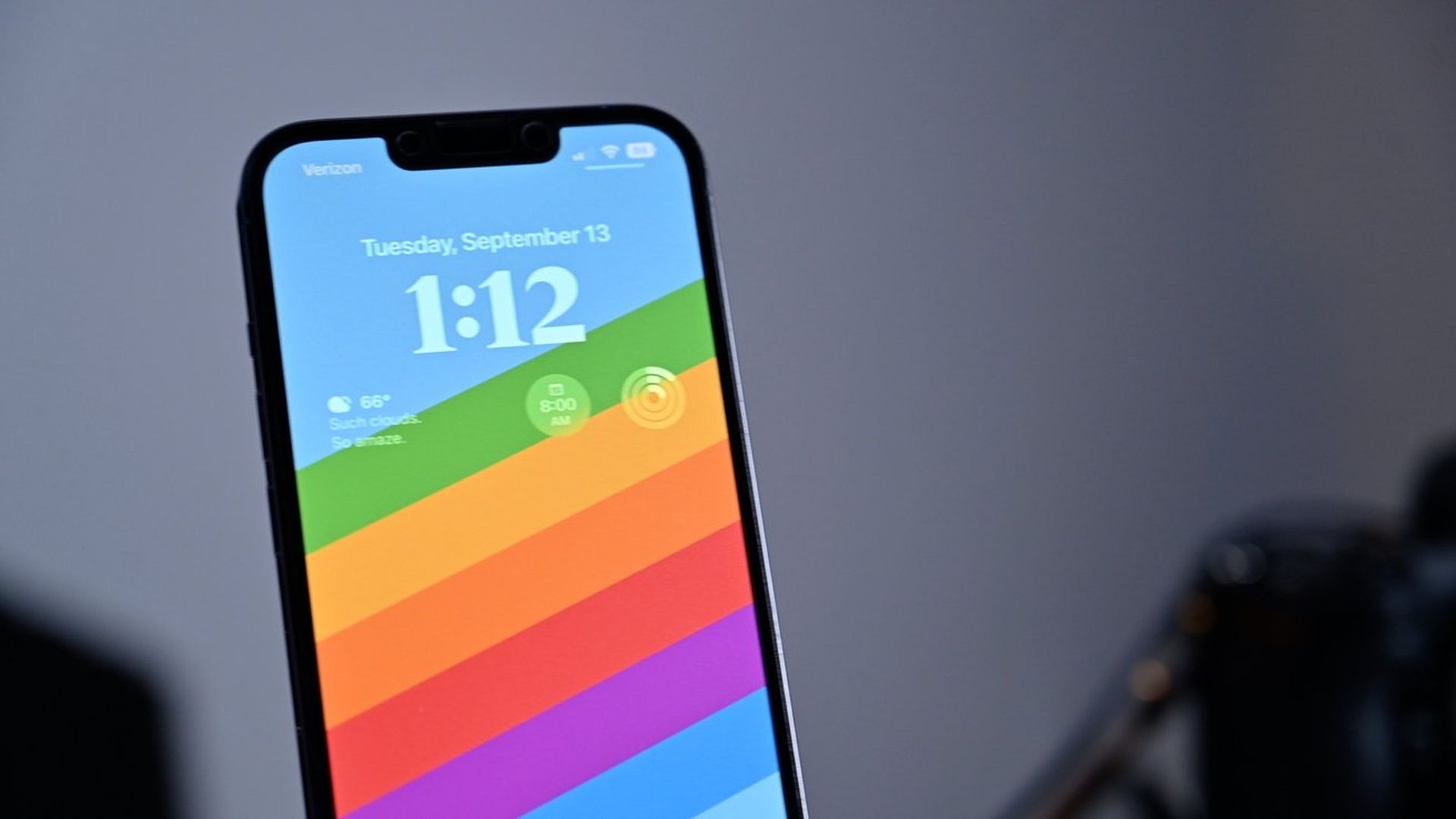
También puede obtener información sobre cómo agregar widgets a la pantalla de bloqueo. Consulte los mejores widgets de pantalla de bloqueo de iOS 16 visitando nuestras guías. De esta manera, aprenderá cómo personalizar la pantalla de bloqueo en iOS 16. Si no le gusta el botón de búsqueda, descubra cómo eliminar el botón de búsqueda de la pantalla de inicio en iOS 16.